Installation sur Windows
Cette page explique comment installer les composants Mugnsoft. Elle fournit le lien de telechargement et la procedure pour mettre en service vos services Mugnsoft sur votre systeme Windows (Windows XP+).
Note :
Configurer et installer le Webserver Mugnsoft
Configurer et installer le Webserver Mugnsoft depuis un fichier .zip
# download the zip file by specifying the version you want from:

https://mugnsoft.com/bin/`<version>`/mugnsoft-webserver-`<version>`.windows-amd64.zip

# unzip the downloaded file and cd into it

unzip mugnsoft-webserver-`<version>`.windows-amd64.zip && cd webserver

# update the API and WEB port in the webserver.json file

notepad webserver.json

# proceed with the installation as a Windows service and start the service, open a DOS cmd:

webserver.exe install && webserver.exe start
Note :
A ce stade, le service devrait etre en cours d’execution.
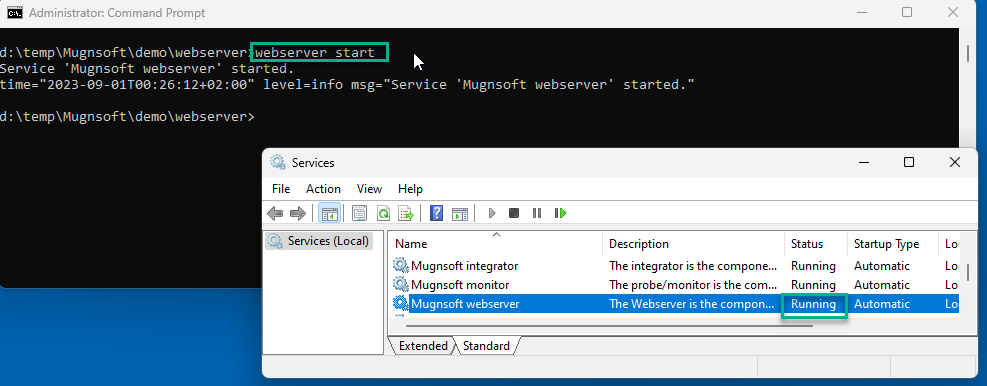
Vous pouvez maintenant vous connecter au serveur web du webserver : ouvrez votre navigateur et accedez a (https://localhost:9090/ ou 9090 est le port defini dans votre fichier webserver.json).
Configurer et installer l’Integrator Mugnsoft
Configurer et installer l’Integrator Mugnsoft depuis un fichier .zip
# download the zip file by specifying the version you want from:

https://mugnsoft.com/bin/`<version>`/mugnsoft-integrator-`<version>`.windows-amd64.zip

# unzip the downloaded file and cd into it

unzip mugnsoft-integrator-`<version>`.windows-amd64.zip && cd integrator

# update the API and WEB port in the integrator.json file

notepad integrator.json

# proceed with the installation as a Windows service and start the service, open a DOS cmd:

integrator.exe install && integrator.exe start
Note :
A ce stade, le service devrait etre en cours d’execution.
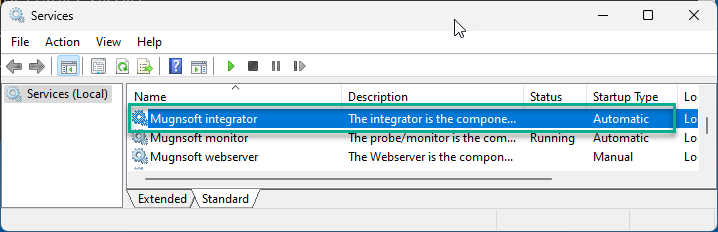
Vous pouvez maintenant activer cet integrator depuis la liste des composants du webserver Mugnsoft : ouvrez votre navigateur et accedez a (https://localhost:9090/web/html/layout.html#/server ou 9090 est le port du webserver).
Configurer et installer le Monitor Mugnsoft
Au demarrage, le composant monitor recherchera automatiquement la version des navigateurs web de l’hote et telechargera les WebDrivers correspondants. Pour ce faire, la sonde aura besoin d’un acces aux sites web de WebDriver suivants :
- https://chromedriver.chromium.org/downloads
- https://github.com/mozilla/geckodriver/releases/
- https://developer.microsoft.com/en-us/microsoft-edge/tools/webdriver/
Note :
Note : L’acces aux trois sites web de WebDriver ci-dessus n’est pas obligatoire car vous pouvez telecharger manuellement les WebDrivers et les placer dans le dossier drivers de votre composant monitor Mugnsoft (<monitor_installDir\drivers>).
| Navigateur | WebDriver | URL de telechargement du WebDriver |
|---|---|---|
| Chrome | Chromedriver | Vous pouvez les telecharger ici |
| Firefox | Geckodriver | Vous pouvez les telecharger ici |
| Edge | msedgedriver | Vous pouvez les telecharger ici |
| Safari | Integre (aucun WebDriver necessaire) | - |
Telechargez toujours le pilote de navigateur correspondant a la version de votre navigateur. L’utilisation de versions incompatibles entrainerait une erreur lors de l’execution.
Installer l’extension de navigateur Mugnsoft IDE (pour la generation automatique de code)
Cette extension permet la generation automatique de code. Nous l’utiliserons pour generer les scenarios Mugnsoft a executer par le composant monitor de Mugnsoft.<br>
Consultez la documentation de Mugnsoft IDE : ici
| Navigateur | URL de l’extension |
|---|---|
| Chrome | Vous pouvez l’installer depuis ici |
| Firefox | Vous pouvez l’installer depuis ici |
Configurer et installer le Monitor Mugnsoft depuis un fichier .zip
Maintenant que les prerequis sont remplis, nous pouvons proceder a l’installation de la meme maniere que pour les autres composants.
# download the zip file by specifying the version you want from:

https://mugnsoft.com/bin/`<version>`/mugnsoft-monitor-`<version>`.windows-amd64.zip

# unzip the downloaded file and cd into it

unzip mugnsoft-monitor-`<version>`.windows-amd64.zip && cd monitor

# update the API and WEB port in the monitor.json file

notepad monitor.json

# proceed with the installation as a Windows service and start the service, open a DOS cmd:

monitor.exe install && monitor.exe start
Note :
A ce stade, le service devrait etre en cours d’execution.
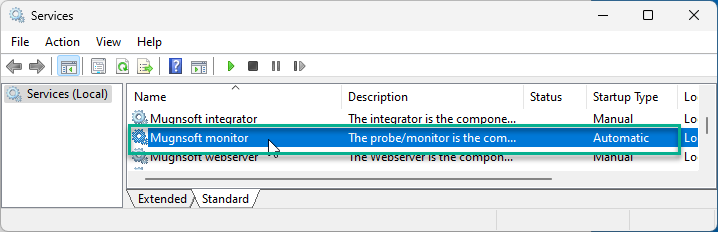
Vous pouvez maintenant activer ce monitor depuis la liste des composants du webserver Mugnsoft : ouvrez votre navigateur et accedez a (https://localhost:9090/web/html/layout.html#/server ou 9090 est le port du webserver).
Note pour tous les composants :
Chaque composant peut etre demarre en tant que service Windows depuis le binaire lui-meme ou etre execute en tant que processus :
[webserver.exe|monitor.exe|integrator.exe] [start|stop|restart|run]
Voir aussi
- Configuration requise – verifiez que votre systeme repond a tous les prerequis
- Structure des dossiers – comprenez l’organisation des repertoires apres l’installation
- Composants en detail – documentation technique detaillee pour chaque composant
- Reference de configuration – tous les parametres de configuration disponibles
- Guide de demarrage rapide – mettez en place une installation autonome en quelques minutes