Integration avec Splunk
Pour cette integration, nous utiliserons le collecteur d’evenements HTTP/HTTPS (HEC) de Splunk.
Les etapes initiales consistent a configurer Splunk pour recevoir des donnees JSON de l’integrateur Mugnsoft. Cela implique la creation d’un index nomme Mugnsoft dans Splunk, l’activation du HEC et la generation d’un jeton d’acces. Ensuite, nous configurerons un composant integrateur Mugnsoft pour transmettre les donnees des monitors a l’instance Splunk designee.
Note :
Pour plus de details, veuillez vous referer a https://docs.splunk.com/Documentation/Splunk/8.1.1/Data/UsetheHTTPEventCollector
Nous supposons qu’aucune regle de pare-feu n’empeche l’integrateur Mugnsoft de communiquer avec le HEC de Splunk. Nous supposons que vous disposez des identifiants necessaires pour effectuer la configuration du HEC de Splunk.
Configurer l’integration de Mugnsoft avec Splunk
Creer l’index Mugnsoft
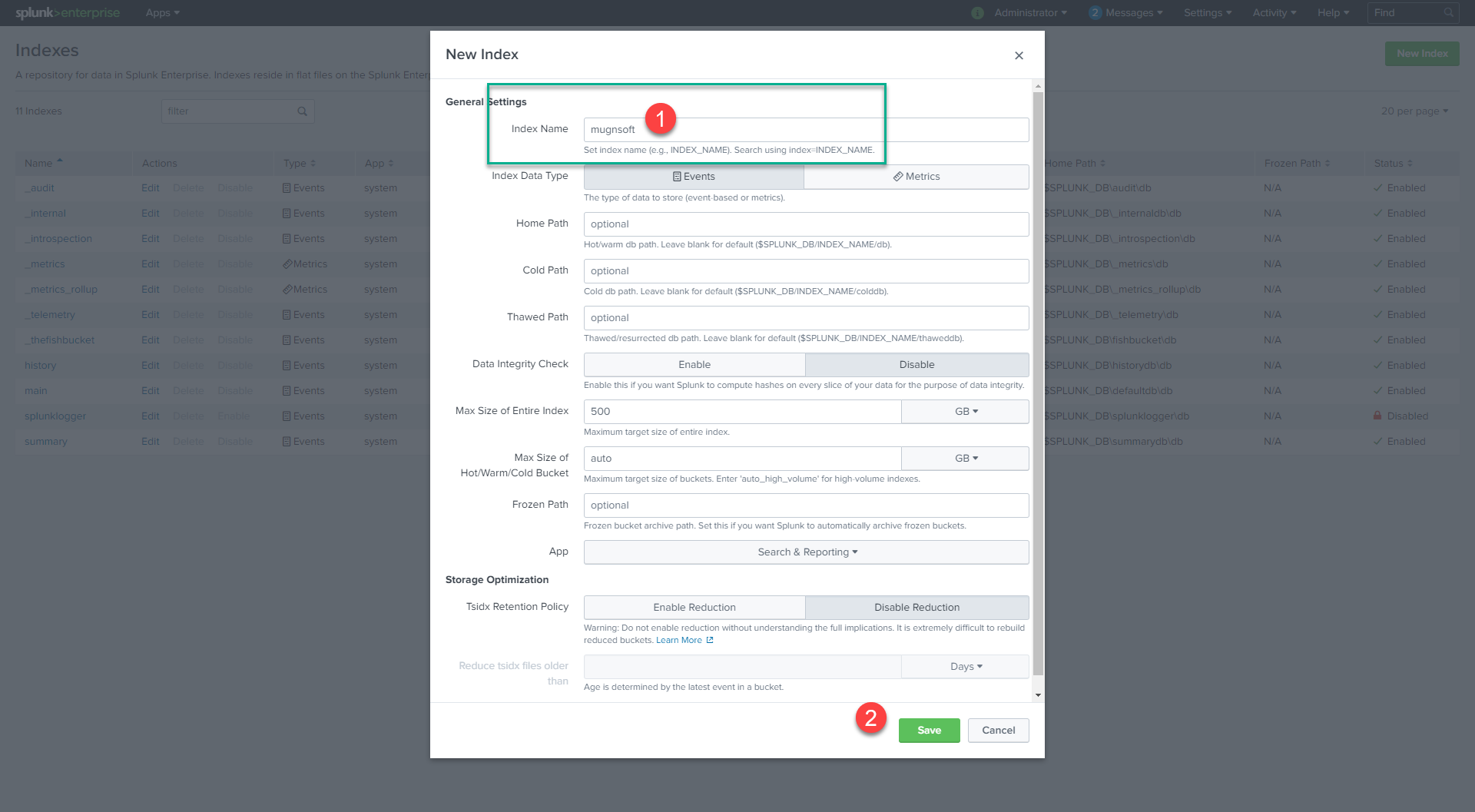
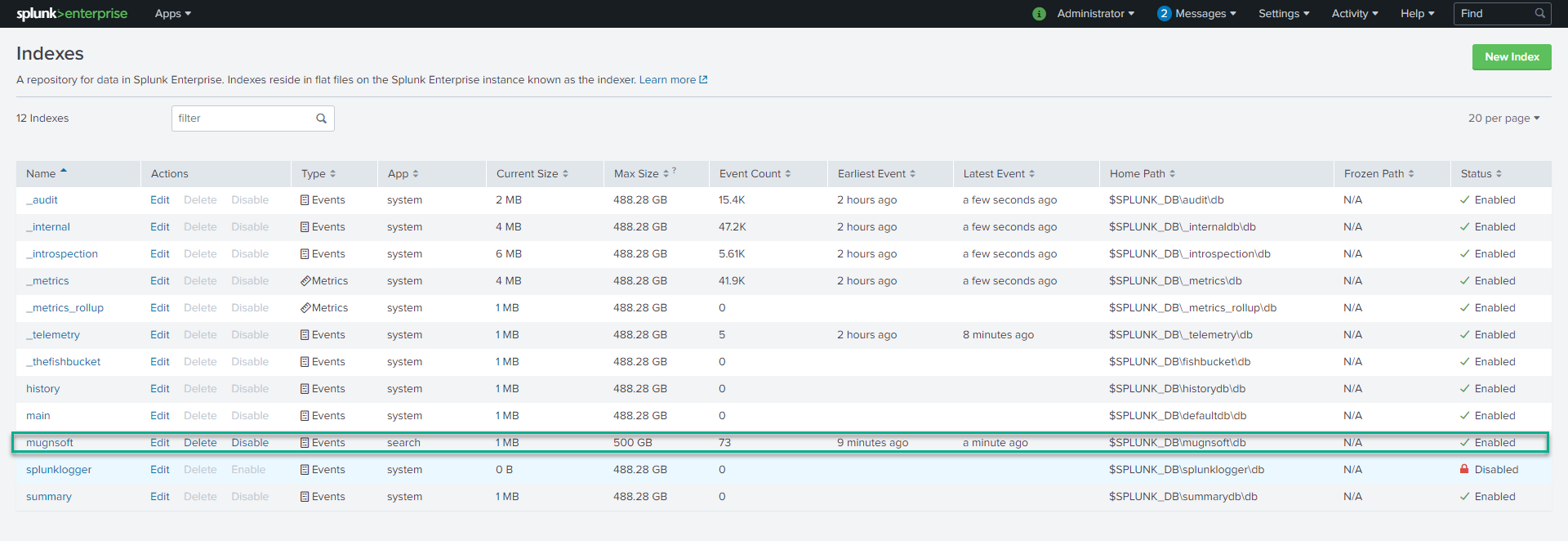
Avant d’activer le collecteur d’evenements HTTP, definissons l’index qui stockera les evenements des monitors Mugnsoft.
- Cliquez sur Settings > Indexes.
- Cliquez sur New Index.
- Donnez-lui le nom suivant : Mugnsoft. Veuillez donner exactement ce nom d’index.
- Enregistrez cet index.
Activer le collecteur d’evenements HTTP
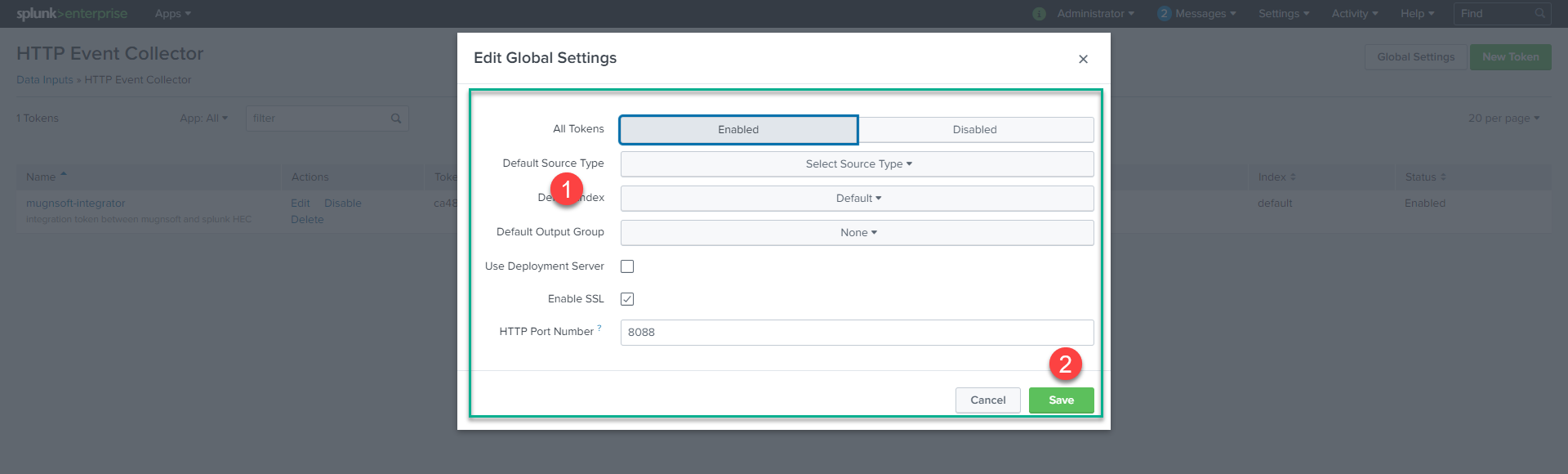
Avant de pouvoir utiliser le collecteur d’evenements pour recevoir des evenements via HTTP, vous devez l’activer. Pour Splunk Enterprise, activez le HEC via la boite de dialogue des parametres globaux.
- Cliquez sur Settings > Data Inputs.
- Cliquez sur HTTP Event Collector.
- Cliquez sur Global Settings.
- Dans le bouton bascule All Tokens, selectionnez Enabled.
- (Optionnel) Choisissez un type de source par defaut pour tous les jetons HEC. Vous pouvez egalement saisir le nom du type de source dans le champ texte au-dessus du menu deroulant avant de le selectionner.
- (Optionnel) Choisissez un index par defaut pour tous les jetons HEC.
- (Optionnel) Choisissez un groupe de sortie par defaut pour tous les jetons HEC.
- (Optionnel) Pour utiliser un serveur de deploiement pour gerer les configurations des jetons HEC, cochez la case Use Deployment Server.
- (Optionnel) Pour que le HEC ecoute et communique via HTTPS plutot que HTTP, cochez la case Enable SSL.
- (Optionnel) Entrez un numero dans le champ HTTP Port Number pour que le HEC ecoute sur ce port. Remarque : Confirmez qu’aucun pare-feu ne bloque le numero de port que vous avez specifie, que ce soit sur les clients ou sur l’instance Splunk hebergeant le HEC.
- Cliquez sur Save.
Creer un jeton pour le collecteur d’evenements
Pour utiliser le HEC, vous devez configurer au moins un jeton.
- Cliquez sur Settings > Add Data.
- Cliquez sur monitor.
- Cliquez sur HTTP Event Collector.
- Dans le champ Name, entrez un nom pour le jeton.
- (Optionnel) Dans le champ Source name override, entrez un nom de source pour les evenements generes par cette entree.
- (Optionnel) Dans le champ Description, entrez une description pour l’entree.
- (Optionnel) Dans le champ Output Group, selectionnez un groupe de sortie de transfert existant.
- (Optionnel) Si vous souhaitez activer l’accusation de reception de l’indexeur pour ce jeton, cochez la case Enable indexer acknowledgment.
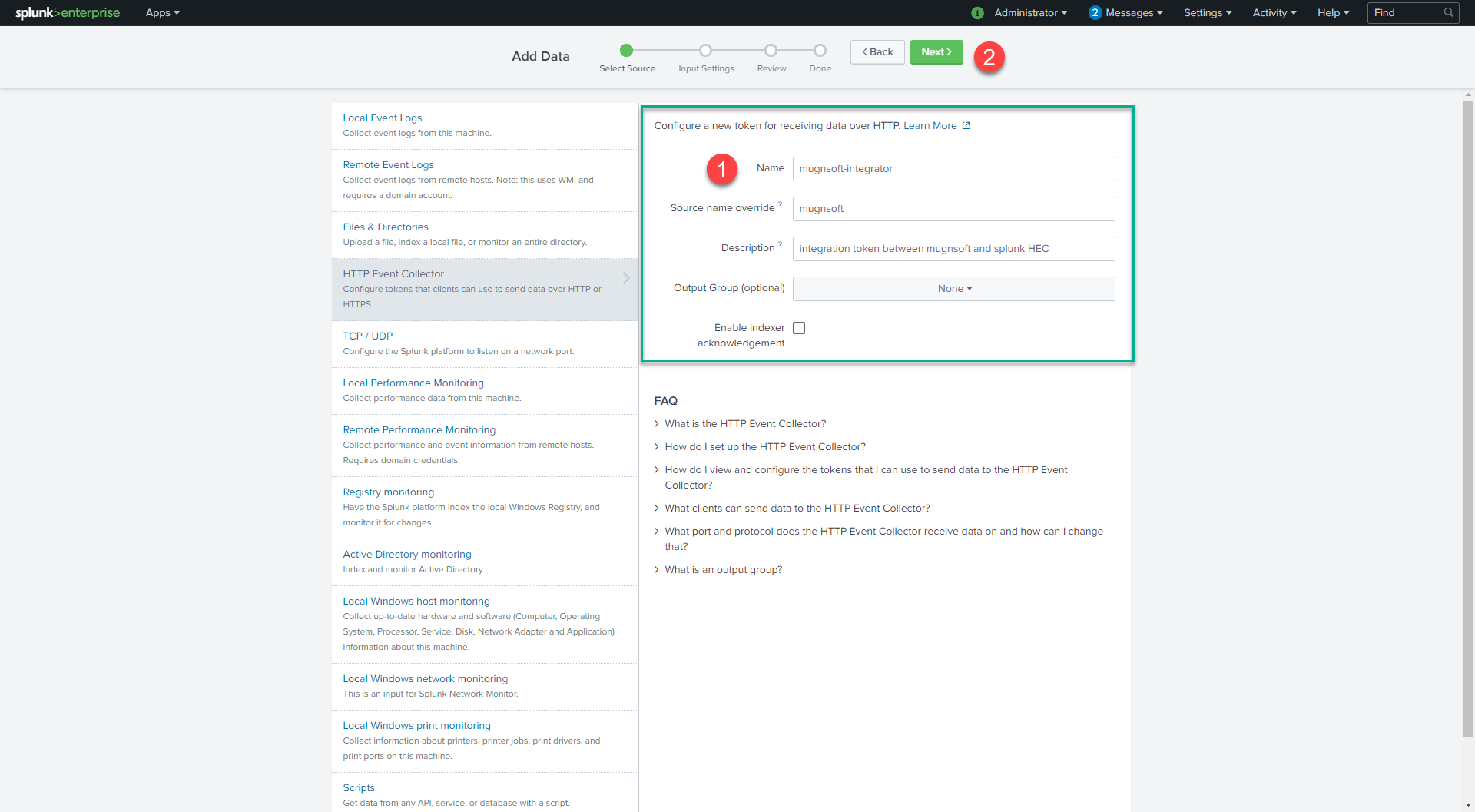
- Cliquez sur Next.
- (Optionnel) Confirmez le type de source et l’index pour les evenements HEC.
- Cliquez sur Review.
- Confirmez que tous les parametres du point de terminaison correspondent a vos attentes.
- Si tous les parametres sont corrects, cliquez sur Submit. Sinon, cliquez sur < pour effectuer des modifications.
- Copiez la valeur du jeton affichee par Splunk Web (nous en aurons besoin lors de la configuration de l’integrateur Mugnsoft).
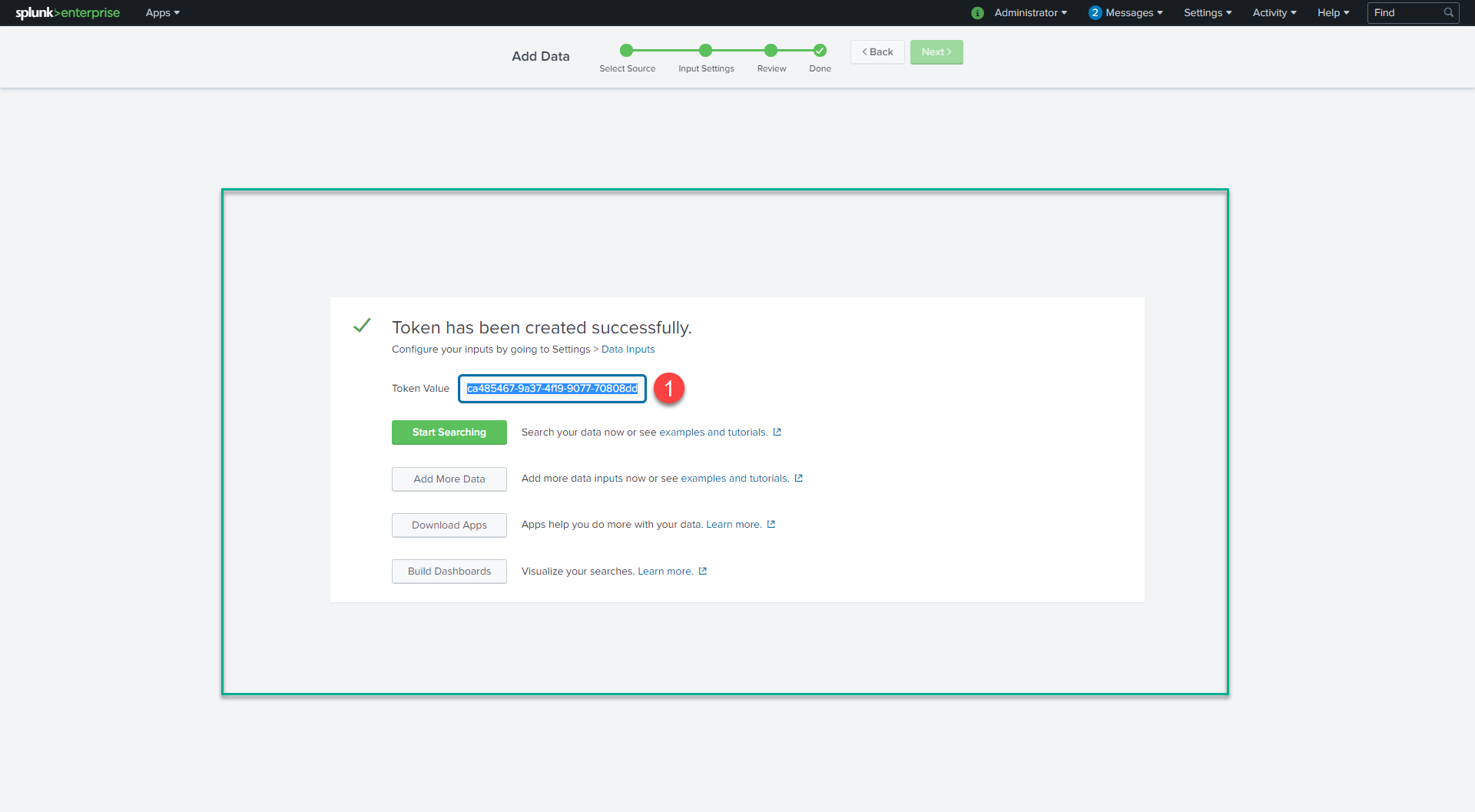
Ajouter/Mettre a jour l’integrateur Mugnsoft avec les informations Splunk
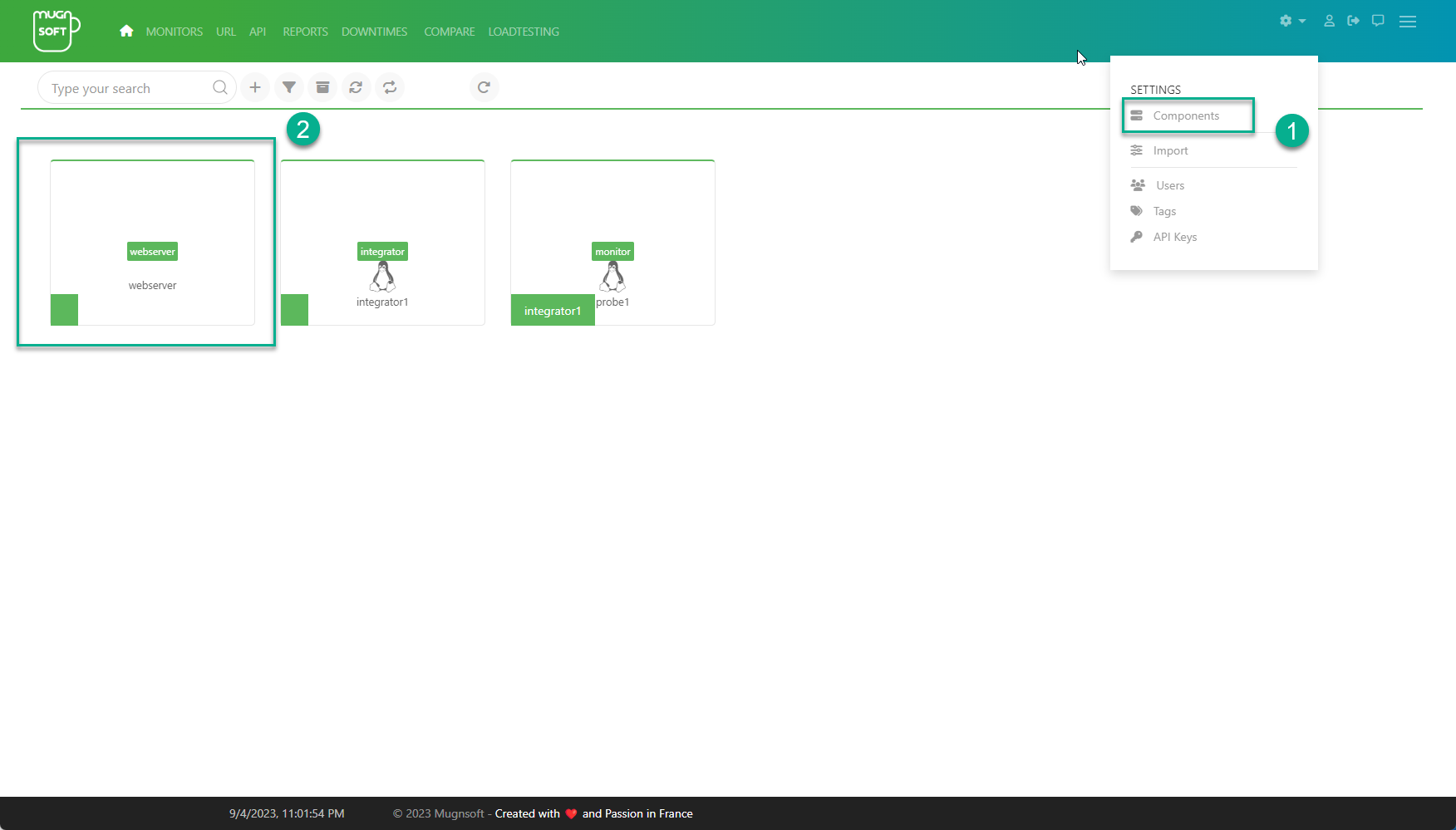
- Commencez par naviguer vers la page web des composants.
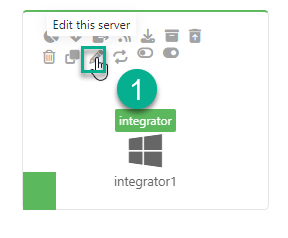
- Editez le composant integrateur et enregistrez.
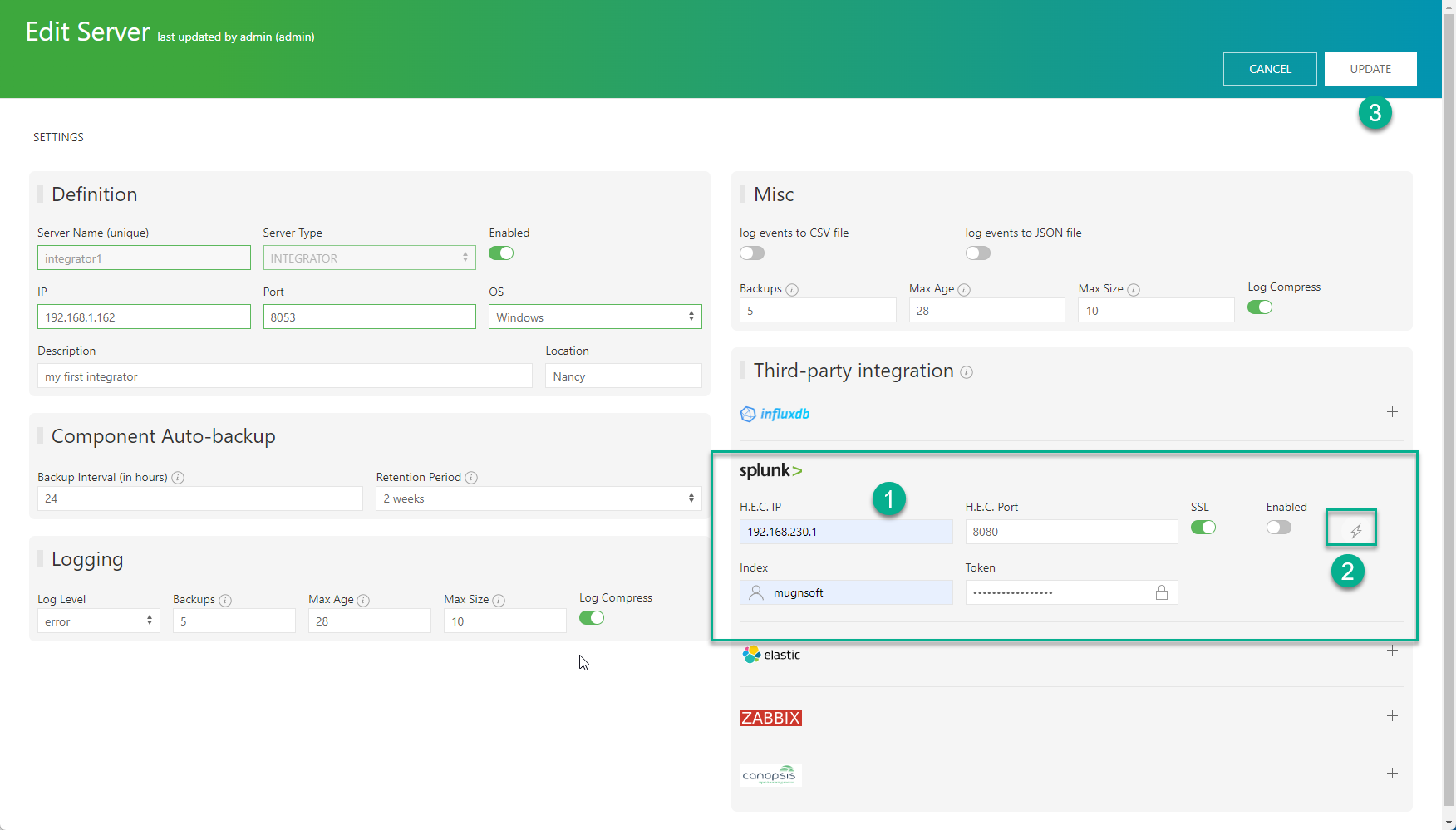
Mettez a jour ou ajoutez un composant integrateur Mugnsoft avec les informations Splunk et le jeton fraichement cree. N’oubliez pas de cocher la case Enabled.
Verifier votre tableau de bord Search & Reporting de Splunk
Vous commencerez a recevoir des evenements dans Splunk.
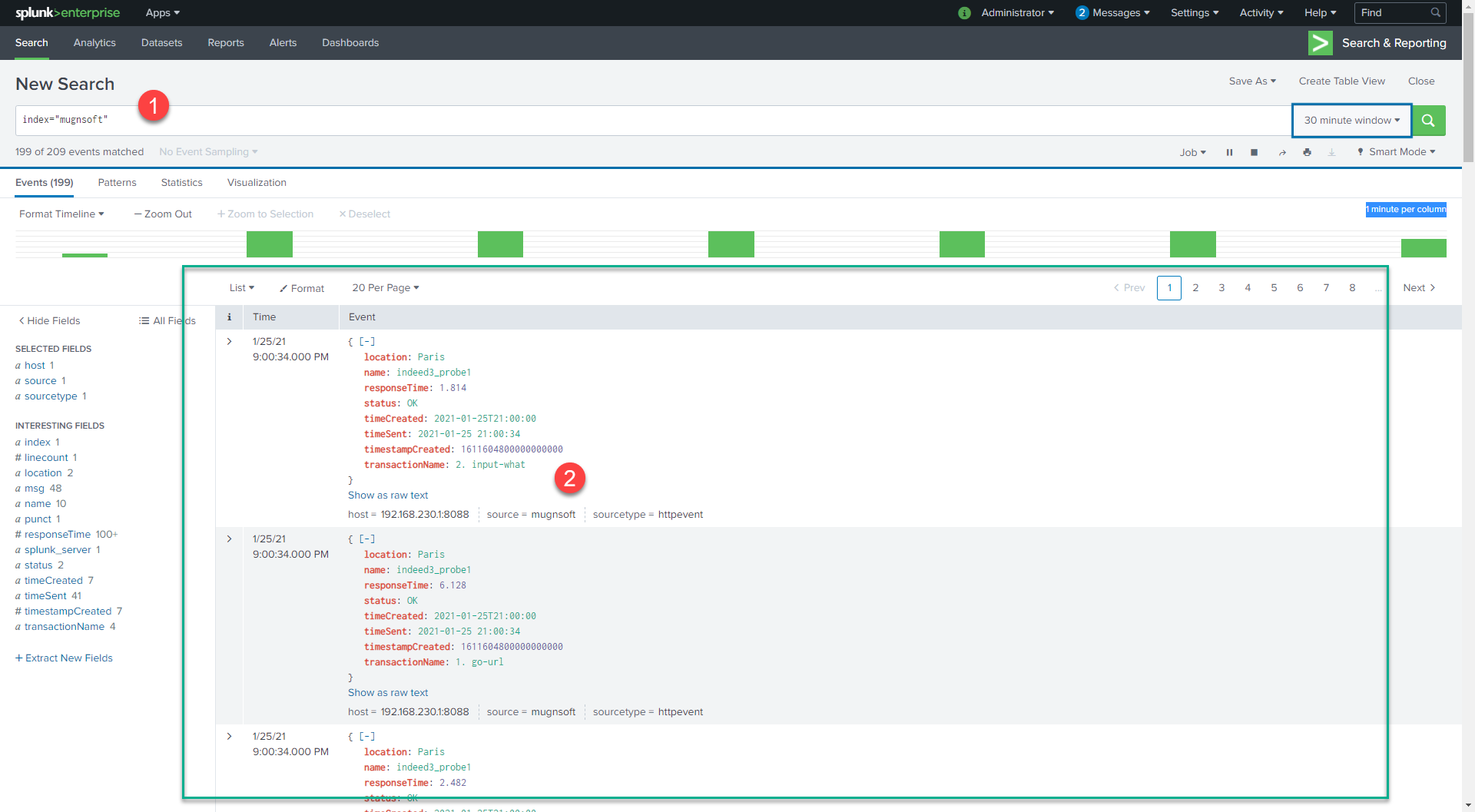
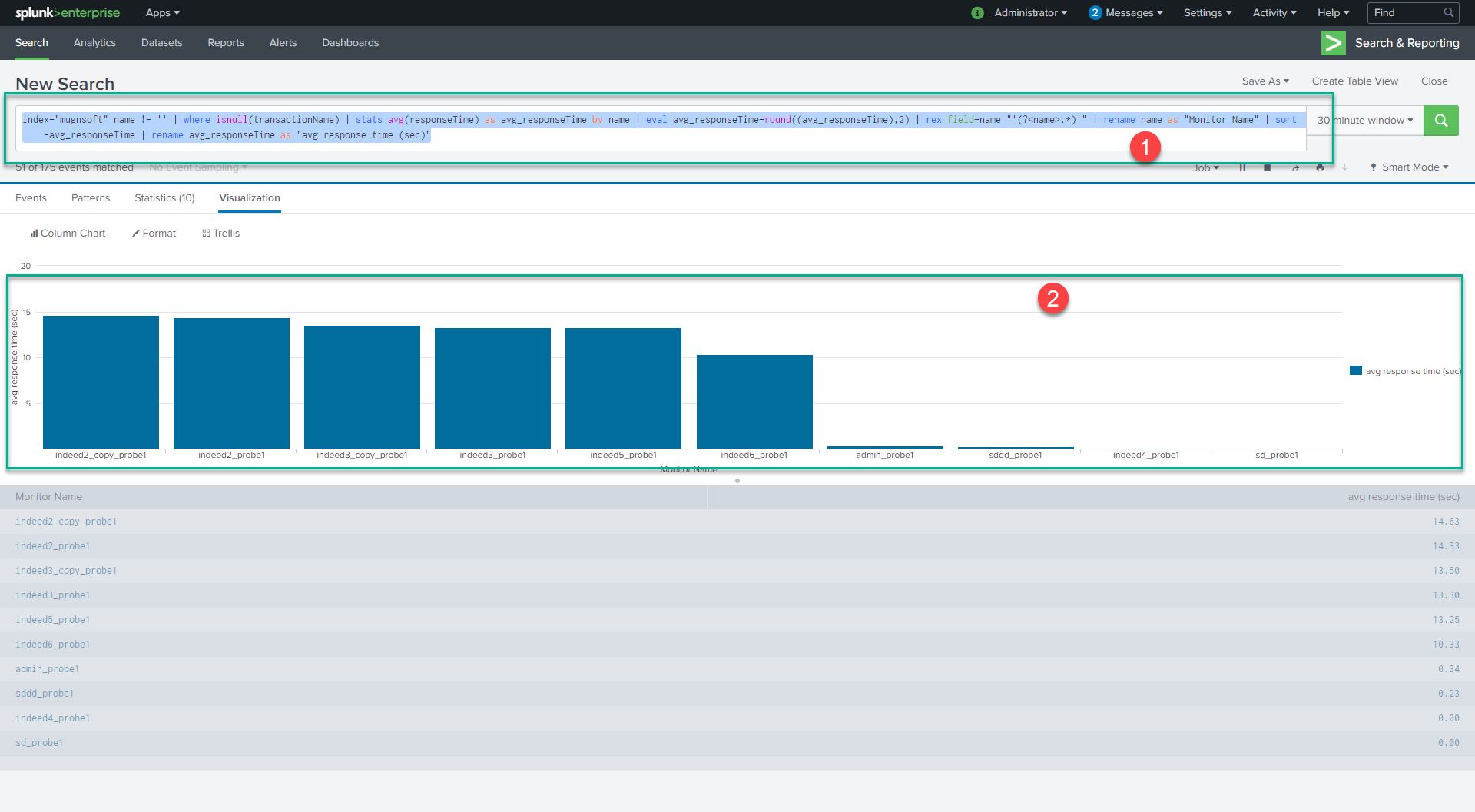
Copiez/collez le SPL ci-dessous pour obtenir des statistiques sur le temps de reponse moyen global de vos monitors.
index="Mugnsoft" name != '' |
where isnull(transactionName) |
stats avg(responseTime) as avg_responseTime by name |
eval avg_responseTime=round((avg_responseTime),2) |
rex field=name "'(?<name>.*)'" |
rename name as "Monitor Name" |
sort -avg_responseTime |
rename avg_responseTime as "avg response time (sec)"
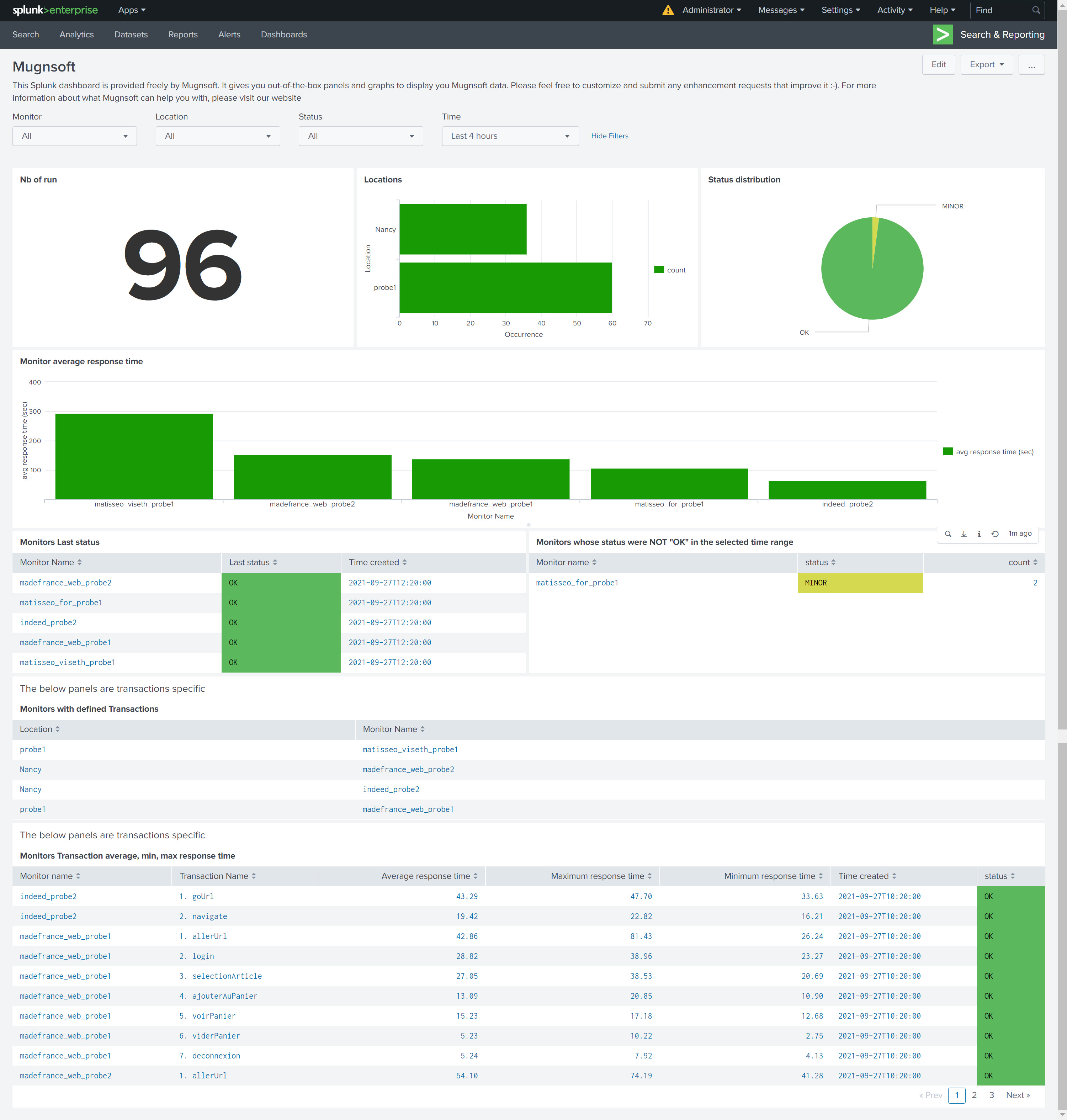
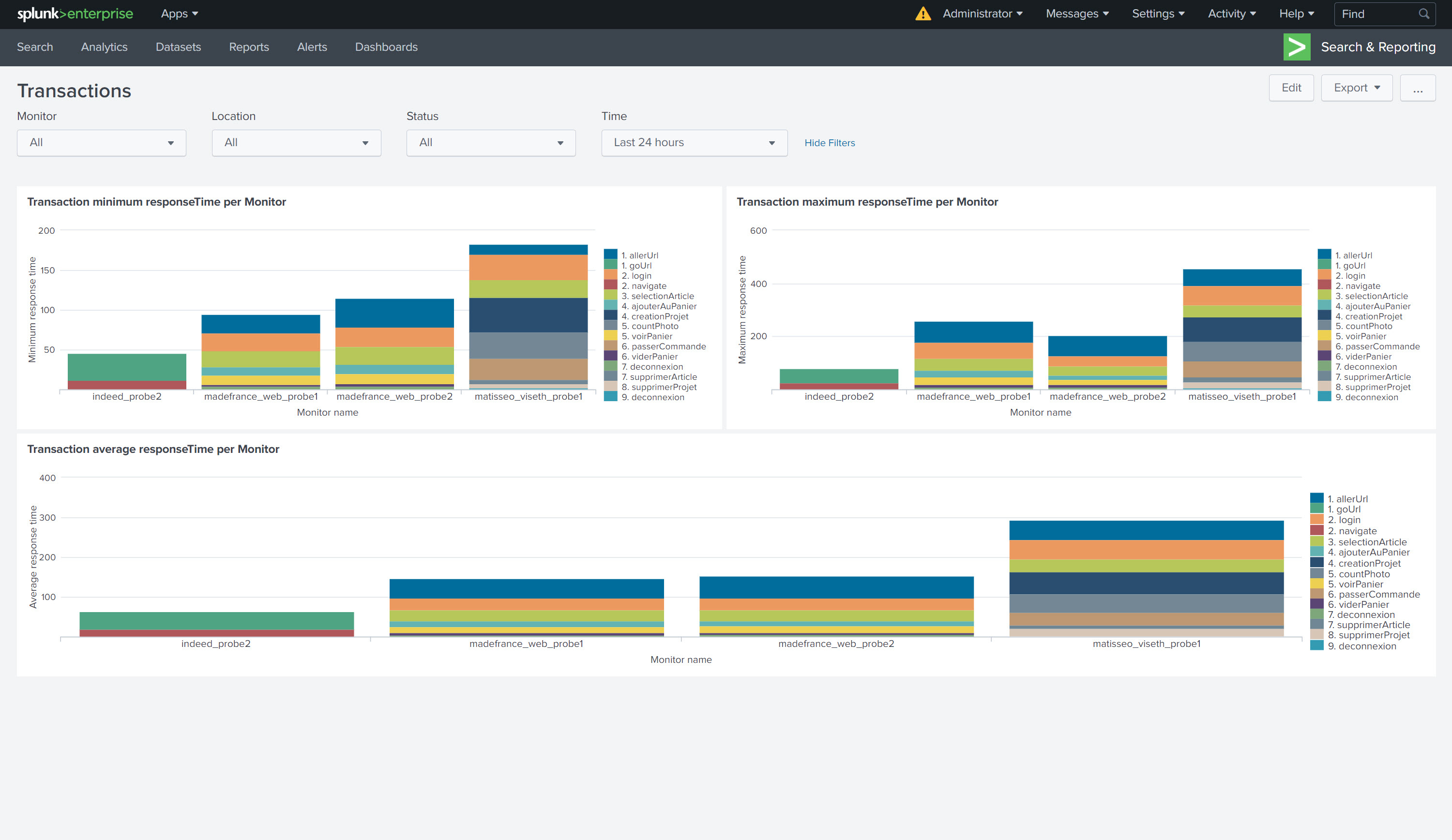
Exemple de tableau de bord Mugnsoft pour Splunk
Nous pouvons fournir un exemple de tableau de bord Mugnsoft pour Splunk. Veuillez nous contacter.
Desactiver l’integration Mugnsoft/Splunk
Si vous souhaitez arreter l’envoi des donnees des monitors a Splunk, editez le composant integrateur et decochez la case “Enabled”.
Voir aussi
- Integrator Component — architecture du pool de workers, tous les types d’integration et alertes
- Integrator Configuration — reference des parametres HEC de Splunk
- Integration Prerequisites — exigences communes a toutes les integrations