Operations sur les rapports
Cette section decrit comment ajouter/modifier/supprimer un rapport.
Un rapport contient les informations suivantes : le statut d’un moniteur dans le temps (connu sous le nom de chronologie du moniteur), ses performances dans le temps, son temps de reponse pour les transactions reussies dans le temps, et la distribution de ses statuts.
Les rapports peuvent etre envoyes par e-mail a une heure planifiee ou immediatement sur demande.
Les rapports sont organises a l’aide des tags des moniteurs.
Types de rapports
Lors de la creation d’un rapport, vous choisissez d’abord son type, qui determine a la fois le selecteur de portee et le contenu de l’e-mail genere :
- Par type de moniteur — script navigateur (exec), URL, API, TCP, UDP, ping, nslookup, base de donnees, systeme, equipement SNMP, equipement WMI. Un rapport est construit et envoye par moniteur de la liste calculee : chronologie des statuts, graphe de performance, temps de reponse des transactions et distribution des statuts sur la plage de donnees selectionnee. Pour les moniteurs script navigateur, une table de synthese des statuts est egalement envoyee.
- Application — un rapport par application selectionnee, agregant la sante de tous les moniteurs appartenant a l’application (voir Definition d’applications et modelisation des donnees).
- All — un rapport de synthese global sur l’ensemble de l’inventaire des moniteurs visibles par le proprietaire du rapport.
- Infrastructure — un rapport de parc dont la portee est definie par des sondes et/ou des localisations au lieu de moniteurs : indicateurs de sante et de capacite des sondes sur la plage de donnees.
- Comparaison — compare plusieurs moniteurs du meme type cote a cote (statut ou sante/erreurs) sur la meme periode ; voir Operations de comparaison.
Les captures d’ecran sur erreur des moniteurs script navigateur peuvent aussi etre rassemblees dans un rapport de captures dedie depuis la vue de detail du moniteur.
Apercu de la portee
Pendant l’edition d’un rapport, le formulaire peut resoudre la selection tags/moniteurs cote serveur — sans enregistrer — et afficher la liste resultante des moniteurs (avec la sonde sur laquelle chacun s’execute). Utilisez-le pour verifier combien d’e-mails de rapport individuels seront reellement generes avant d’enregistrer.
Les rapports sont organises par tags
La liste calculee des moniteurs
Les rapports peuvent etre associes a un ou plusieurs tag(s) et/ou moniteur(s). La liste des moniteurs qu’ils referencent est generee a partir des tag(s) et/ou moniteur(s).
Par exemple : mon1 a tag1, mon2 a tag1, mon3 a tag2, mon4 n’a pas de tag. Un rapport donne a le moniteur mon4 et le tag tag1, alors la liste calculee des moniteurs pour ce rapport sera mon1, mon2, mon4. Des rapports separes seront envoyes pour chaque moniteur de cette liste.
Acces aux rapports et privileges utilisateurs
Les utilisateurs du groupe ADMIN peuvent ajouter, modifier ou supprimer un rapport, ainsi qu’ajouter ou retirer des moniteur(s) et/ou tag(s) d’un rapport.
Les utilisateurs ayant des tags correspondant a ceux du rapport et appartenant au groupe USER peuvent egalement ajouter, modifier ou supprimer un rapport, ainsi qu’ajouter ou retirer des moniteur(s) et/ou tag(s) d’un rapport.
Un rapport peut avoir un ou plusieurs tags.
Note :
Ajouter un rapport
- Cliquez sur l’icone plus

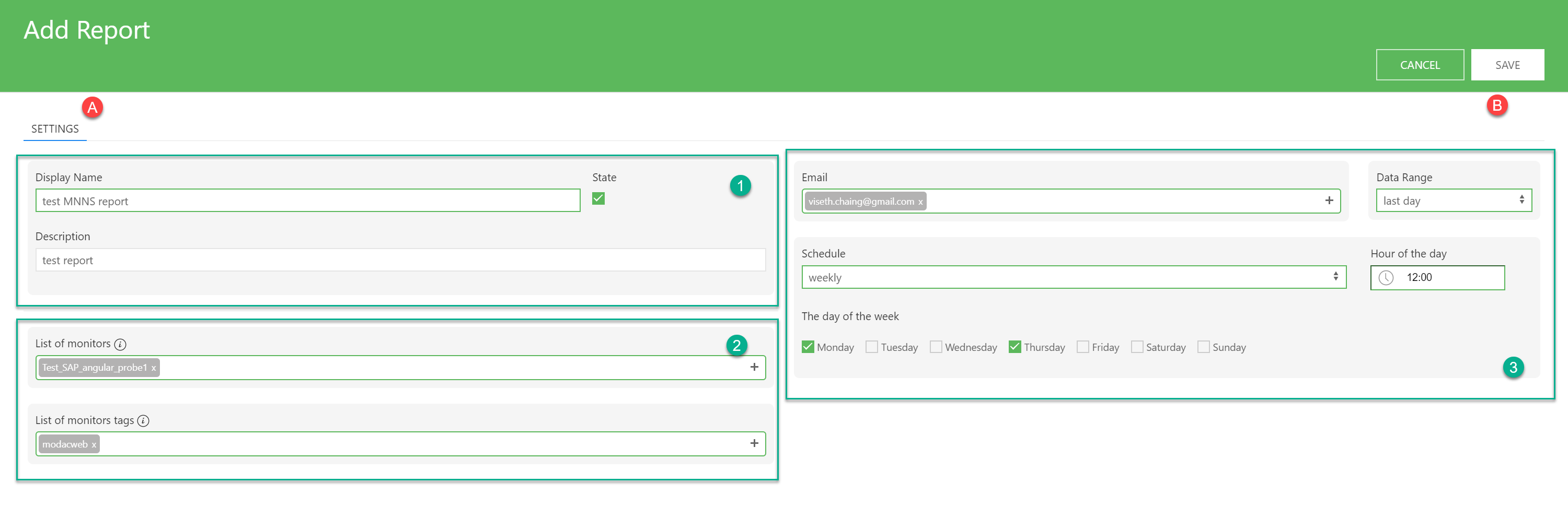
A. Allez dans le panneau Parametres
- Definissez le nom du rapport, l’etat (active/desactive), et optionnellement une description.
- Ajoutez des moniteurs et/ou des champs de tags pour ce rapport.
- Ajoutez les adresses e-mail des destinataires, la plage de donnees sur laquelle les donnees doivent etre collectees, saisissez la date et l’heure planifiees.
B. Cliquez sur save
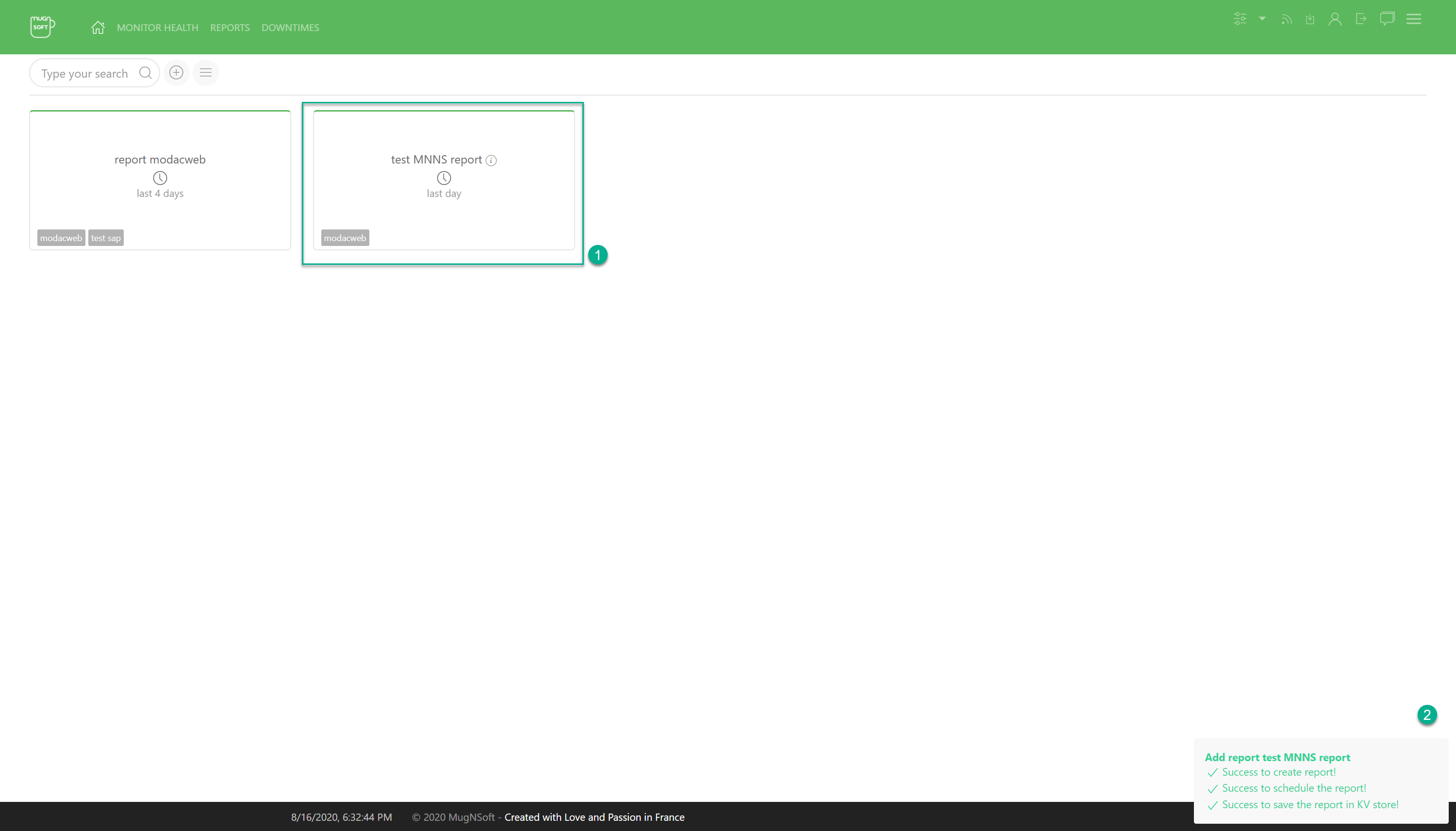
- Le nouveau rapport apparait dans la liste
- Une fenetre de notification apparaitra dans le coin droit
Modifier un rapport
- Cliquez sur l’icone crayon

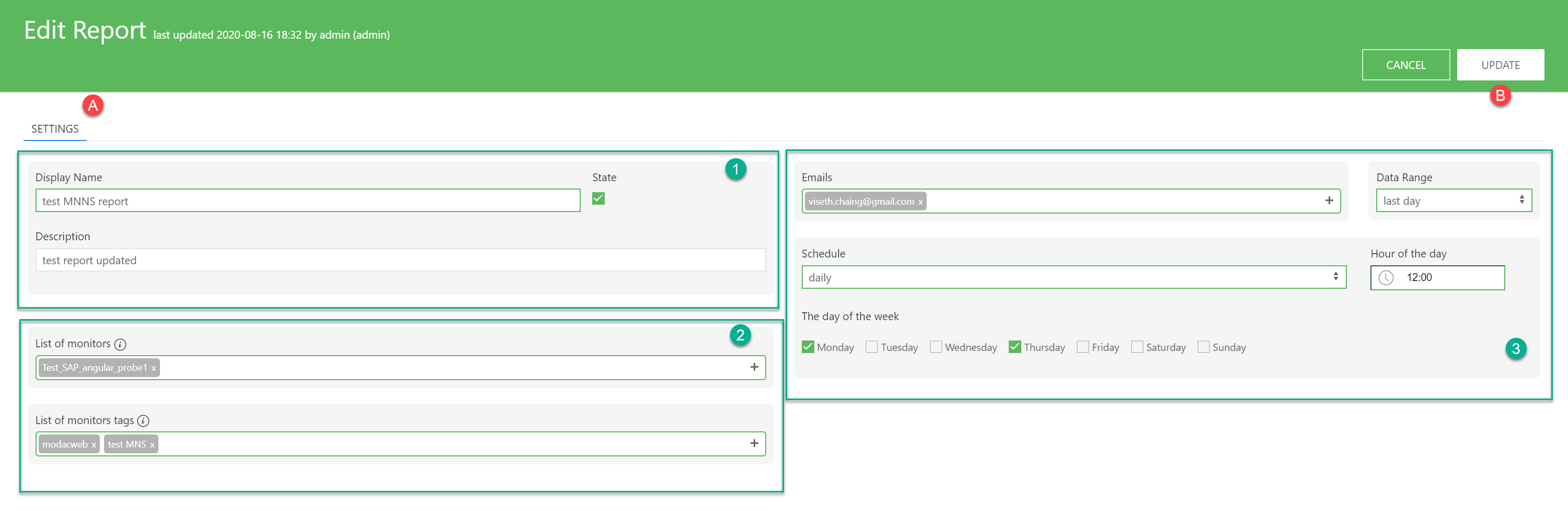
A. Allez dans le panneau Parametres
- Modifiez le nom du rapport, l’etat (active/desactive), la description.
- Modifiez les moniteurs et/ou les champs de tags pour ce rapport.
- Modifiez les adresses e-mail des destinataires, la plage de donnees sur laquelle les donnees doivent etre collectees, modifiez la date et l’heure planifiees.
B. Cliquez sur update
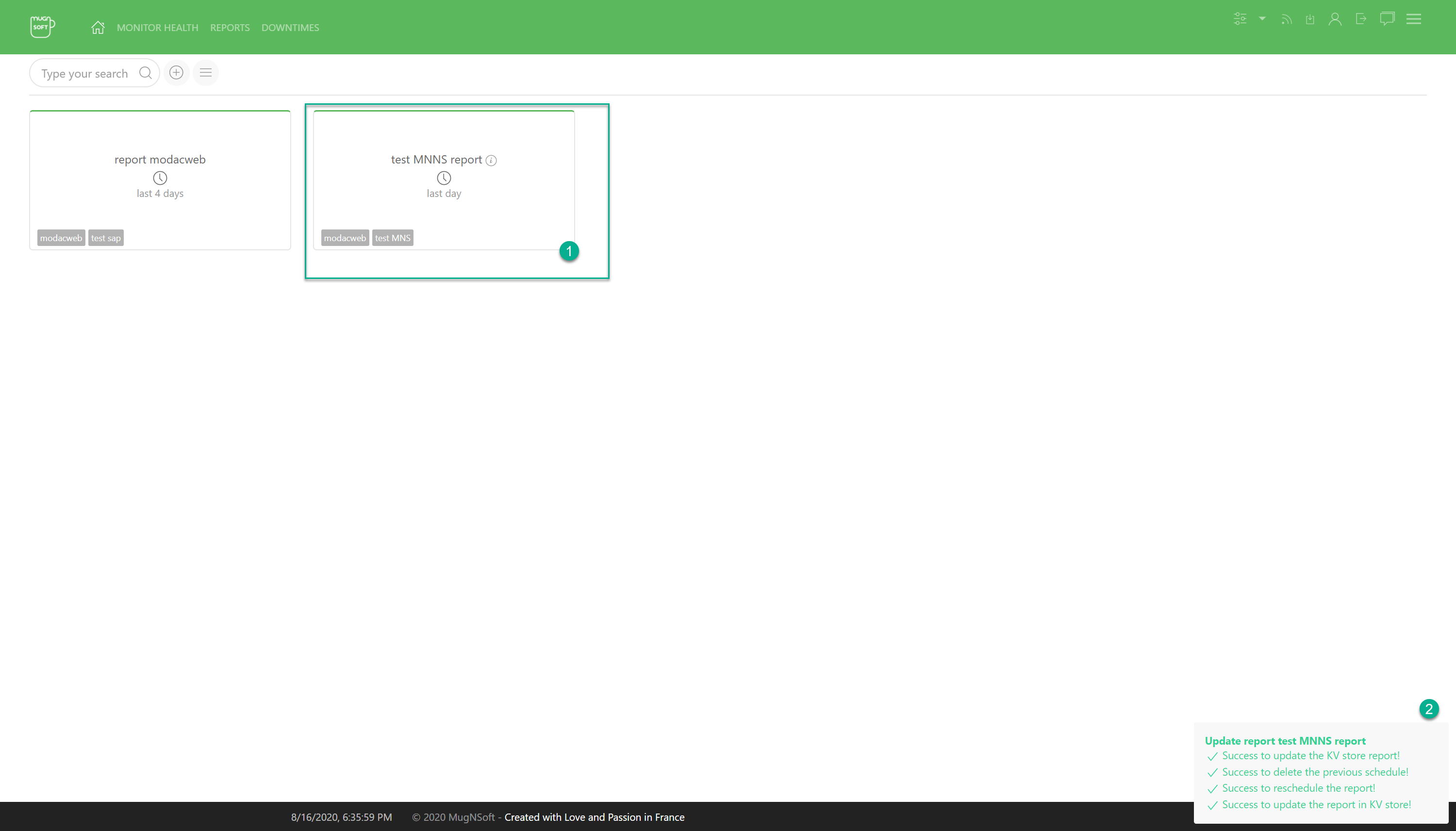
- Le nouveau tag devrait etre visible dans la liste des rapports
- Une fenetre de notification apparaitra dans le coin droit
Dans la capture d’ecran ci-dessous, nous pouvons voir :

- Un rapport active (ligne verte en haut de la tuile du rapport)
- Un rapport desactive (ligne rouge en haut de la tuile du rapport)
Envoyer immediatement un rapport
- Cliquez sur l’icone e-mail

- Saisissez l’adresse e-mail du destinataire
- Et cliquez sur OK

- Confirmez l’adresse e-mail du destinataire

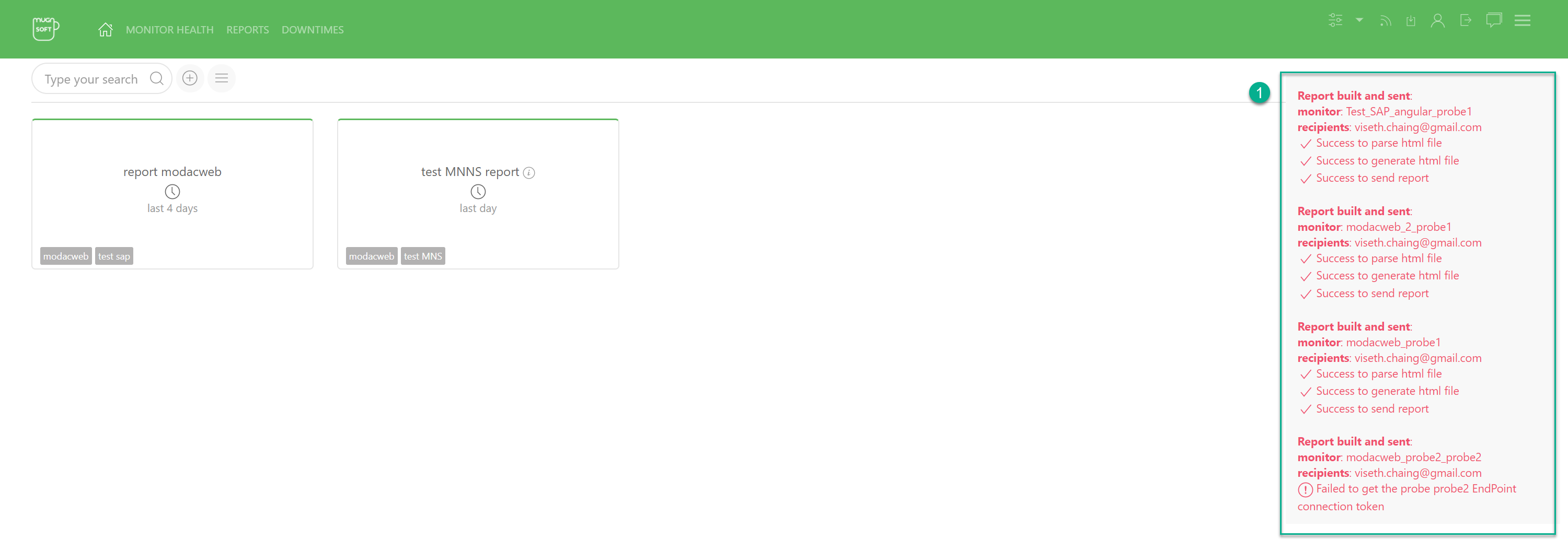
- Un rapport sera genere et envoye pour chaque moniteur individuel de la liste des moniteurs. Leur statut sera affiche dans la fenetre de notification.
Supprimer un rapport
- Cliquez sur l’icone de corbeille

- Confirmez la suppression

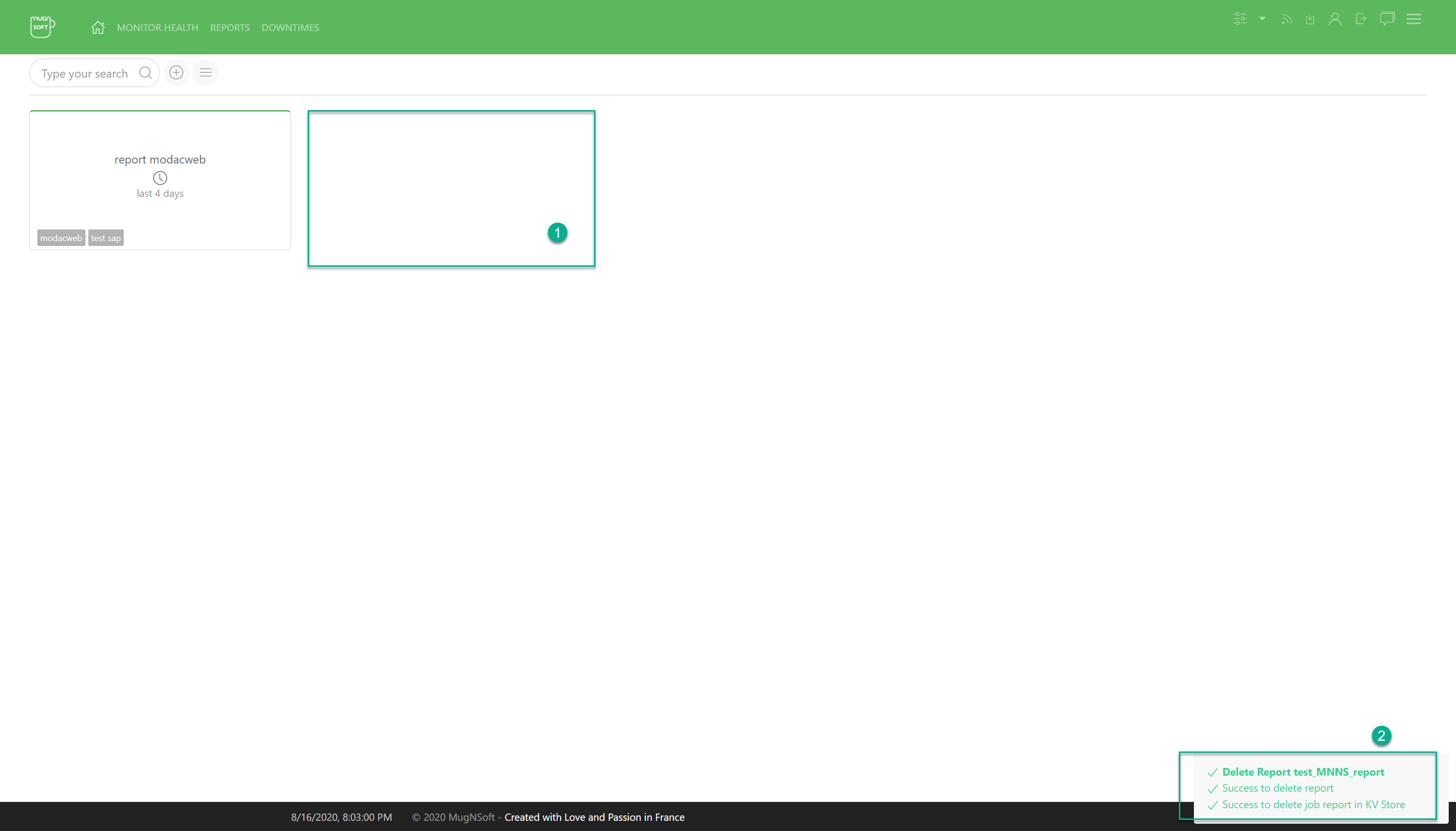
- Le rapport n’est plus dans la liste
- Le statut de la suppression est affiche dans la boite de notification
Filtrer les rapports
Vous pouvez filtrer les rapports en fonction de leur etat (active/desactive) ou de leur nom.
- Cliquez sur le bouton correspondant pour activer le filtre
- Cliquez sur l’une de ces valeurs pour filtrer selon l’etat
- Saisissez un motif sensible a la casse (partie du nom du rapport, tag, moniteur) et appuyez sur Entree

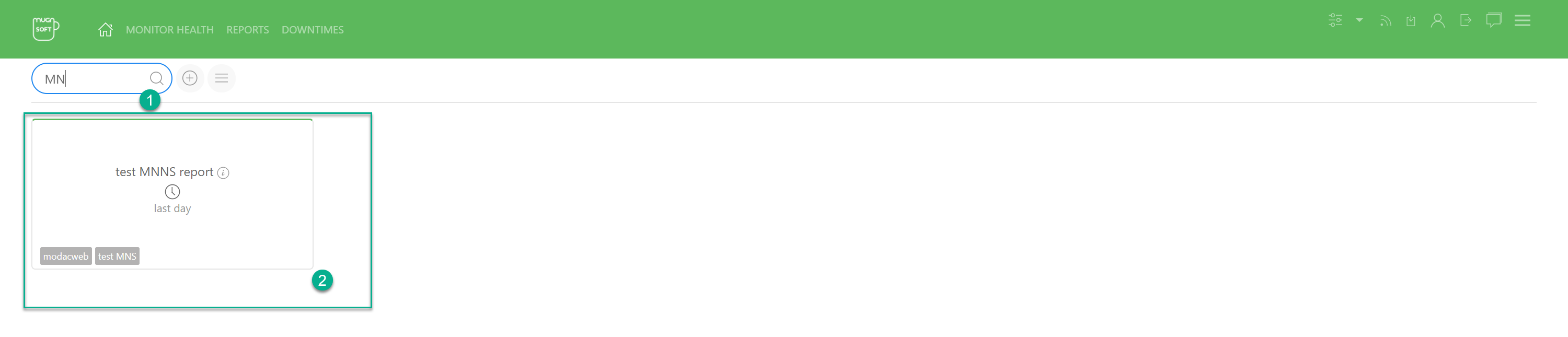
- Saisissez “MN” et appuyez sur Entree
- Les rapports correspondant a ce critere devraient apparaitre dans la liste
Voir aussi
- Definition d’applications et modelisation des donnees — les rapports d’application agregent les moniteurs via le modele tags/applications
- Operations de comparaison — rapports de comparaison cote a cote
- Operations sur les periodes de maintenance — fenetres de maintenance planifiees sur le meme modele de portee