Premiere connexion
Dans ce chapitre, nous vous guiderons a travers les etapes de base pour definir un moniteur de scenario.
Premiere connexion
Sur le MNS Webserver, utilisez localhost ou naviguez vers l’URL du MNS Webserver.
- Ouvrez votre navigateur web MNS Webserver et naviguez vers https://localhost:9090/. 9090 est le port HTTP par defaut sur lequel le MNS Webserver ecoute, sauf si vous avez configure un port different. Utilisez HTTPS si vous avez configure des certificats SSL.
- Sur la page de connexion, saisissez admin pour le nom d’utilisateur et le mot de passe. Ce sont l’utilisateur administrateur et le mot de passe par defaut.
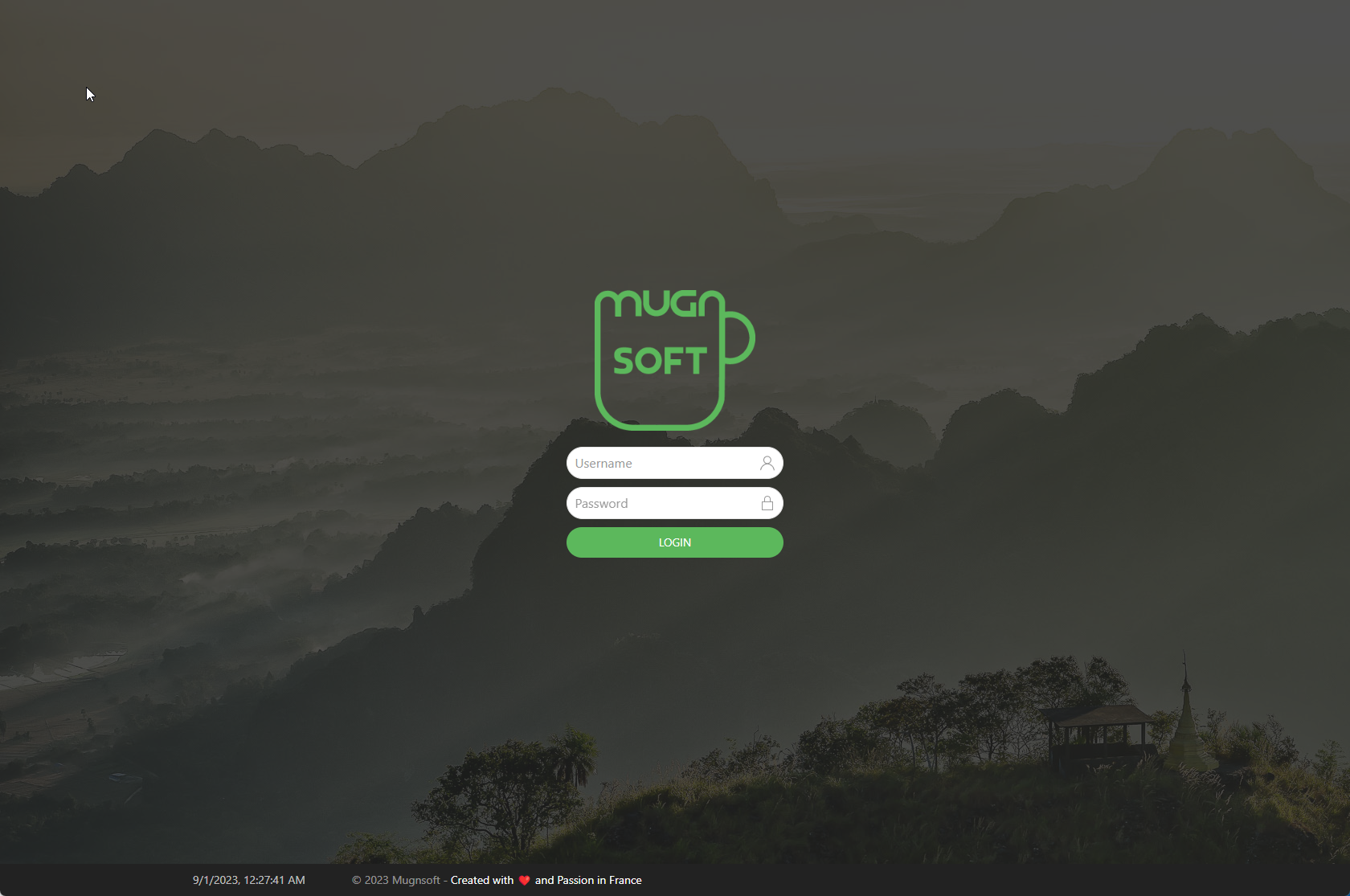
- Vous devriez maintenant etre connecte !
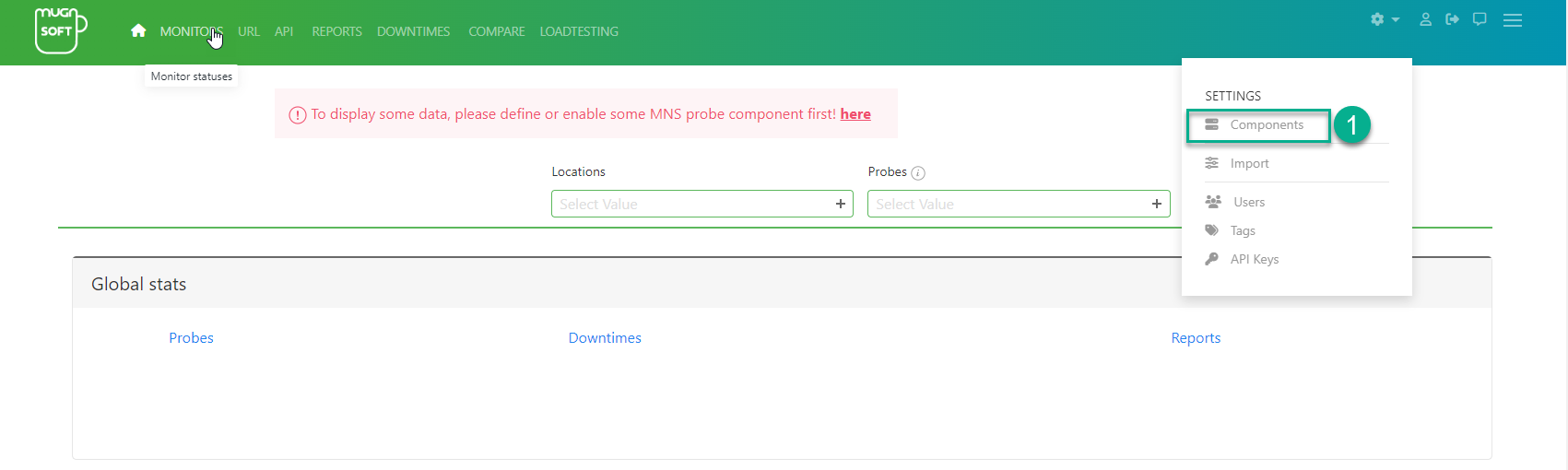
- Une fois connecte, cliquez sur l’icone serveur dans le menu principal
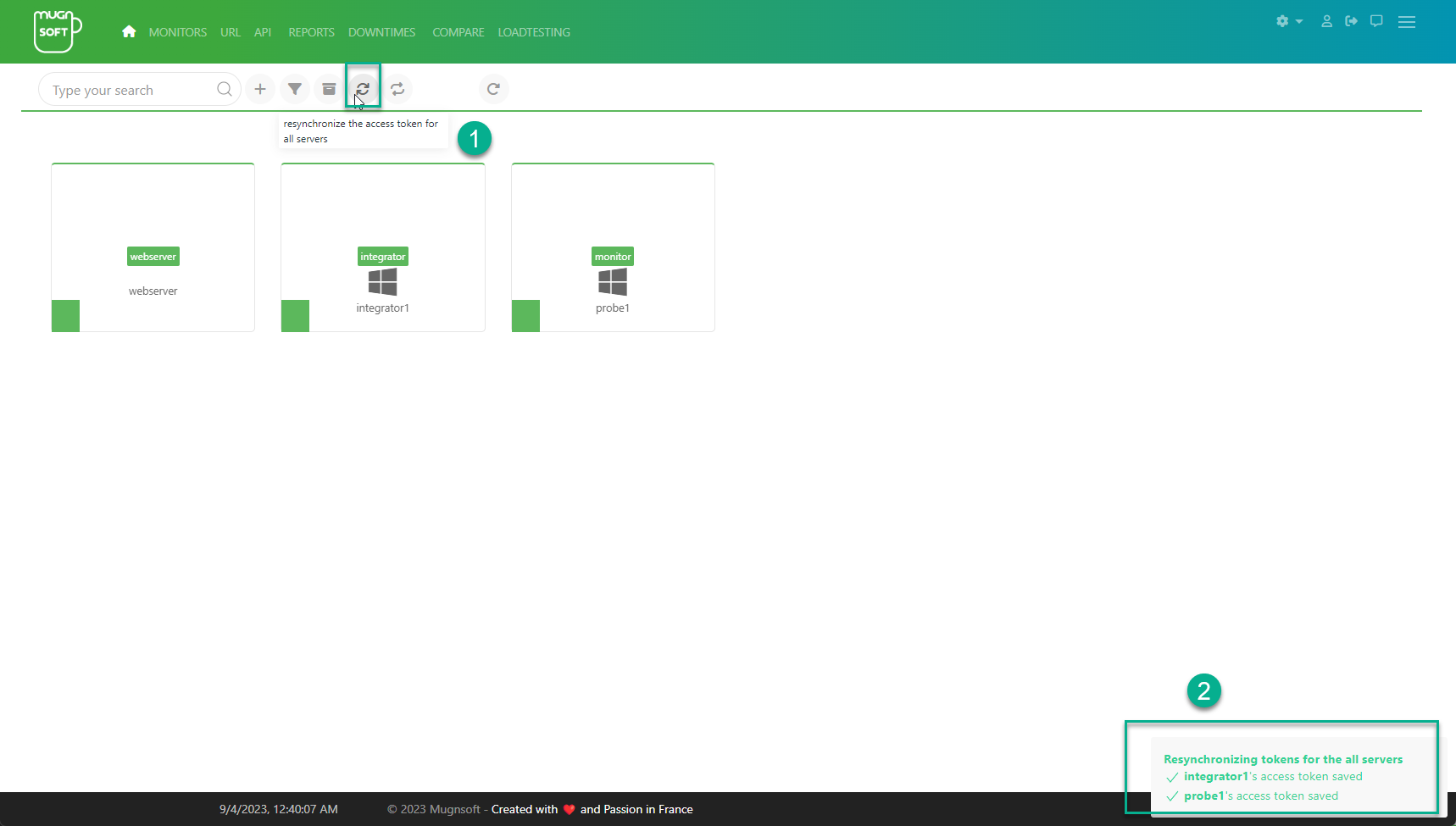
- Resynchronisez le jeton d’acces du composant si cela n’a pas deja ete effectue lors de l’installation du composant
Note :
Utilisation des composants MNS auto-enregistres (recommande)
Les composants auto-enregistres (sondes de surveillance et integrateurs) devraient etre automatiquement listes ici. Ils peuvent etre dans un etat desactive. Activez-les si necessaire.
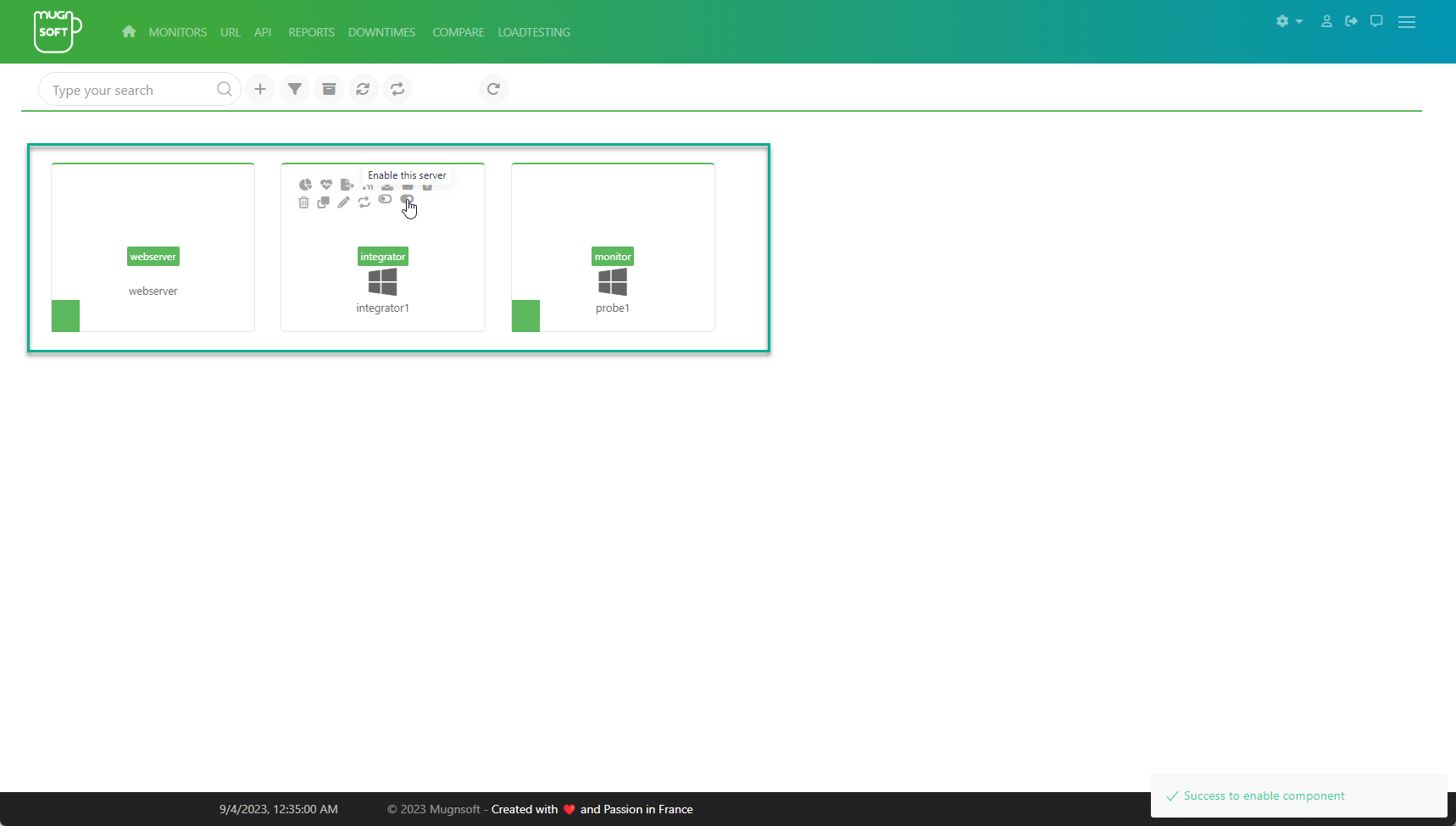
Ajouter manuellement des composants MNS
Ajouter manuellement un MNS Monitor
Si vous devez ajouter manuellement une sonde Monitor, voici les etapes
- Cliquez sur le bouton d’ajout.
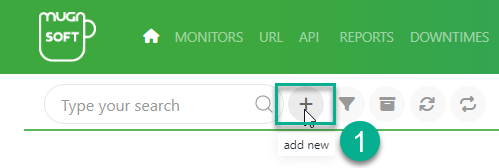
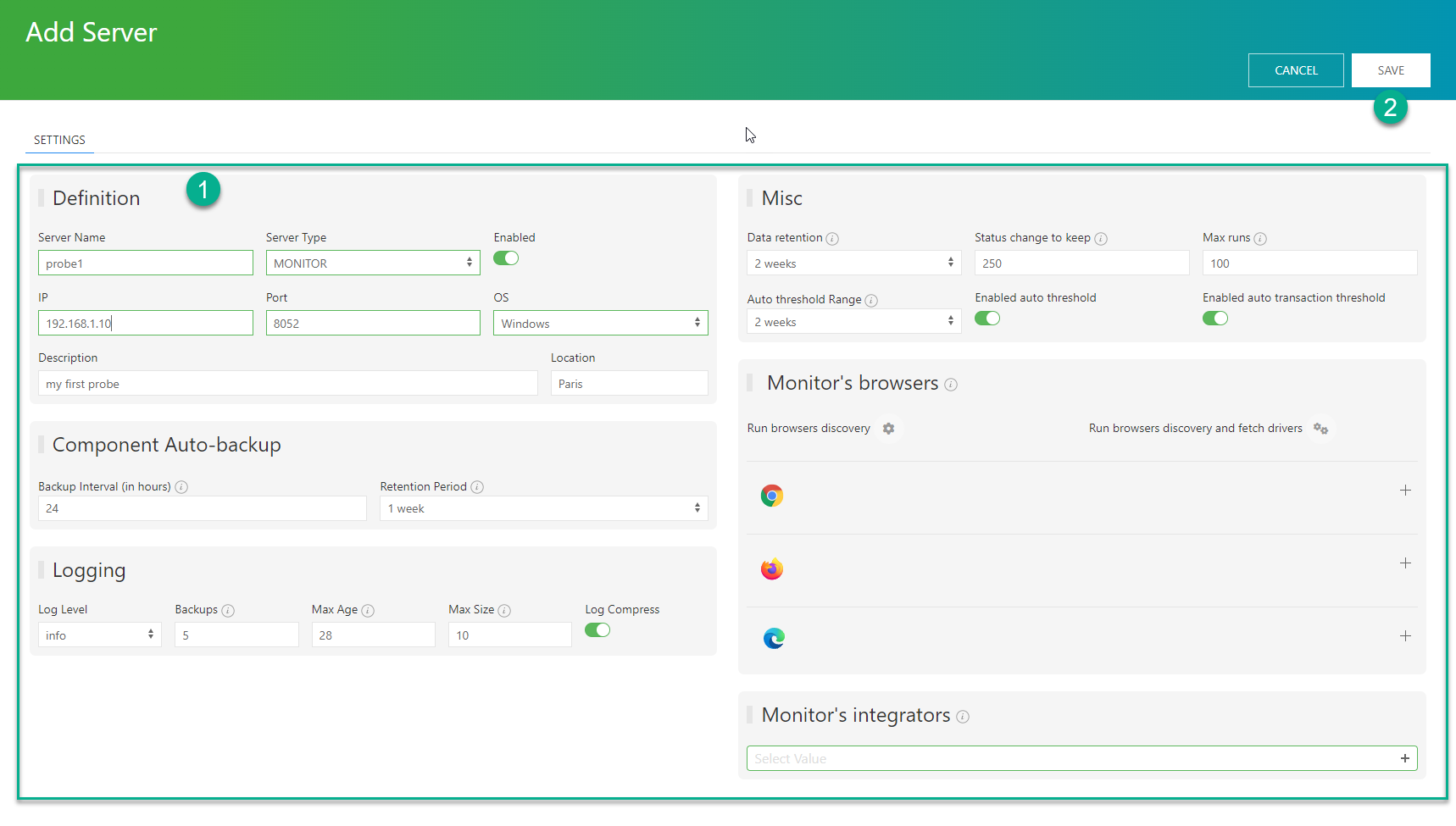
- Remplissez le formulaire de parametrage, et cliquez sur save
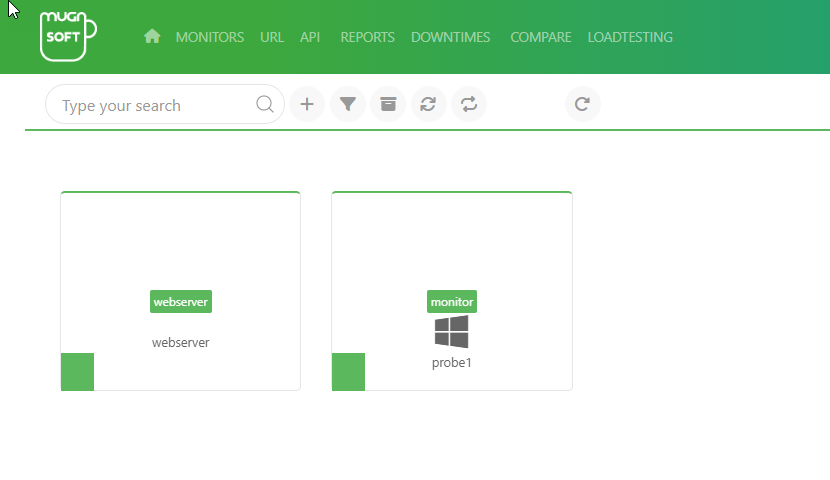
- Le MNS Monitor devrait apparaitre dans la liste
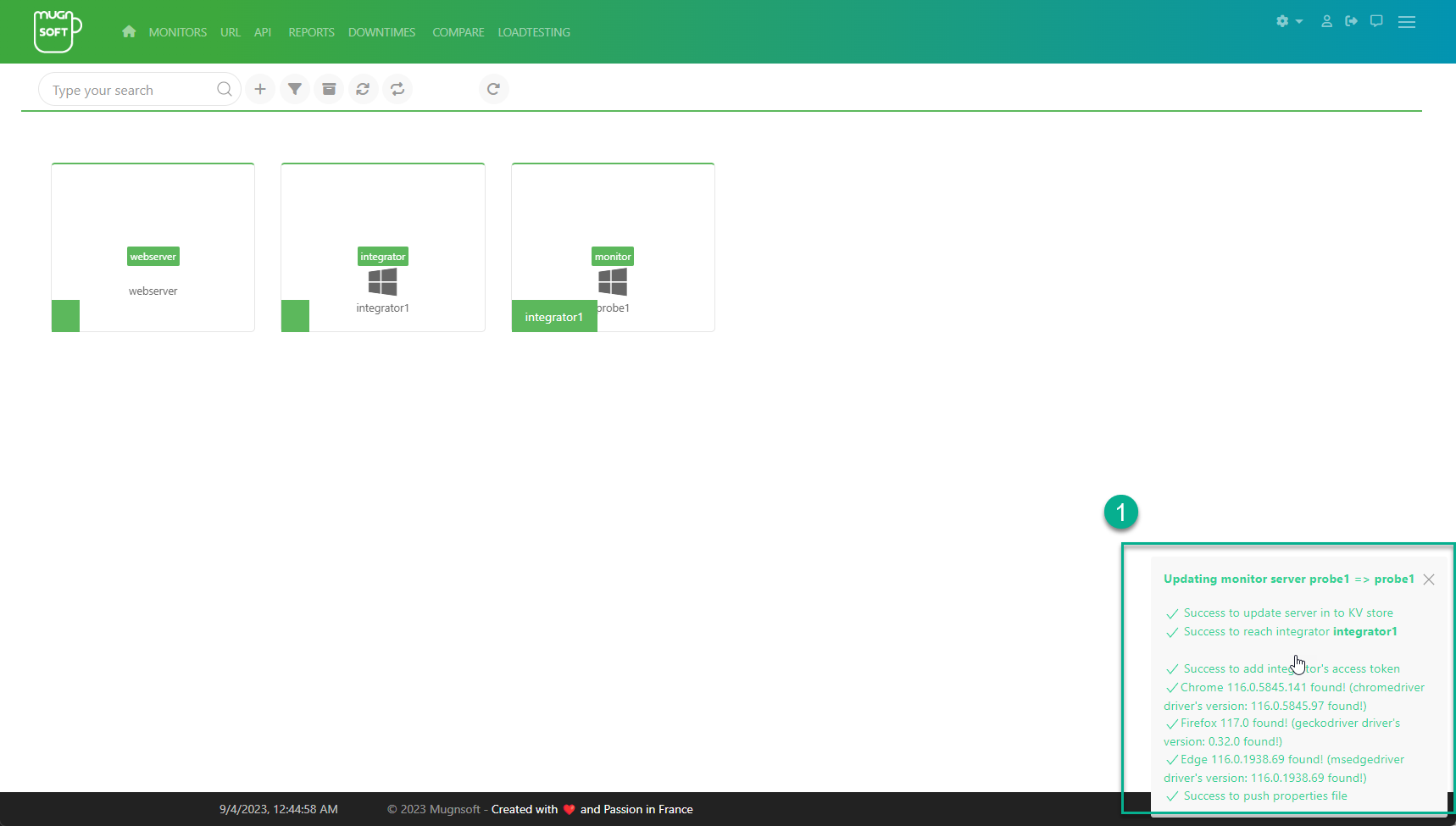
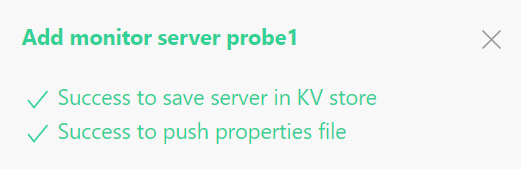
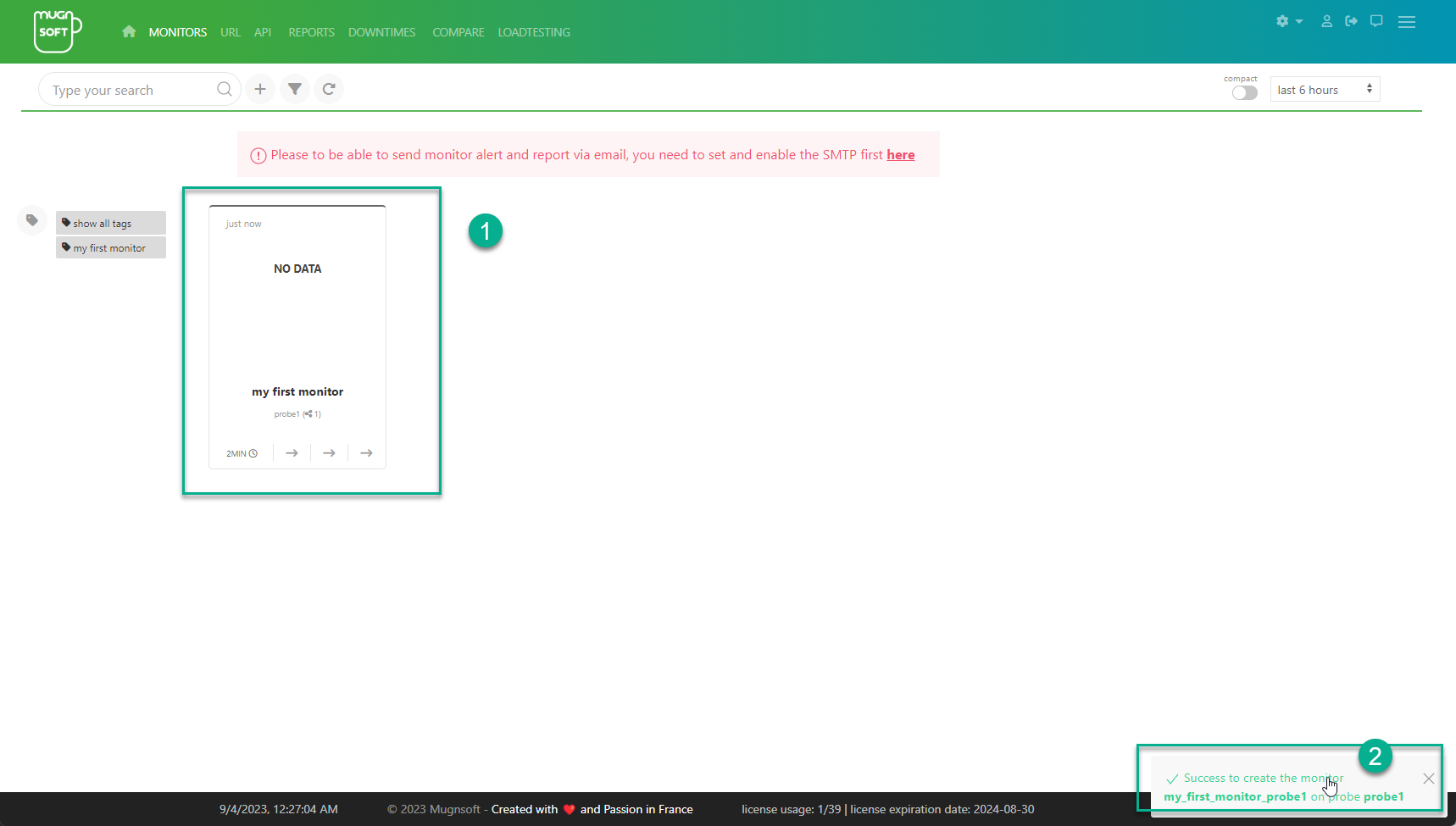
En bas a droite de la page, vous devriez voir le statut ci-dessous
Ajouter manuellement votre premier moniteur
La methode recommandee pour ajouter un scenario de parcours utilisateur est d’utiliser Mugnsoft IDE. Mugnsoft IDE vous permet de construire automatiquement votre parcours utilisateur sans ecrire aucune ligne de code. Si vous devez ajouter manuellement une sonde Monitor, voici les etapes :
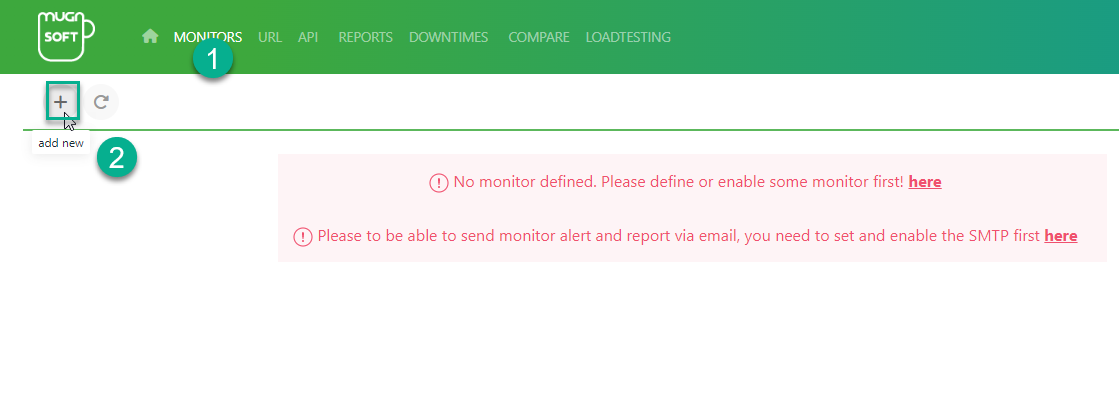
- Allez dans l’onglet “MONITORS” et cliquez sur le bouton icone “plus”
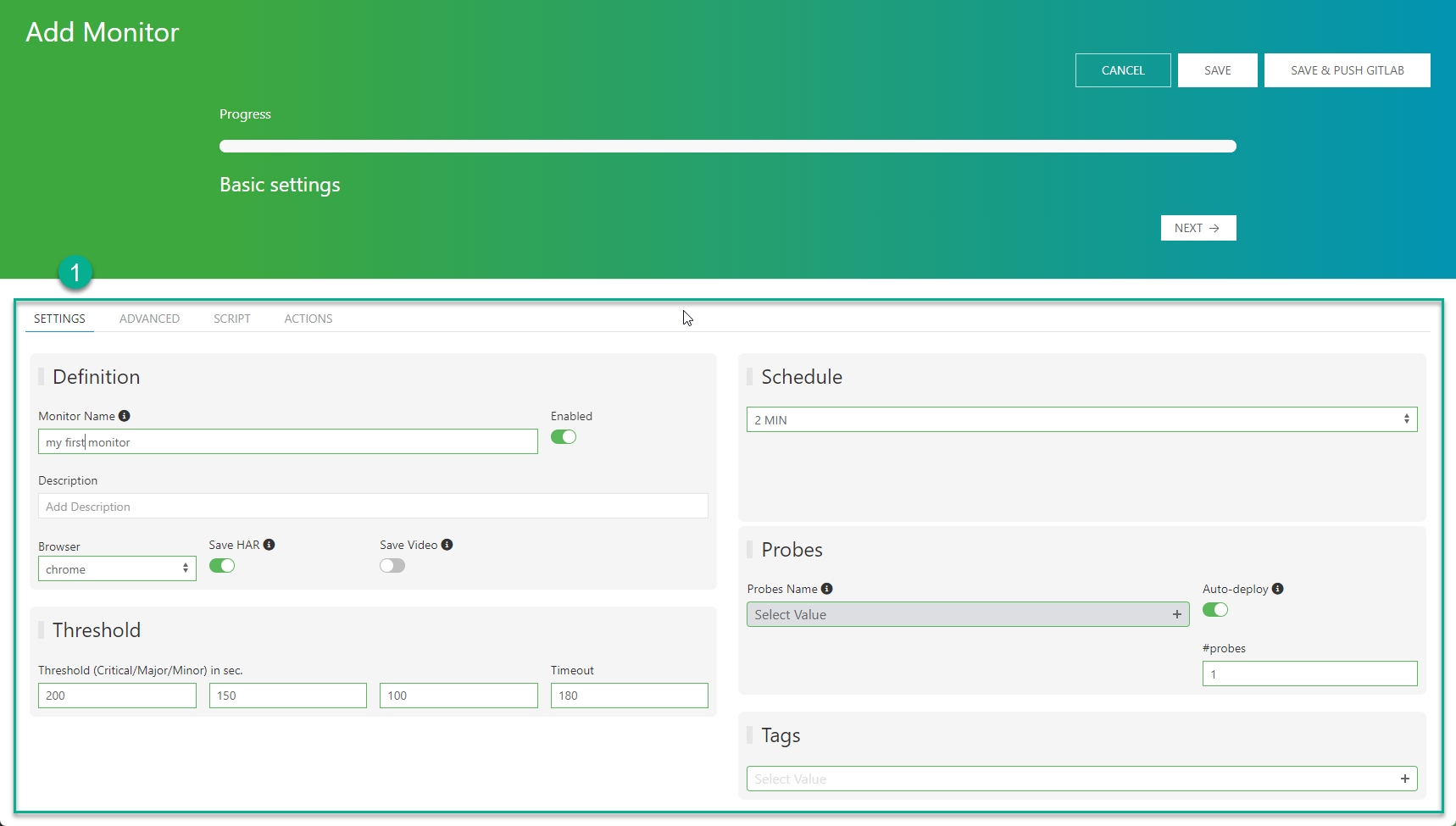
- Remplissez l’onglet des parametres et optionnellement les onglets avances et actions
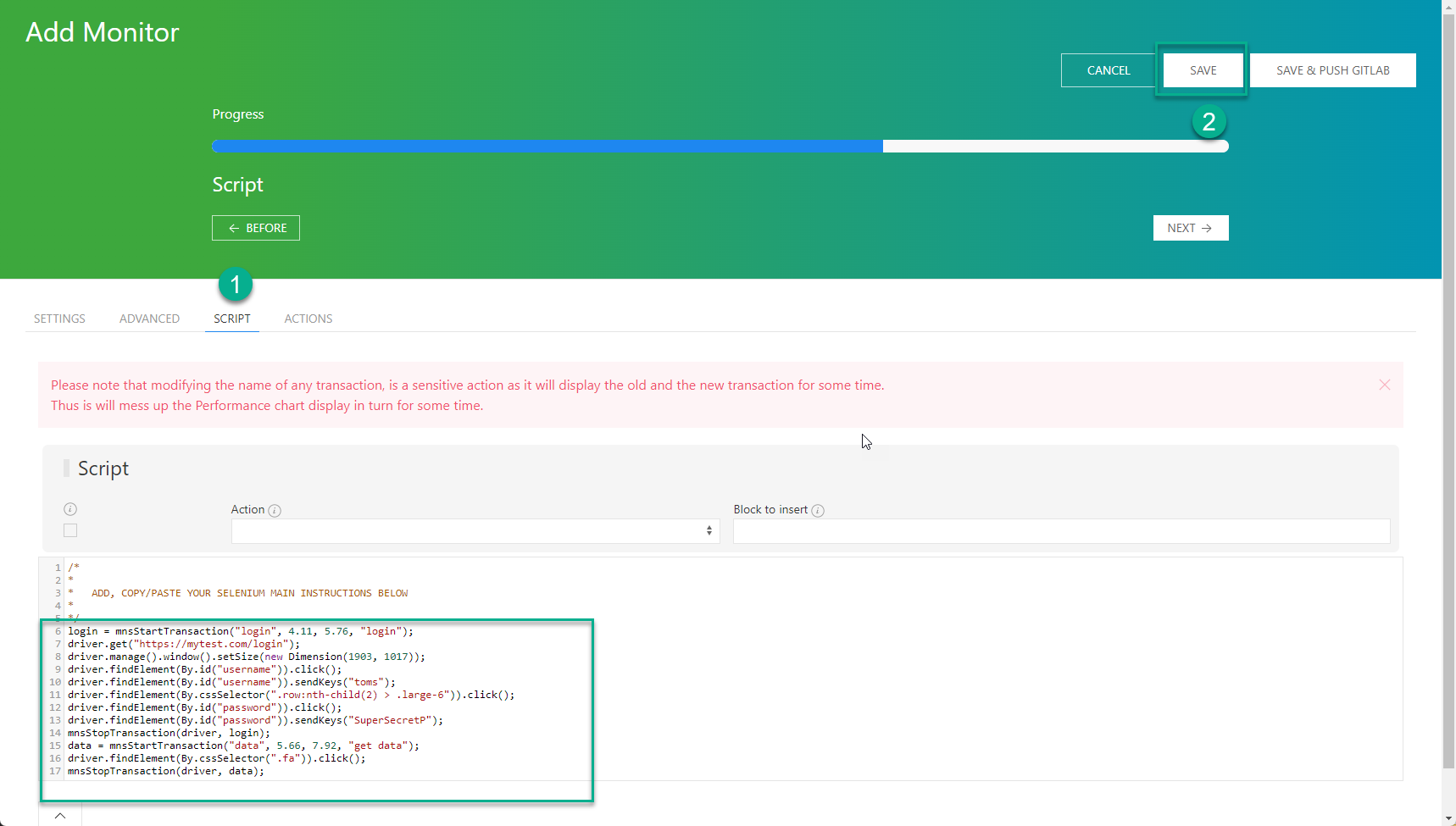
- Remplissez l’onglet script et cliquez sur save
- Le nouveau moniteur devrait apparaitre dans la liste
Ajouter manuellement un MNS Integrator
Si vous devez ajouter manuellement une sonde Monitor, voici les etapes
- Cliquez sur le bouton d’ajout.
- Remplissez le formulaire de parametrage, et cliquez sur save
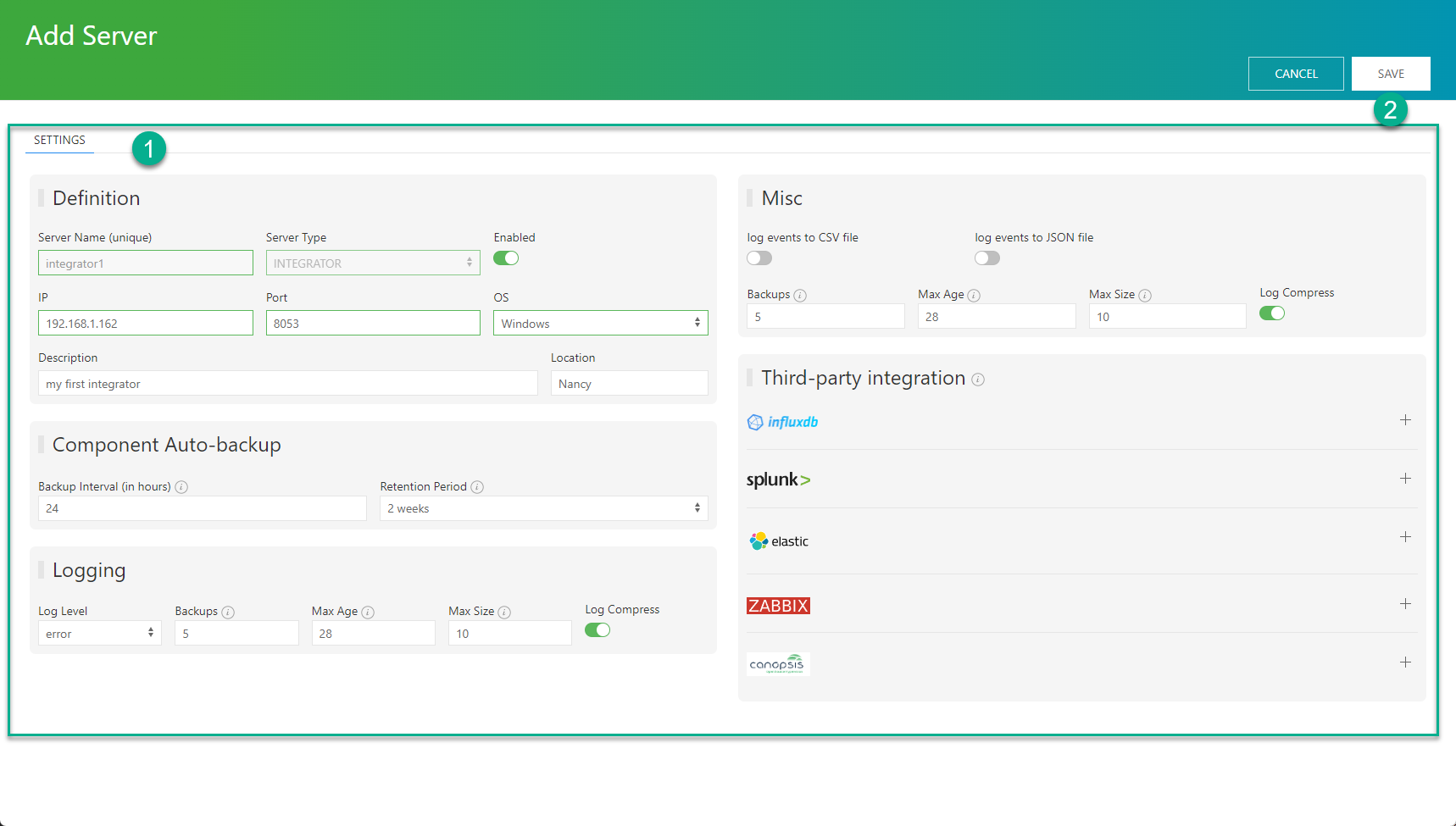
- Le MNS Integrator devrait apparaitre dans la liste
Lier votre MNS Monitor a un MNS Integrator
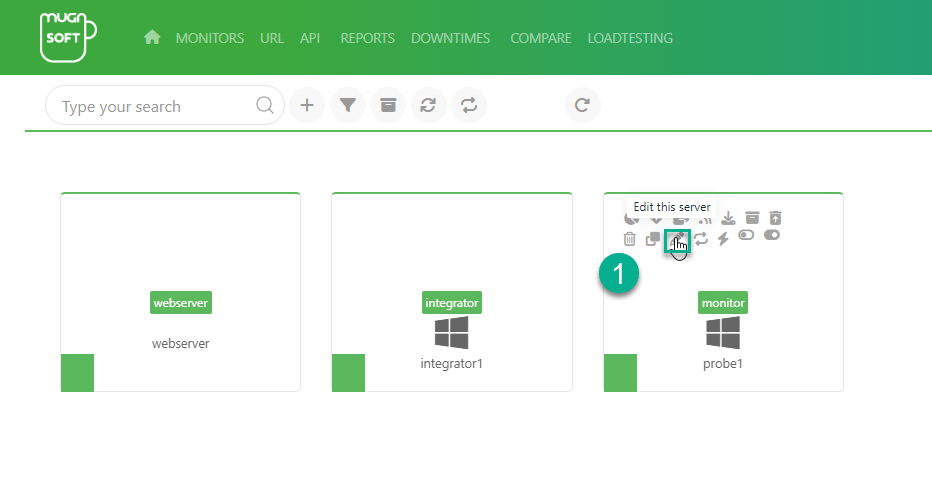
- Modifiez la sonde de surveillance
- Selectionnez et ajoutez l’integrateur puis cliquez sur save
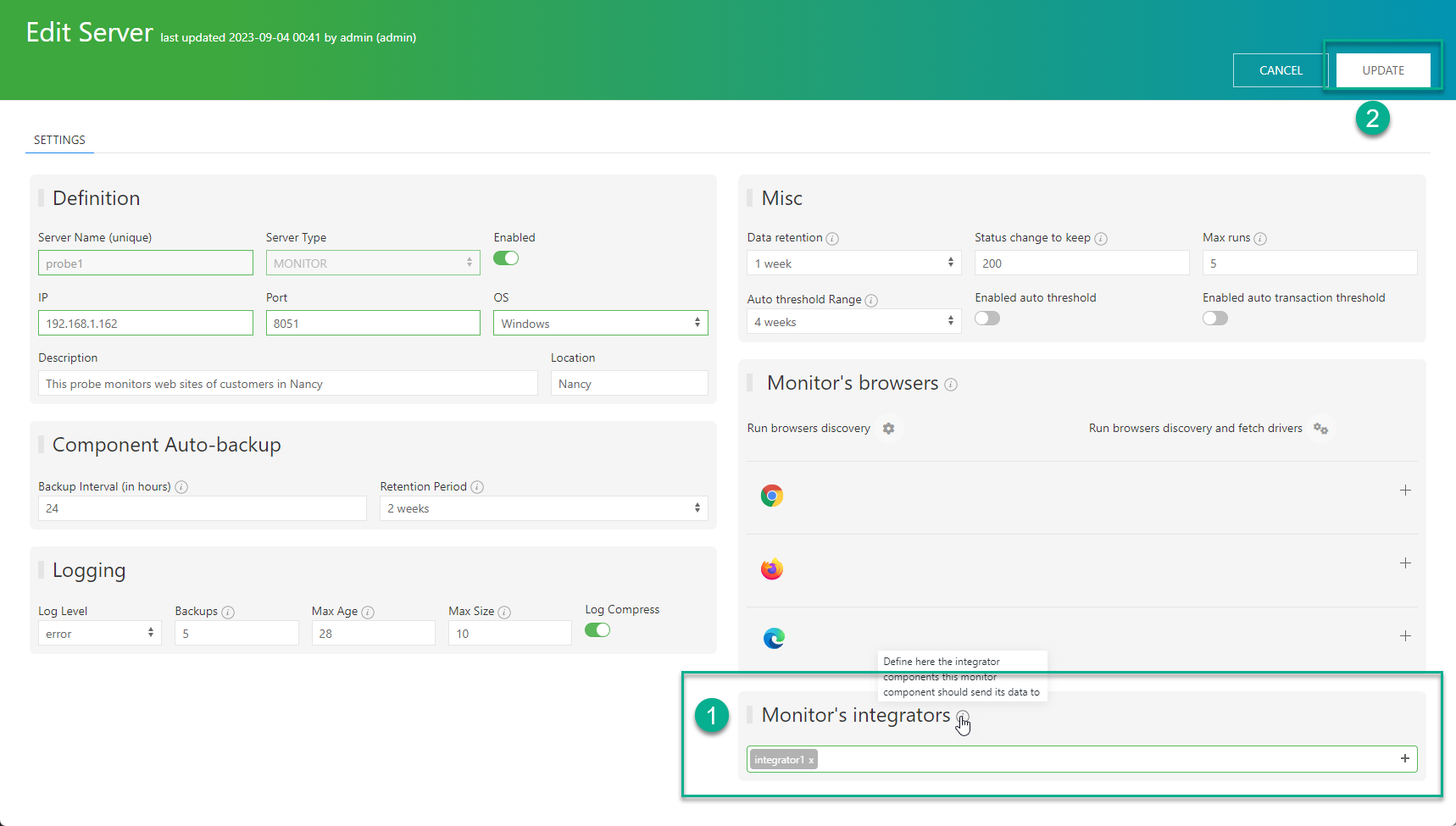
- Le moniteur enverra desormais ses donnees a cet integrateur