Operations sur les periodes de maintenance
Cette section decrit comment ajouter/modifier/supprimer une periode de maintenance.
Une periode de maintenance contient les informations suivantes : une heure de debut planifiee et une heure de fin planifiee.
Les periodes de maintenance peuvent etre declenchees pour demarrer ou s’arreter immediatement.
Les periodes de maintenance sont organisees a l’aide des tags des moniteurs.
Types de periodes de maintenance
Deux types de planification sont disponibles (selecteur Type dans le formulaire) :
- Custom — une fenetre de maintenance ponctuelle definie par une date/heure de debut et de fin (selecteur de plage de dates). Une fois l’heure de fin atteinte, la periode passe a l’etat
done. - Regular — une fenetre hebdomadaire recurrente. Choisissez un ou plusieurs jours de debut de la semaine avec une heure de debut, et un ou plusieurs jours de fin avec une heure de fin. Le webserver convertit cela en planifications cron internes et redeclenche la periode chaque semaine jusqu’a sa desactivation ou suppression. Usage typique : “chaque samedi 22:00 au dimanche 06:00” pour une fenetre de batch ou de sauvegarde hebdomadaire.
Le type d’une periode de maintenance existante ne peut pas etre modifie pendant qu’elle est en cours.
Portee : moniteurs, tags et applications
Une periode de maintenance peut cibler, dans n’importe quelle combinaison :
- des moniteurs explicites de tous types (scripts navigateur, URL, API, TCP, UDP, ping, nslookup, base de donnees, equipements SNMP, equipements WMI, systemes/hotes),
- des tags par type de moniteur — chaque moniteur de ce type portant le tag est inclus,
- des applications — tous les moniteurs appartenant aux applications selectionnees sont inclus, les applications enfants (imbriquees) sont developpees recursivement.
Pendant qu’une periode de maintenance est active, les moniteurs concernes ne sont plus planifies et leur statut est fige ; a la fin, leur statut d’avant la maintenance est restaure.
Apercu de l’impact
Avant l’enregistrement, le formulaire affiche un apercu de l’impact : la portee courante (moniteurs + tags + applications) est resolue cote serveur — sans rien enregistrer — et la liste resultante des moniteurs et applications affectes est affichee, groupee par type de moniteur, avec la sonde sur laquelle chaque moniteur s’execute. Utilisez-le pour verifier qu’un tag n’inclut pas plus de moniteurs que prevu.
Les periodes de maintenance sont organisees par tags
La liste calculee des moniteurs
Les periodes de maintenance peuvent etre associees a un ou plusieurs tag(s) et/ou moniteur(s). La liste des moniteurs qu’elles referencent est generee a partir des tag(s) et/ou moniteur(s).
Par exemple : mon1 a tag1, mon2 a tag1, mon3 a tag2, mon4 n’a pas de tag. Une periode de maintenance donnee a le moniteur mon4 et le tag tag1, alors la liste calculee des moniteurs pour cette periode de maintenance sera mon1, mon2, mon4. La periode de maintenance sera declenchee pour chaque moniteur de cette liste.
Acces aux periodes de maintenance et privileges utilisateurs
Les utilisateurs du groupe ADMIN peuvent ajouter, modifier ou supprimer une periode de maintenance, ainsi qu’ajouter ou retirer des moniteur(s) et/ou tag(s) d’une periode de maintenance.
Les utilisateurs ayant des tags correspondant a ceux de la periode de maintenance et appartenant au groupe USER peuvent egalement ajouter, modifier ou supprimer une periode de maintenance, ainsi qu’ajouter ou retirer des moniteur(s) et/ou tag(s) d’une periode de maintenance.
Une periode de maintenance peut avoir un ou plusieurs tags.
Ajouter une periode de maintenance
- Cliquez sur l’icone plus

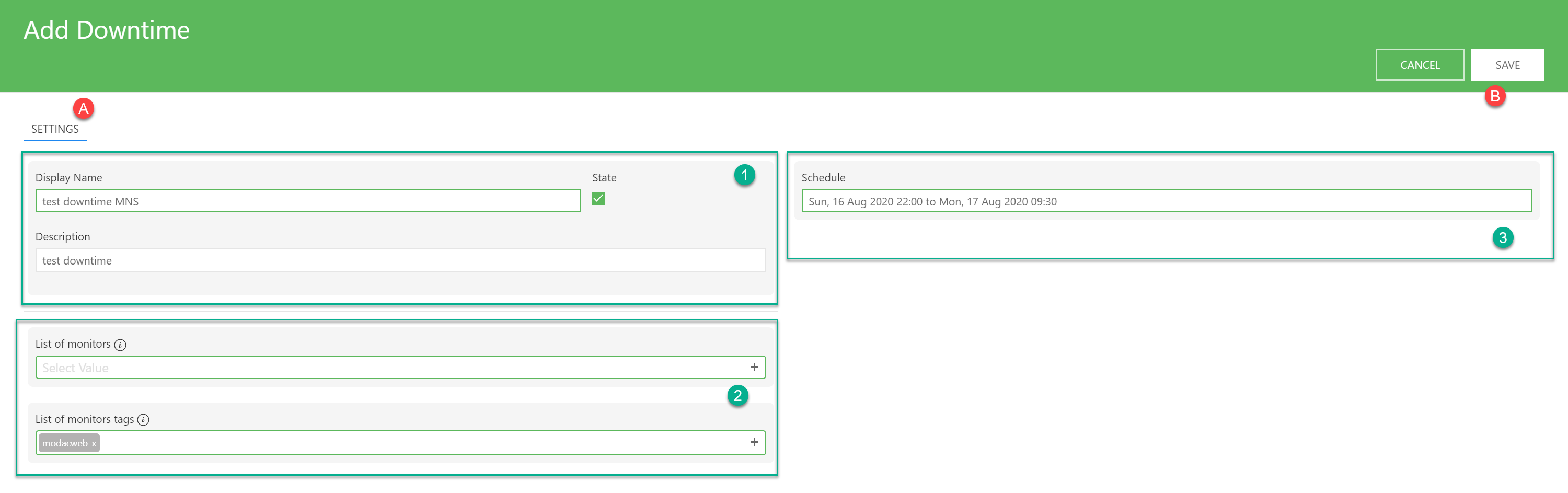
A. Allez dans le panneau Parametres
- Definissez le nom de la periode de maintenance, l’etat (active/desactive), et optionnellement une description.
- Ajoutez des moniteurs et/ou des champs de tags pour cette periode de maintenance.
- Ajoutez les adresses e-mail des destinataires, la plage de donnees sur laquelle les donnees doivent etre collectees, saisissez la date et l’heure planifiees.
B. Cliquez sur save
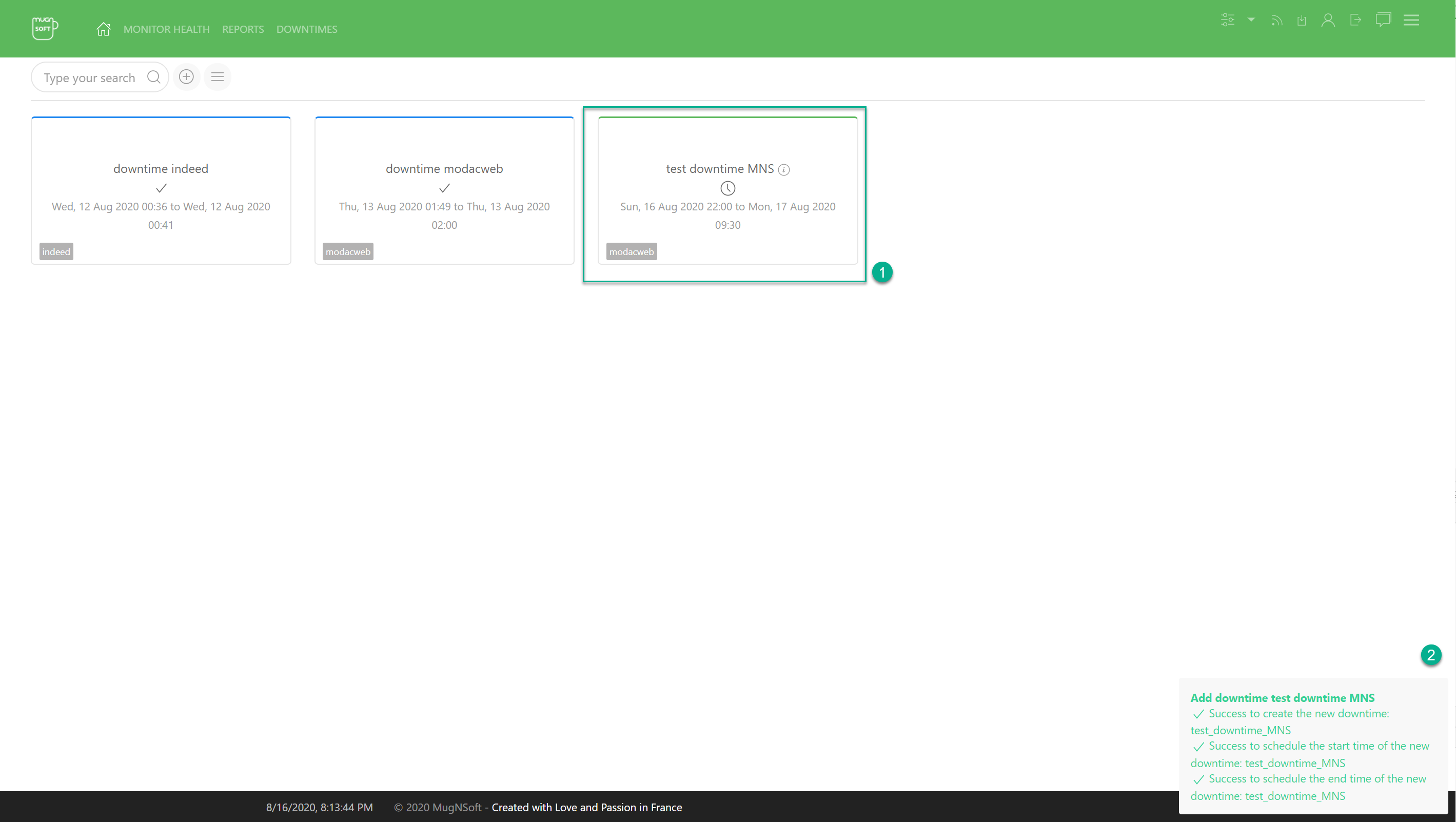
- La nouvelle periode de maintenance apparait dans la liste
- Une fenetre de notification apparaitra dans le coin droit
Modifier une periode de maintenance
- Cliquez sur l’icone crayon
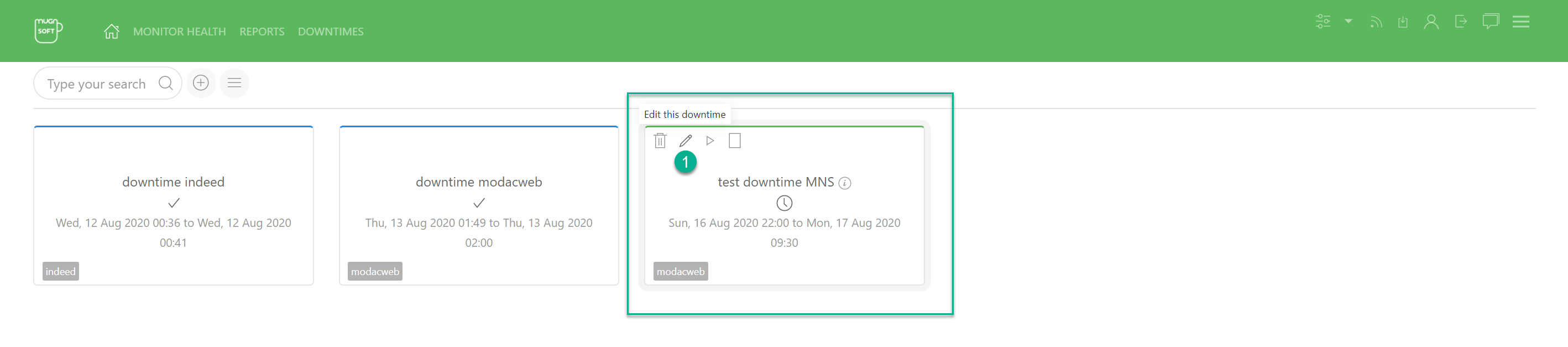
A. Allez dans le panneau Parametres
- Modifiez le nom de la periode de maintenance, l’etat (active/desactive), la description.
- Modifiez les moniteurs et/ou les champs de tags pour cette periode de maintenance.
- Modifiez les adresses e-mail des destinataires, la plage de donnees sur laquelle les donnees doivent etre collectees, modifiez la date et l’heure planifiees.
B. Cliquez sur update
- Le nouveau tag devrait etre visible dans la liste des periodes de maintenance.
- Une fenetre de notification apparaitra dans le coin droit
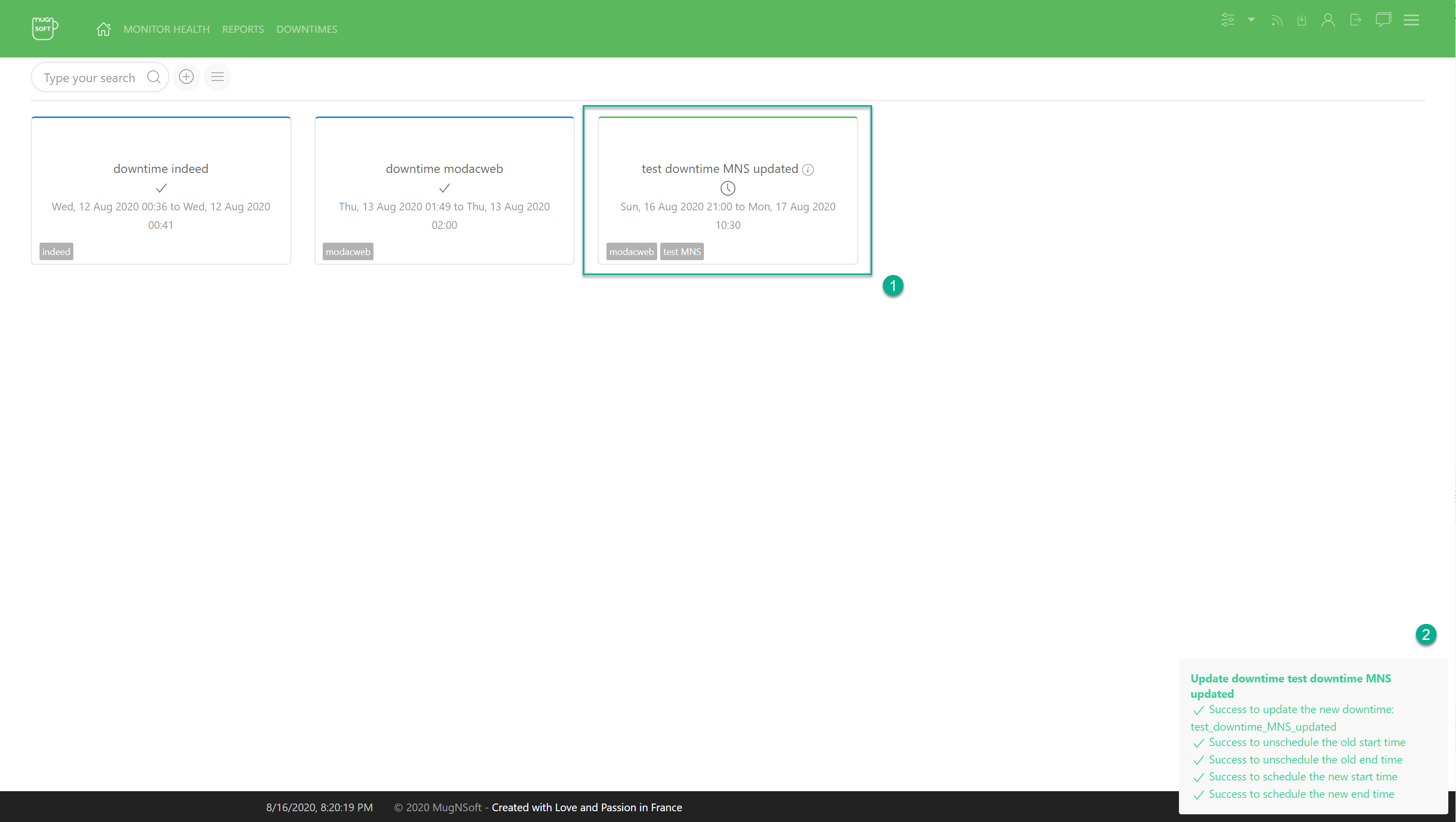
Dans la capture d’ecran ci-dessous, nous pouvons voir :

- Une periode de maintenance terminee
- Une periode de maintenance planifiee
- Une periode de maintenance en cours
Demarrer immediatement une periode de maintenance
- Cliquez sur l’icone de demarrage force (1)
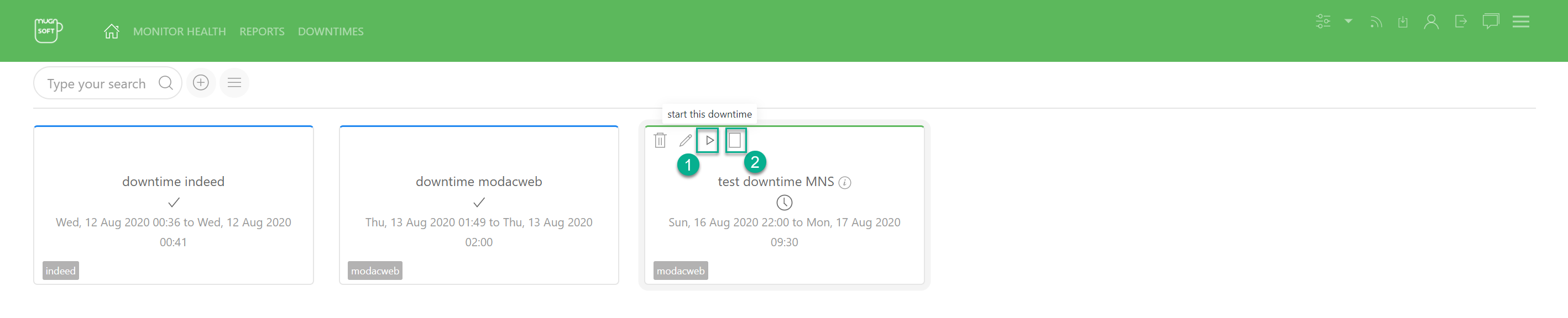
- L’etat de la periode de maintenance devrait avoir change.
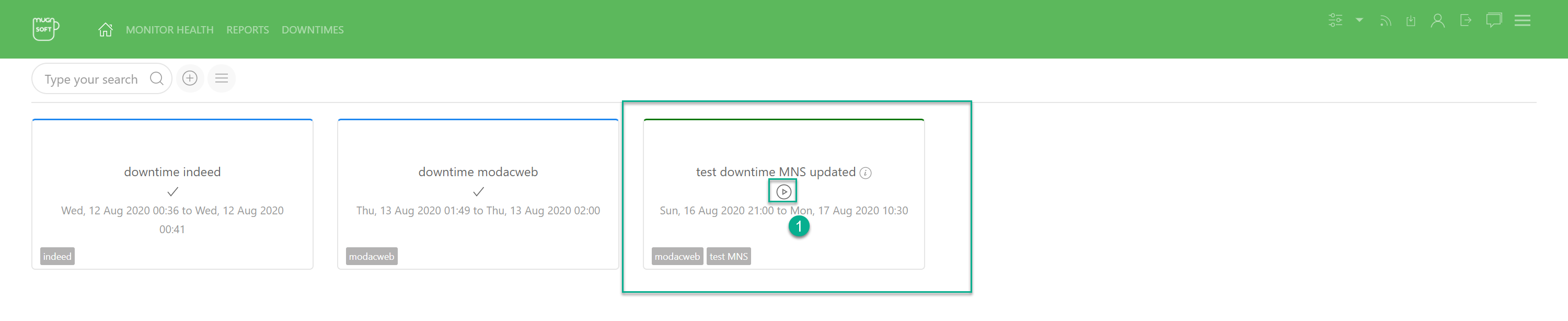
Une boite de notification indique que la periode de maintenance a ete declenchee

- Les moniteurs lies a cette periode de maintenance devraient etre en maintenance. Desormais, ils ne devraient plus etre planifies pour s’executer.
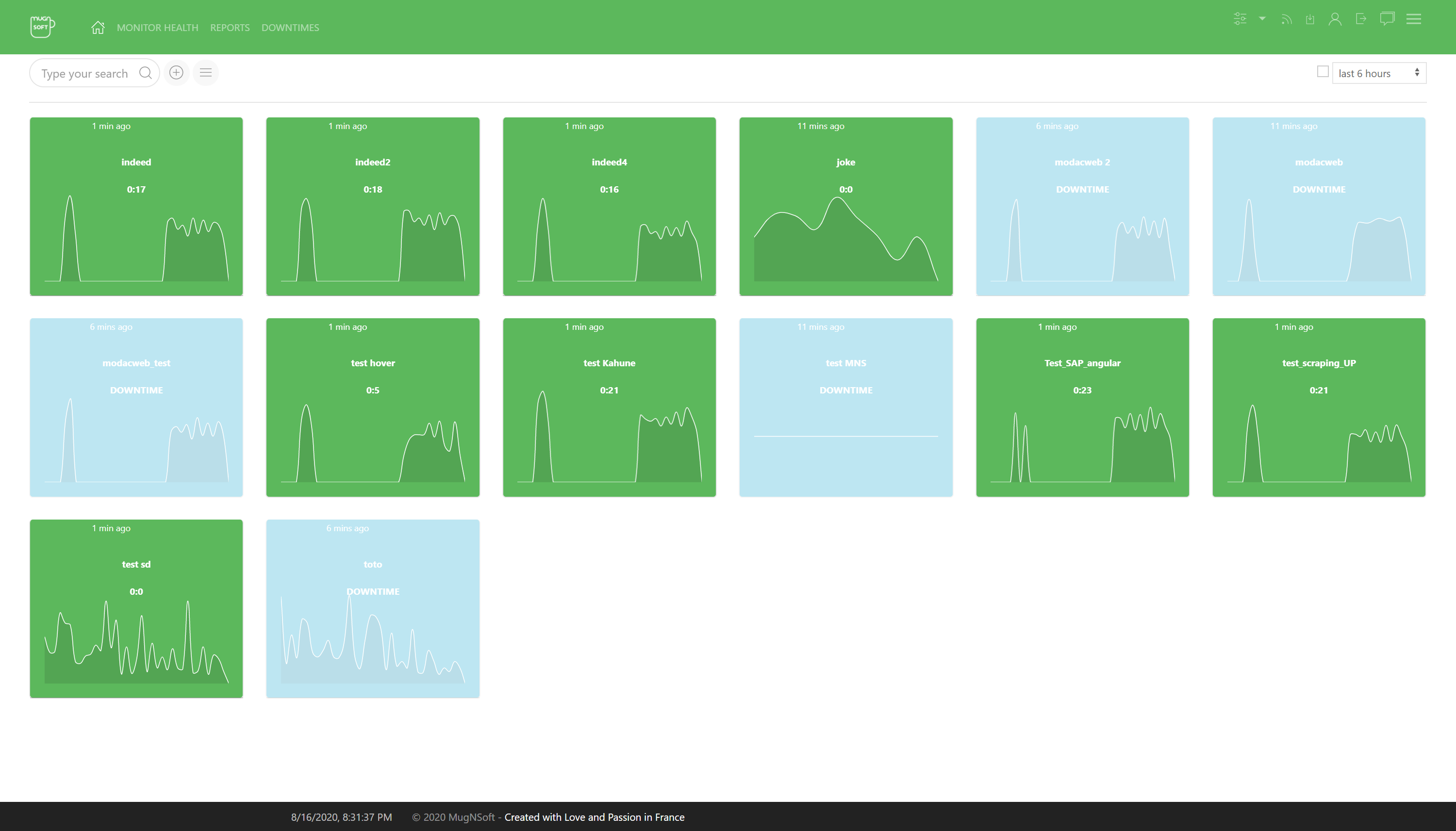
Arreter immediatement une periode de maintenance
- Cliquez sur l’icone d’arret force (2)
- Saisissez l’adresse e-mail du destinataire
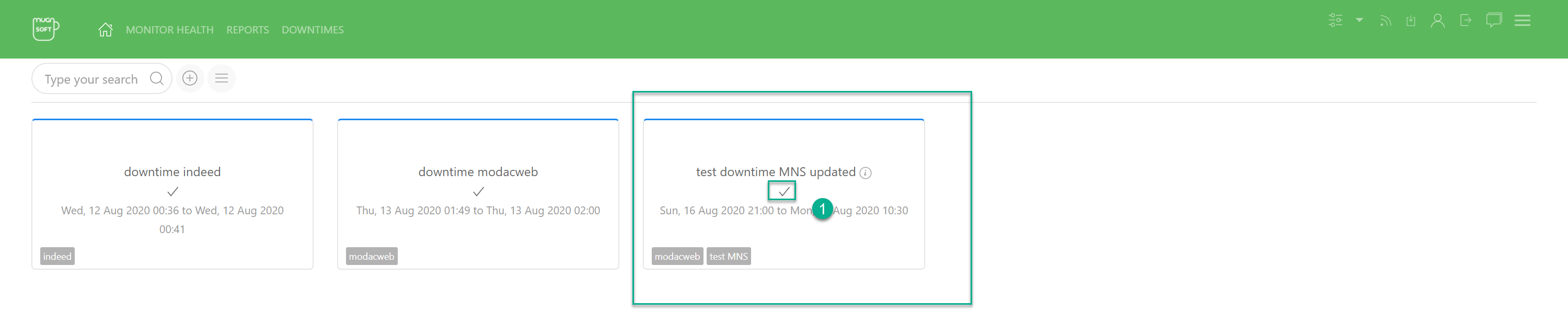
Une boite de notification indique que la periode de maintenance a ete declenchee
Supprimer une periode de maintenance
- Cliquez sur l’icone de corbeille

- Confirmez la suppression

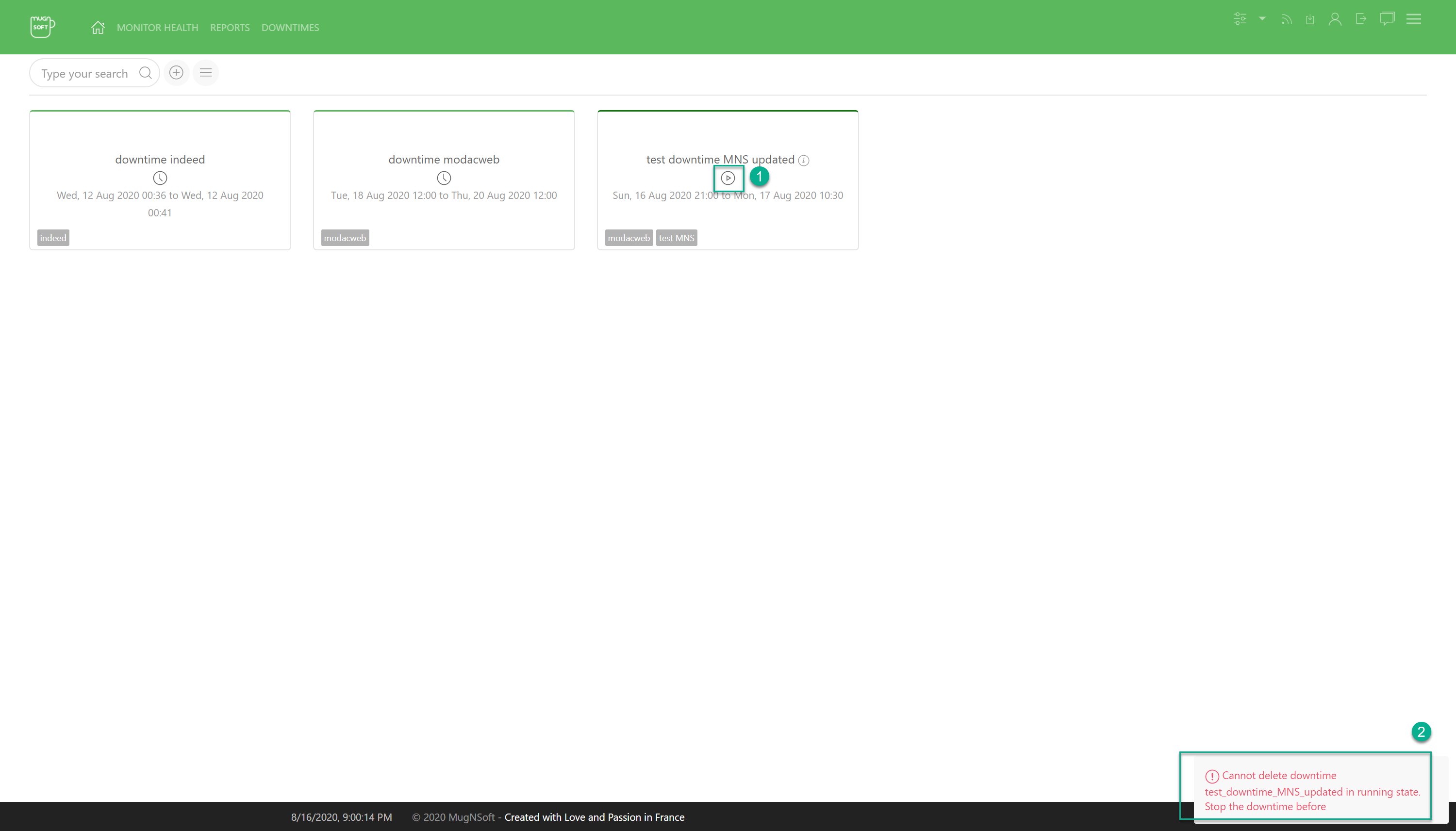
- La periode de maintenance est actuellement en cours (par conception, il n’est pas possible de supprimer une periode de maintenance en cours d’execution)
- Cette suppression a ete empechee car cette periode de maintenance est encore en cours. Un statut est affiche dans la boite de notification
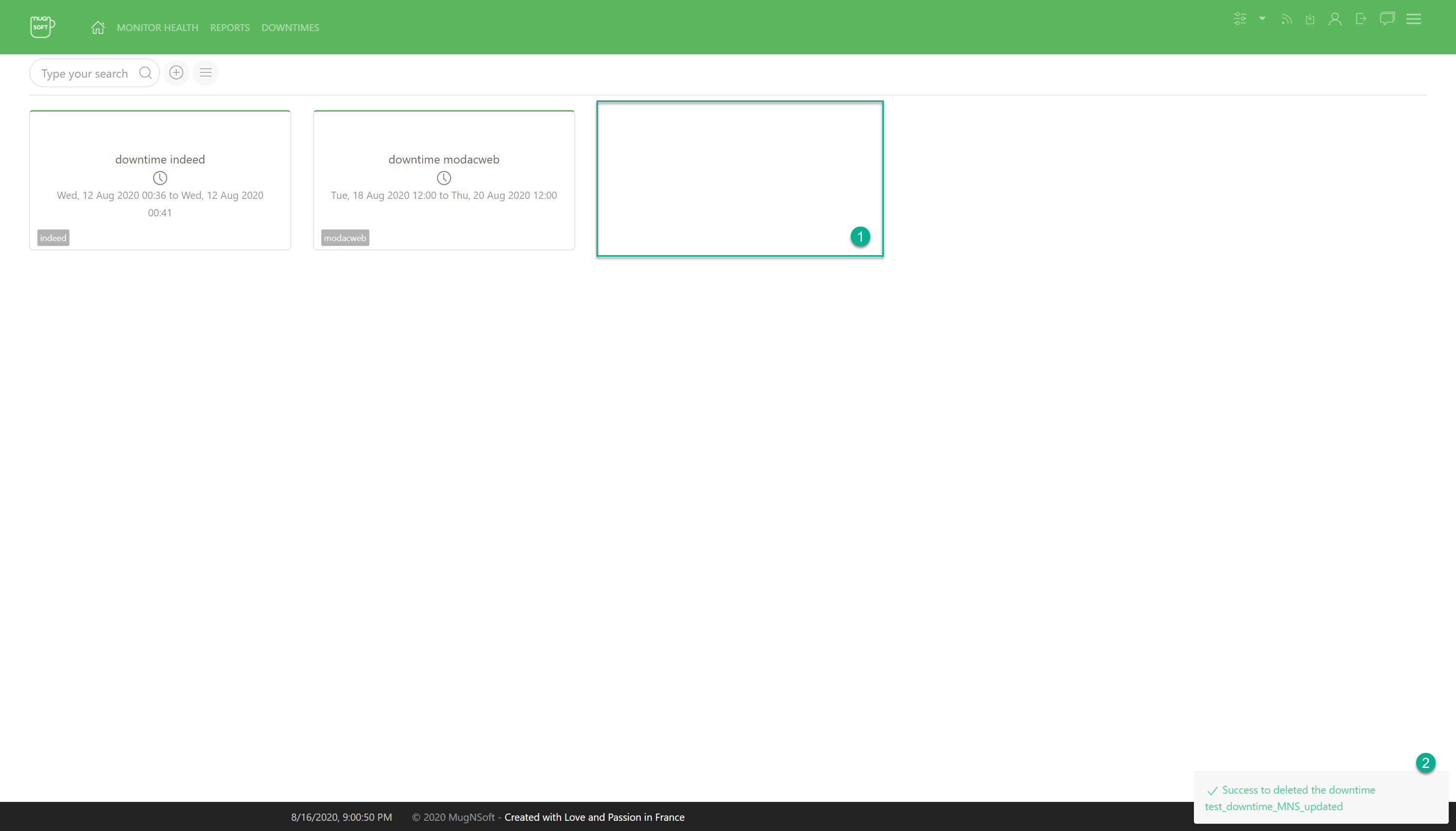
- La periode de maintenance n’est plus dans la liste
- Le statut de la suppression est affiche dans la boite de notification
Vue calendrier
Basculez entre la vue table par defaut et une vue calendrier a l’aide des deux boutons au-dessus de la liste (icone table / icone calendrier). La vue calendrier permet de reperer d’un coup d’oeil les fenetres de maintenance qui se chevauchent.
- Affiche une grille mensuelle ; naviguez avec les fleches precedent/suivant.
- Les periodes regular (planification hebdomadaire recurrente) et custom (plage de dates ponctuelle) sont developpees en pastilles concretes sur les jours qu’elles couvrent. Une pastille couvrant plusieurs jours est tronquee avec un marqueur de continuation sur les jours ou elle ne commence/finit pas.
- La couleur de la pastille distingue les periodes regular des custom ; un style attenue marque une periode
off/done, et un style mis en evidence marque une perioderunning. - Un jour avec plusieurs periodes actives affiche un badge de chevauchement (par ex.
3×) dans son coin. - Le survol d’une pastille affiche son nom complet, son type, sa plage horaire, son etat et son proprietaire.
- Cliquez sur une pastille pour ouvrir la periode dans la fenetre d’edition (comme l’icone crayon de la table). Clic droit sur une pastille pour un menu contextuel avec les memes actions que la ligne de la table (modifier, activer/desactiver, demarrage/arret force, supprimer).
Filtrer les periodes de maintenance
Vous pouvez filtrer les periodes de maintenance en fonction de leur etat (active/desactive) ou de leur nom.
- Cliquez sur le bouton correspondant pour activer le filtre
- Cliquez sur l’une de ces valeurs pour filtrer selon l’etat
- Saisissez un motif sensible a la casse (partie du nom de la periode de maintenance, tag, moniteur) et appuyez sur Entree

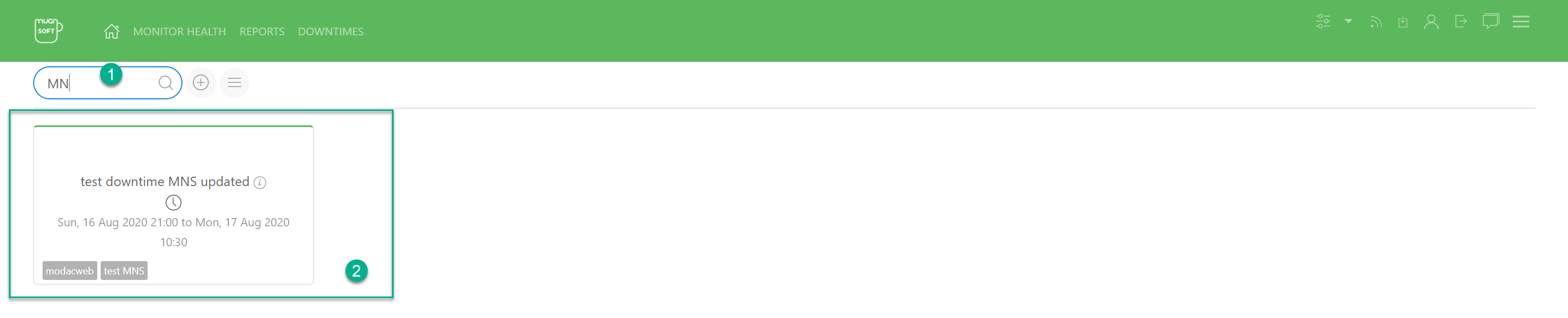
- Saisissez “MN” et appuyez sur Entree
- Les periodes de maintenance correspondant a ce critere devraient apparaitre dans la liste
Voir aussi
- Definition d’applications et modelisation des donnees — comment les tags et les applications structurent l’inventaire des moniteurs cibles par les periodes de maintenance
- Operations sur les moniteurs — gestion des moniteurs qu’une periode de maintenance suspend
- Operations sur les rapports — rapports planifies bases sur le meme modele de portee tags/moniteurs