Operations sur les moniteurs
Vous pouvez effectuer diverses operations sur le moniteur. Decouvrez ci-dessous ce que vous pouvez realiser.
Operations disponibles
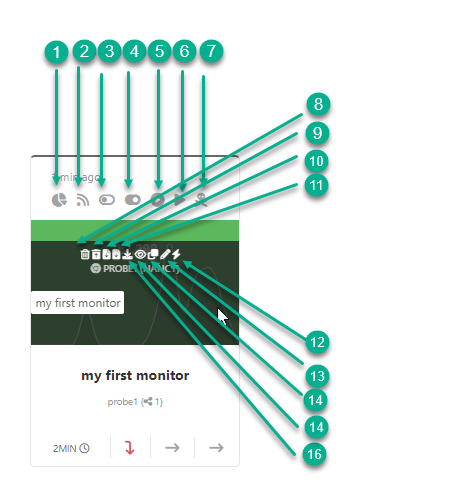
-
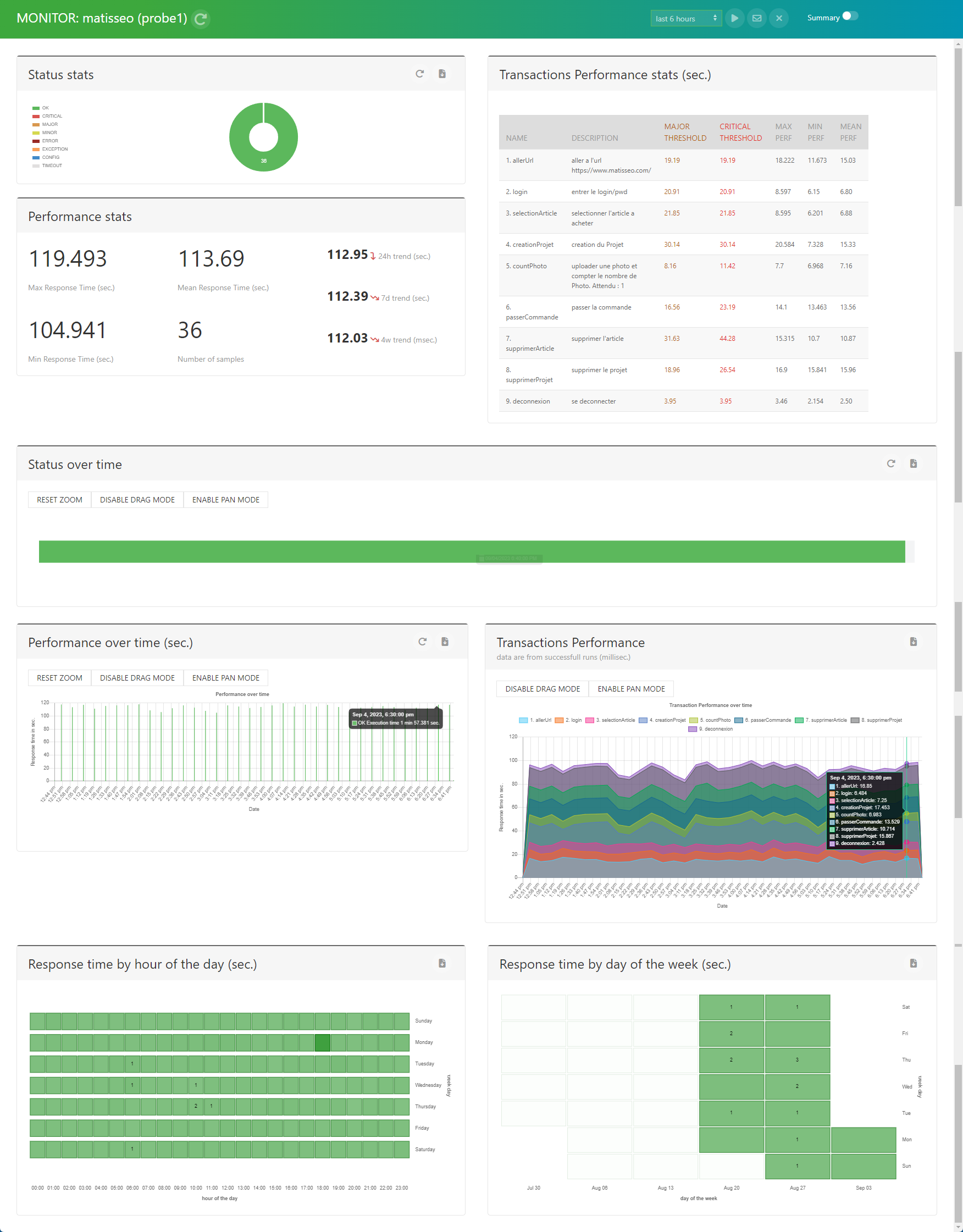
Afficher le rapport du moniteur. Aller a afficher le rapport.
-
Visualiser en direct l’execution du moniteur. Aller a vue en direct.
-
Desactiver l’execution du moniteur. Aller a desactiver le moniteur.
-
Activer l’execution du moniteur. Aller a activer le moniteur.
-
Executer le moniteur en mode navigateur sur le MNS Monitor. Aller a mode navigateur.
-
Executer le moniteur en mode headless sur le MNS Monitor. Aller a mode headless.
-
Arreter l’execution du moniteur. Aller a arreter un moniteur en cours.
-
Supprimer le moniteur. Aller a supprimer le moniteur.
-
Nettoyer les donnees du moniteur. Aller a nettoyer le moniteur.
-
Telecharger le dernier fichier journal du moniteur. Aller a dernier fichier journal.
-
Telecharger le dernier fichier HAR du moniteur. Aller a dernier fichier HAR.
-
Telecharger les fichiers d’execution du moniteur. Aller a telecharger les fichiers d’execution.
-
Voir le moniteur. Aller a voir le moniteur.
-
Dupliquer le moniteur. Aller a dupliquer le moniteur.
-
Modifier le moniteur. Aller a modifier le moniteur.
-
Calculer et definir les seuils du moniteur en fonction de l’historique des executions. Aller a calculer les seuils du moniteur.
Une fois connecte, vous pouvez effectuer les operations ci-dessous.
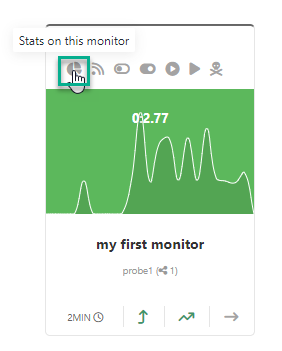
Afficher le rapport
- Survolez le moniteur et cliquez sur l’icone de rapport
- Le rapport s’affiche dans une fenetre modale
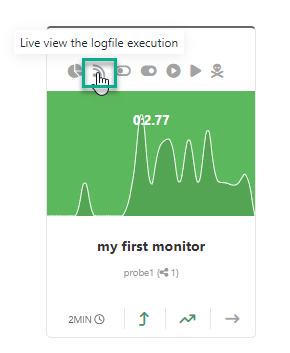
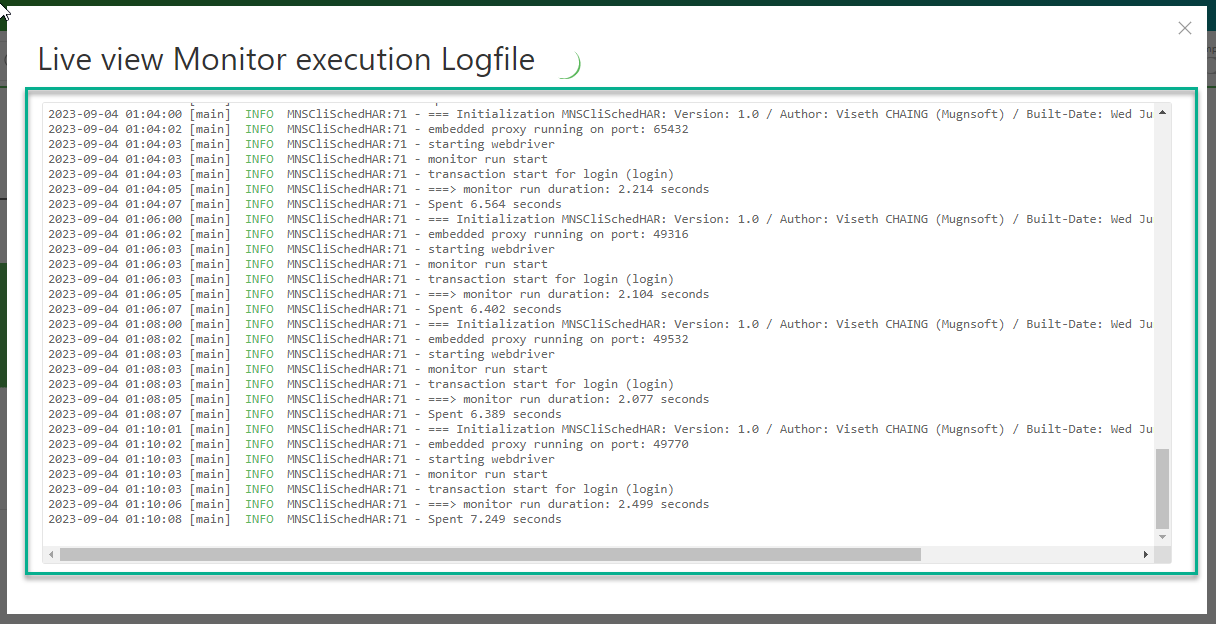
Vue en direct
- Survolez le moniteur et cliquez sur l’icone de vue en direct
- La vue en direct de l’execution du moniteur s’affiche dans la fenetre modale
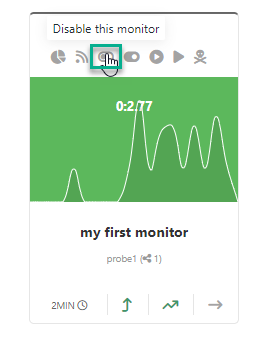
Desactiver le moniteur
- Survolez le moniteur et cliquez sur l’icone de desactivation
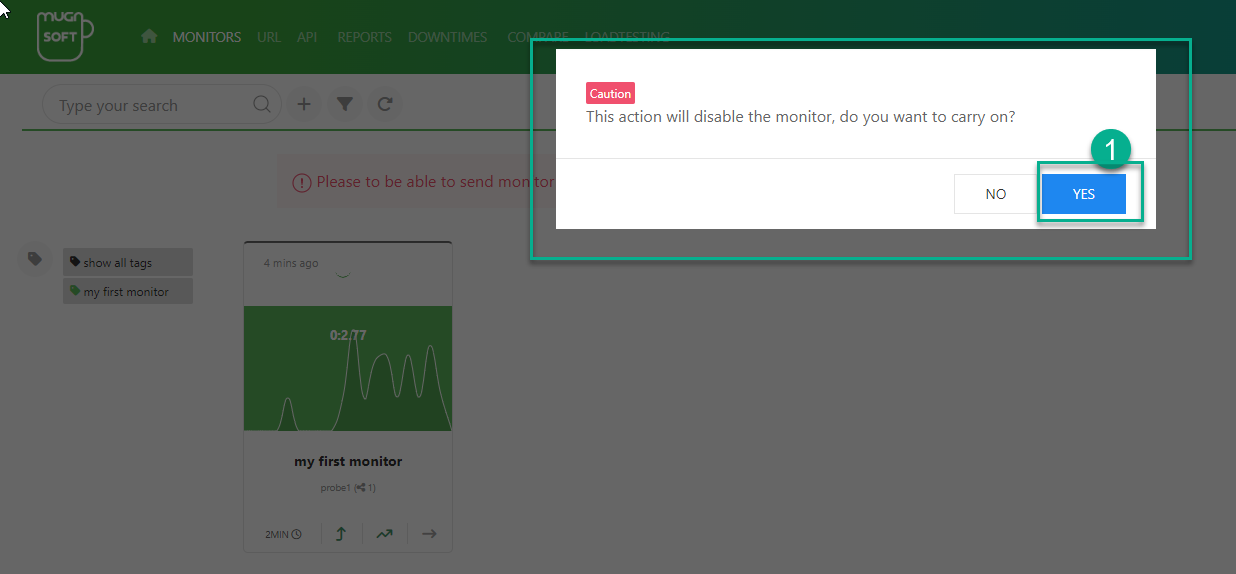
- Une alerte apparait, cliquez sur OK dans la fenetre modale
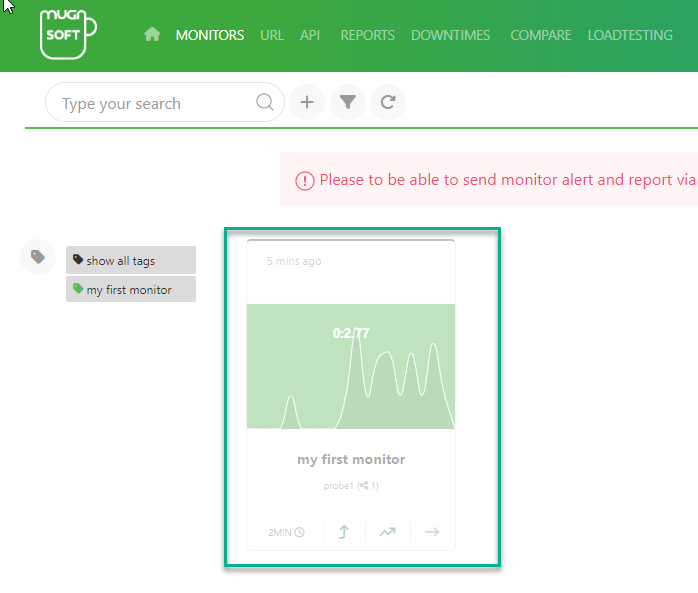
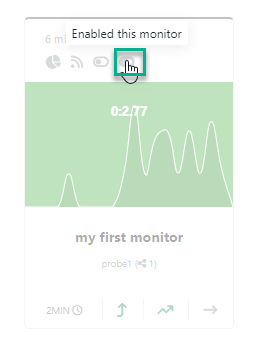
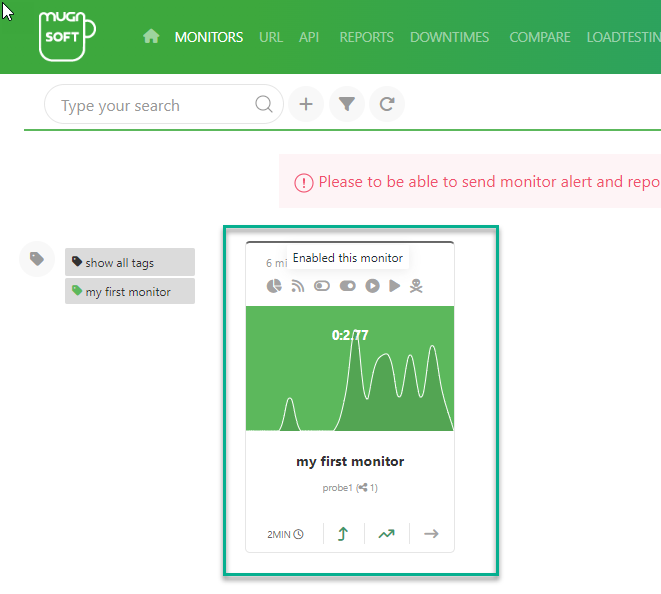
Activer le moniteur
- Survolez le moniteur et cliquez sur l’icone d’activation
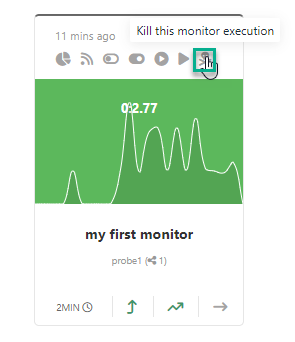
Arreter un moniteur en cours d’execution
- Survolez le moniteur et cliquez sur l’icone d’arret
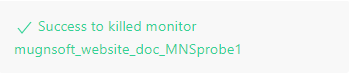
En bas a droite, une fois l’operation d’arret terminee, la notification de statut s’affichera.
- Si le moniteur a ete arrete avec succes :
- Si le moniteur n’est pas en cours d’execution :

Mode navigateur
Lorsque le moniteur est execute en mode navigateur, l’execution ouvrira le navigateur specifie et vous pourrez voir l’interaction du navigateur avec le site web.
- Survolez le moniteur et cliquez sur l’icone du mode navigateur
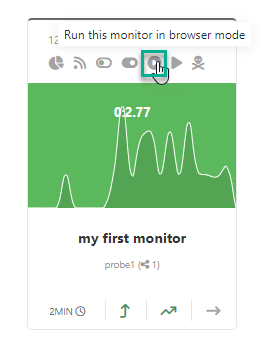
En bas a droite, une fois l’execution terminee, la notification de statut s’affichera. Voici les statuts possibles :
- Si le moniteur s’execute avec succes :
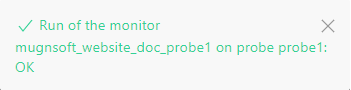
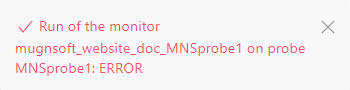
- Si le moniteur rencontre une erreur :
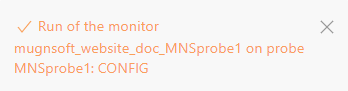
- Si la configuration du moniteur est manquante :
- Si le moniteur ne parvient pas a demarrer :
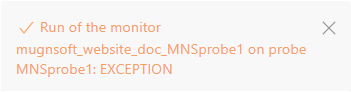
- S’il y a deja une instance du moniteur en cours d’execution :
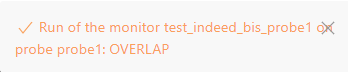
Pour la signification des statuts, consultez les statuts des moniteurs.
Mode headless
Lorsque le moniteur est execute en mode headless, l’execution n’ouvrira aucun navigateur et s’executera silencieusement en arriere-plan.
- Survolez le moniteur et cliquez sur l’icone du mode headless
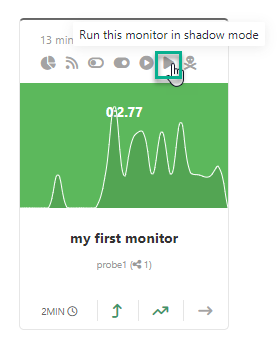
En bas a droite, une fois l’execution terminee, la notification de statut s’affichera. Pour les statuts, consultez les statuts des moniteurs.
Statuts des moniteurs
Voici les codes couleur de statut des executions de moniteurs :
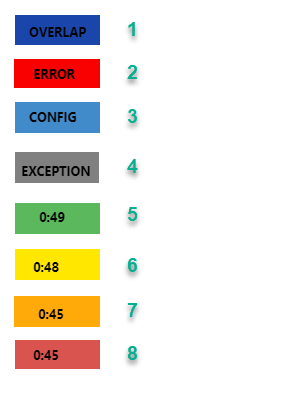
- overlap : ce statut signifie qu’il y a deja un moniteur en cours d’execution. Attendez que le moniteur termine avant de le relancer.
- error : ce statut signifie que le moniteur n’a pas reussi a s’executer.
- config : ce statut signifie que la configuration du moniteur est manquante sur la sonde.
- exception : ce statut survient lorsque le moniteur n’a pas reussi a demarrer.
- couleur verte : ce statut signifie que le moniteur s’est execute avec succes. La valeur affichee correspond au temps d’execution.
- couleur jaune : ce statut signifie que le moniteur s’est execute avec succes mais que le seuil mineur a ete depasse. La valeur affichee correspond au temps d’execution.
- couleur orange : ce statut signifie que le moniteur s’est execute avec succes mais que le seuil majeur a ete depasse. La valeur affichee correspond au temps d’execution.
- couleur rouge : ce statut signifie que le moniteur s’est execute avec succes mais que le seuil critique a ete depasse. La valeur affichee correspond au temps d’execution.
Supprimer le moniteur
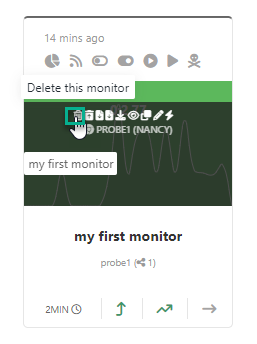
- Survolez le moniteur et cliquez sur l’icone de suppression
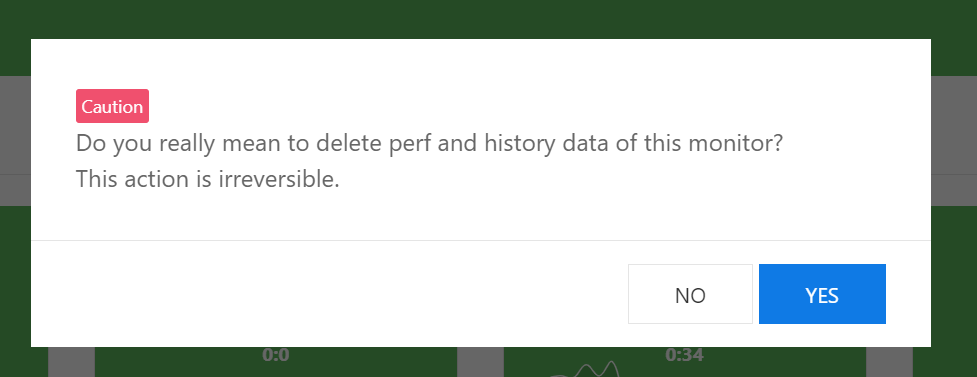
- Repondez yes pour effectuer la suppression, sinon repondez no
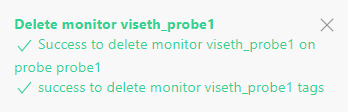
En bas a droite, une fois la suppression terminee, la notification de statut s’affichera. Voici les statuts possibles :
- Si la suppression du moniteur a reussi :
- Si le moniteur est utilise dans un rapport ou une periode de maintenance :
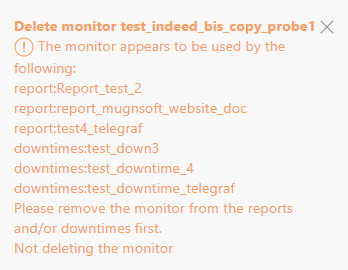
Dans ce dernier cas, vous devez retirer le moniteur de ces rapports et/ou periodes de maintenance. Le moniteur ne peut etre supprime que lorsqu’il n’y a plus aucune reference a celui-ci dans les rapports et/ou les periodes de maintenance.
Nettoyer le moniteur
- Survolez le moniteur et cliquez sur l’icone de nettoyage
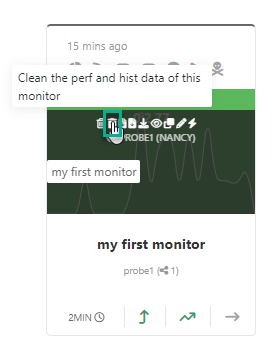
- Repondez yes pour effectuer le nettoyage, sinon repondez no
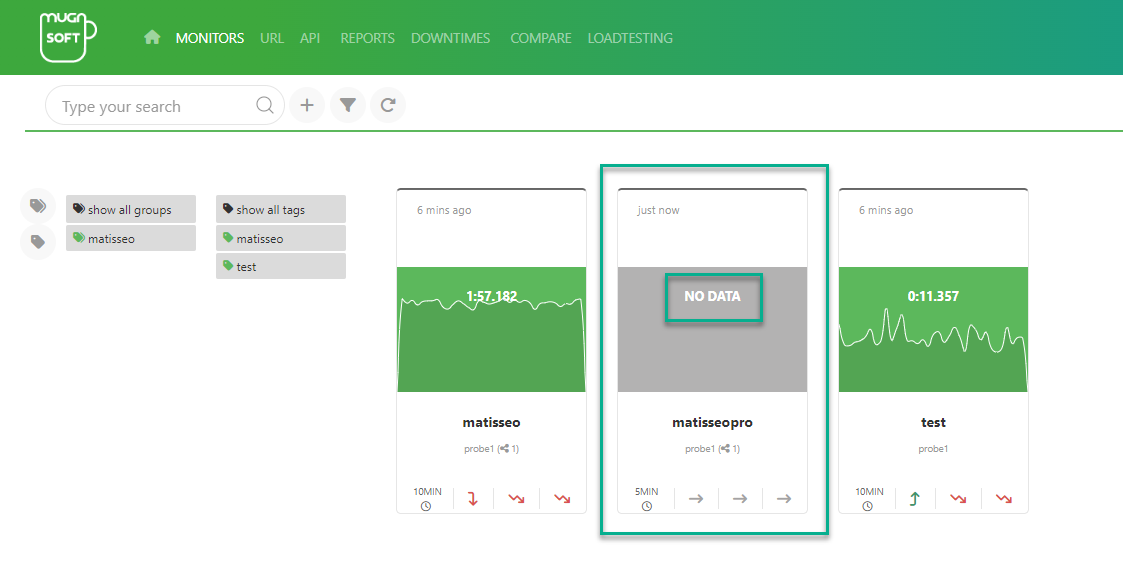
En bas a droite, en cas de succes, vous devriez voir la notification ci-dessous :

- Les donnees du moniteur devraient avoir ete purgees
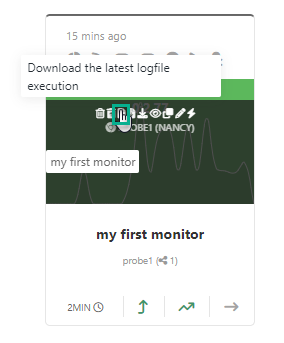
Dernier fichier journal du moniteur
- Survolez le moniteur et cliquez sur l’icone de telechargement du dernier fichier journal
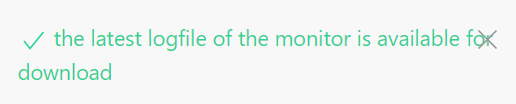
En bas a droite, en cas de succes, vous devriez voir la notification ci-dessous :
Dernier fichier HAR
- Survolez le moniteur et cliquez sur l’icone de telechargement du fichier HAR
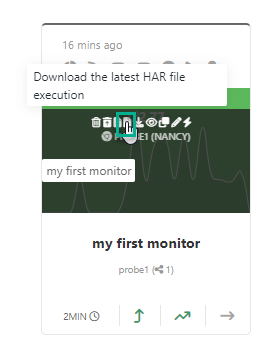
En bas a droite, en cas de succes, vous devriez voir la notification ci-dessous :

Telecharger les fichiers d’execution
- Survolez le moniteur et cliquez sur l’icone de telechargement
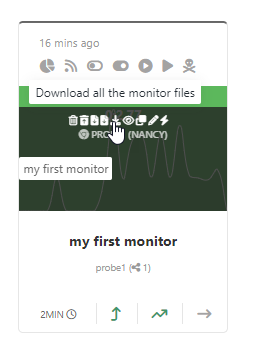
En bas a droite, en cas de succes, vous devriez voir la notification ci-dessous :

Voir le moniteur
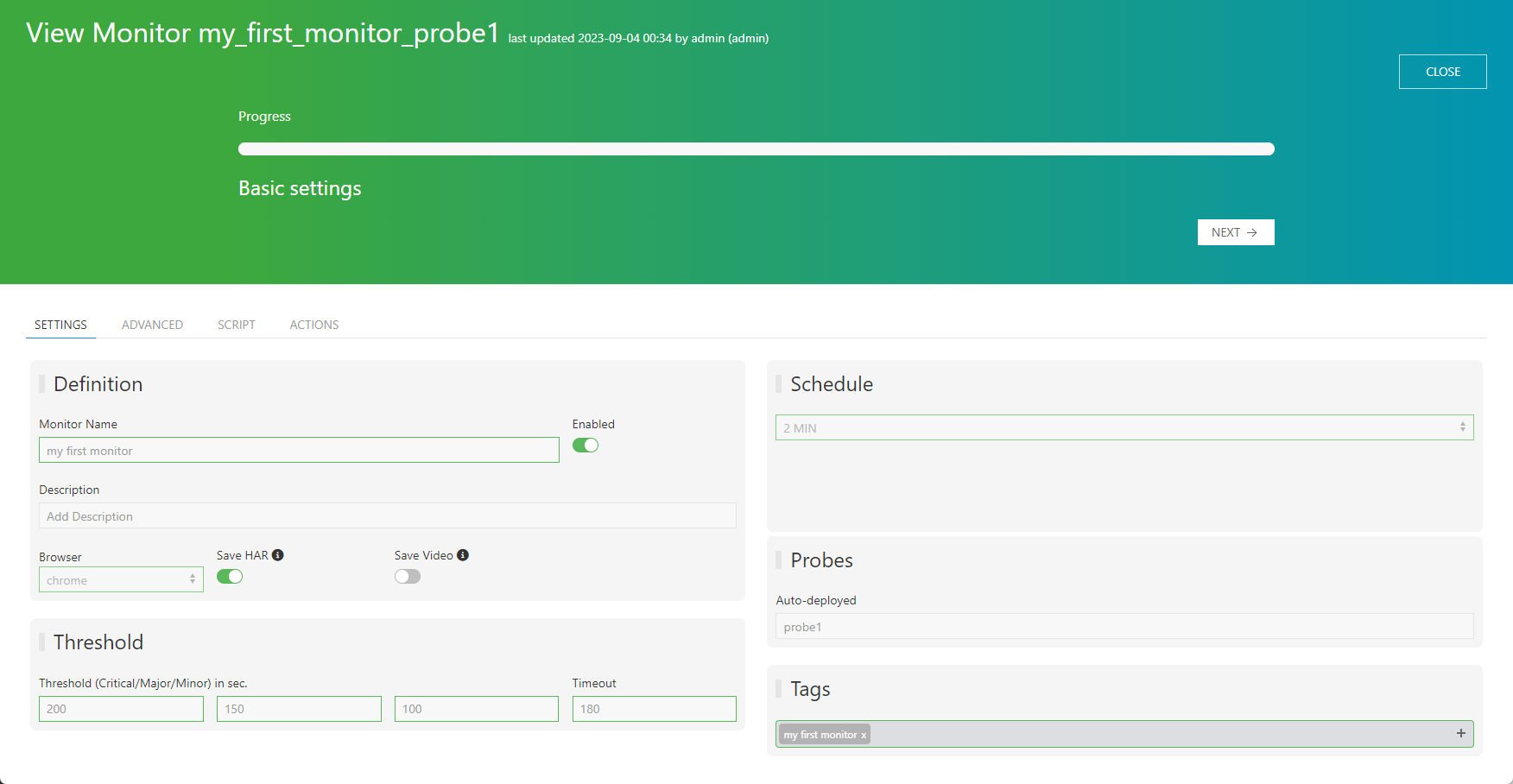
- Survolez le moniteur et cliquez sur l’icone de visualisation
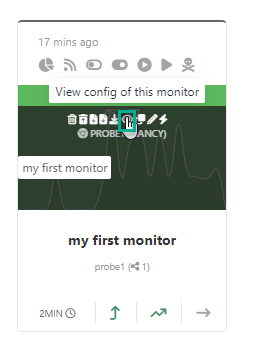
- Fermez la fenetre modale pour revenir a la page de liste des moniteurs
Dupliquer le moniteur
- Survolez le moniteur et cliquez sur l’icone de duplication
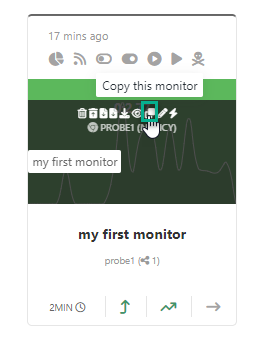
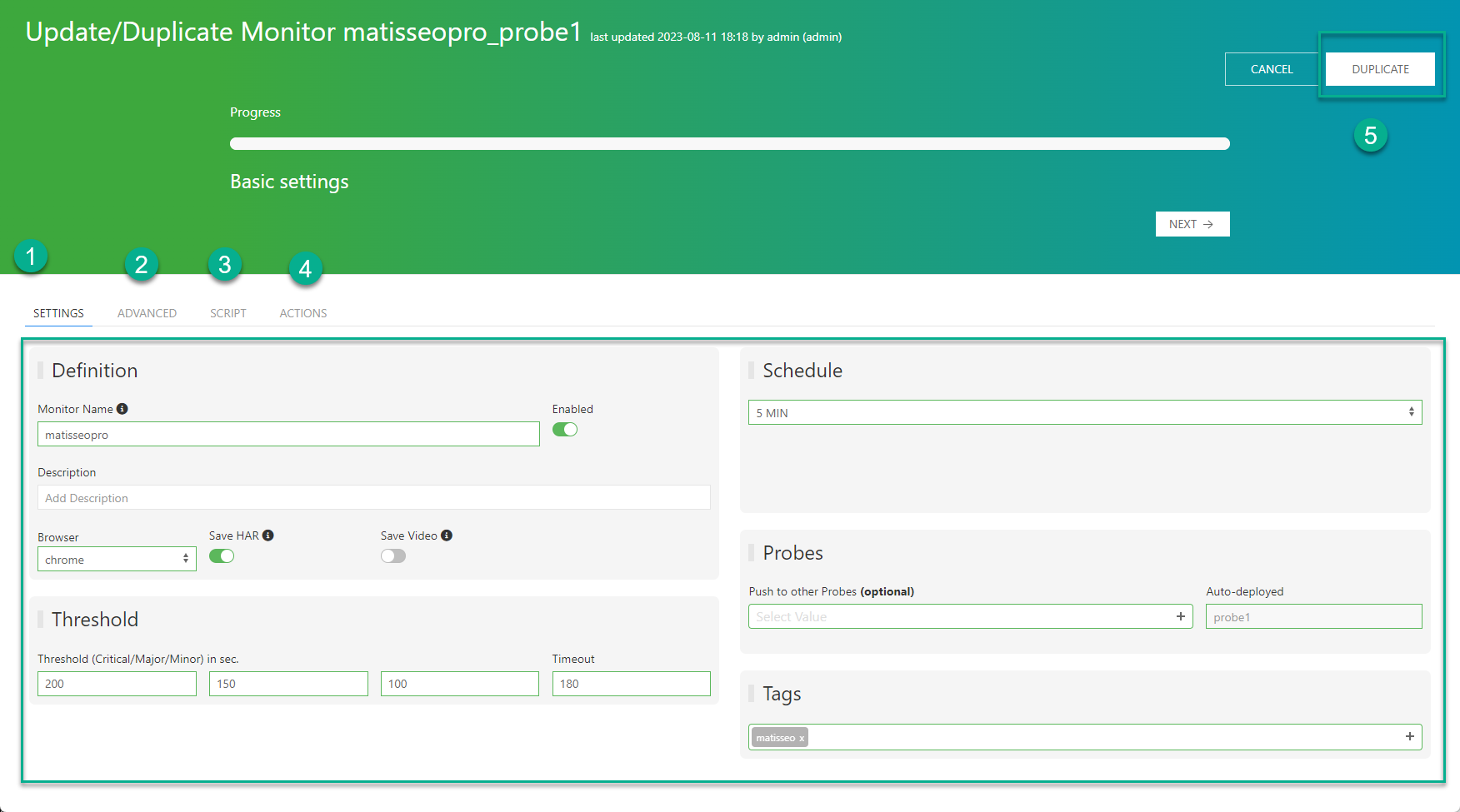
- Mettez a jour les parametres, le script et les actions du moniteur pour cette instance dupliquee, puis cliquez sur le bouton de duplication
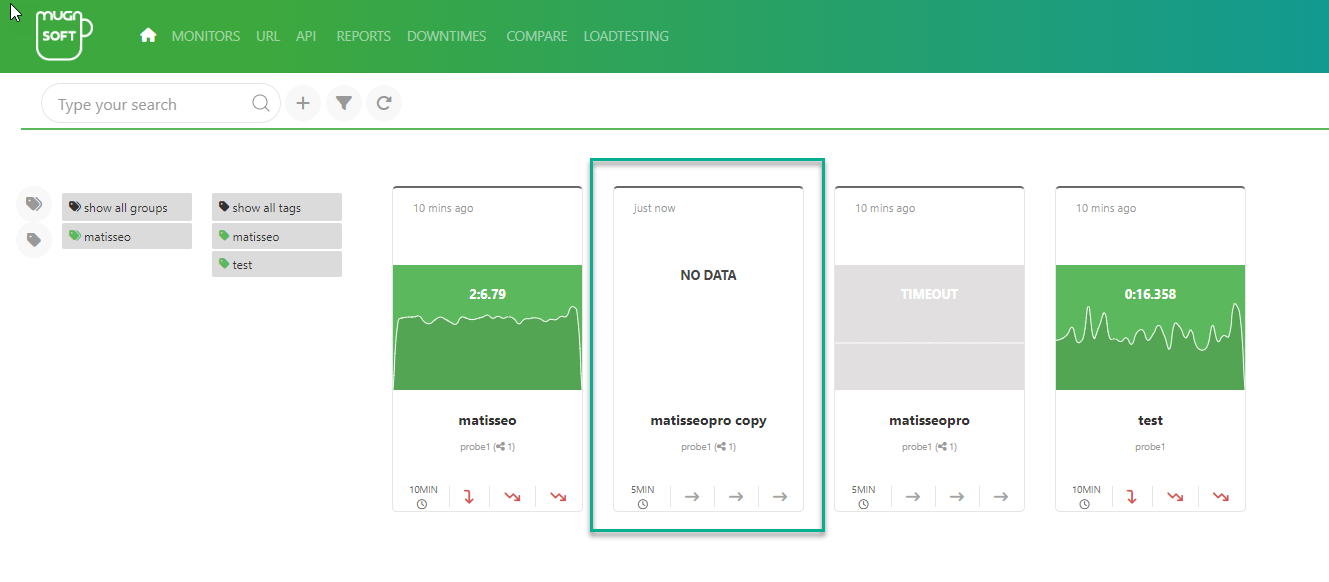
- Le moniteur duplique devrait apparaitre dans la liste
En bas a droite, en cas de succes, vous devriez voir la notification ci-dessous :

Modifier le moniteur
- Survolez le moniteur et cliquez sur l’icone de modification
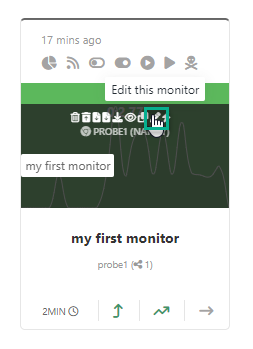
- Mettez a jour les parametres, le script et les actions du moniteur pour cette instance, puis cliquez sur le bouton de mise a jour
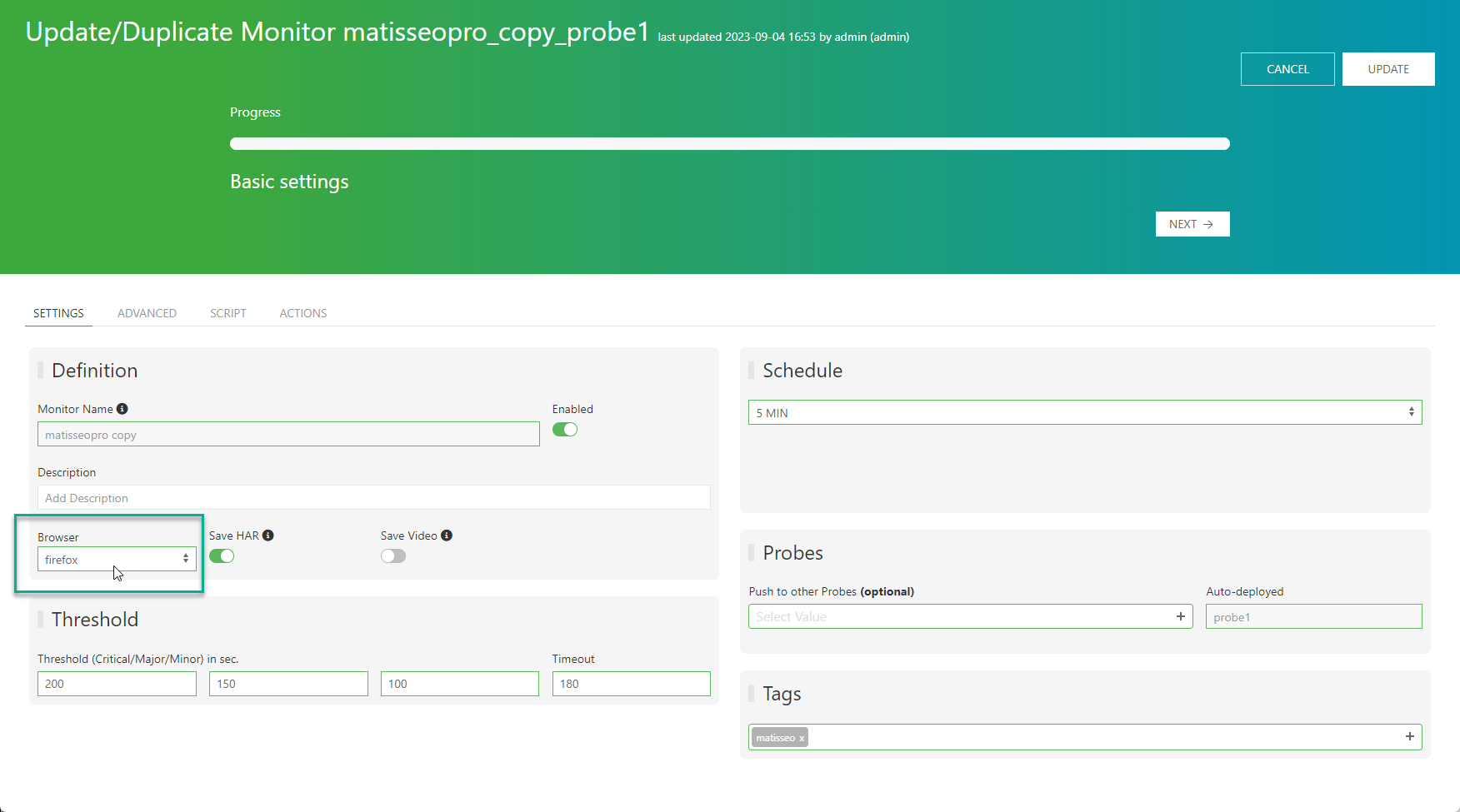
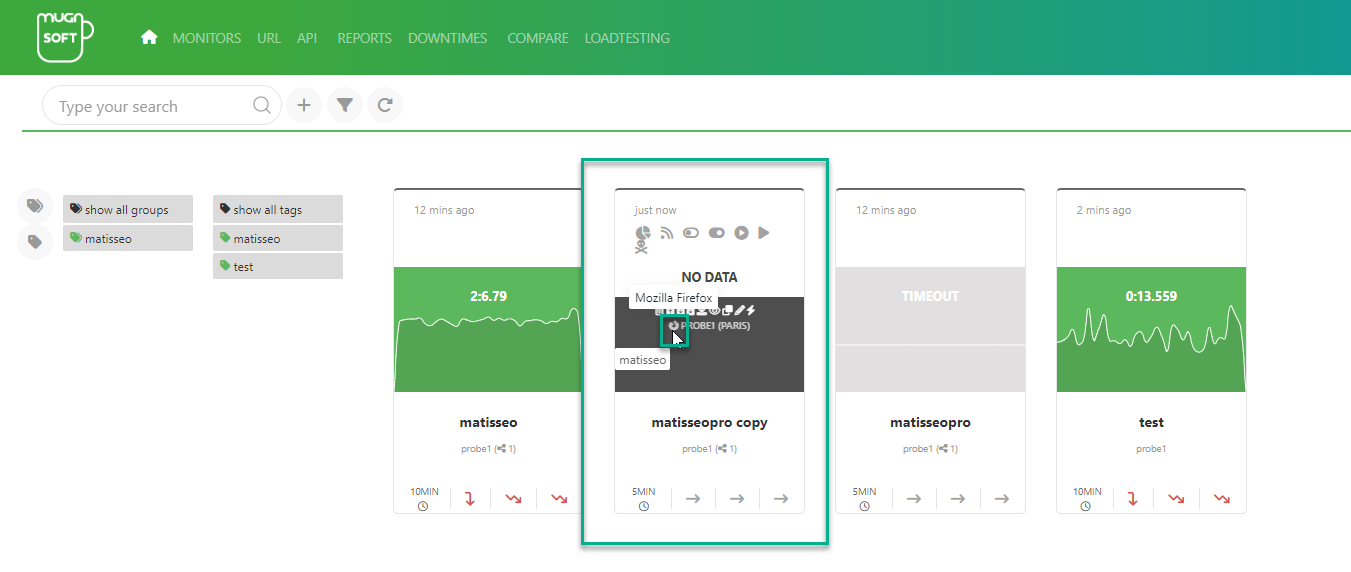
- Le moniteur modifie devrait apparaitre dans la liste
En bas a droite, en cas de succes, vous devriez voir la notification ci-dessous :

Calculer les seuils du moniteur
- Survolez le moniteur et cliquez sur l’icone “calculer les seuils de ce moniteur”
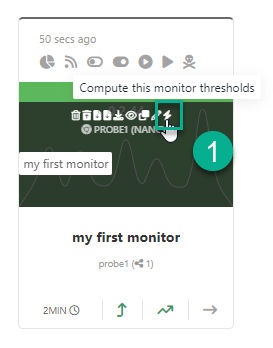
- Une fois termine, le message d’alerte suivant apparait en bas a droite
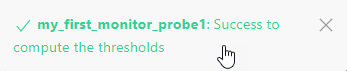
- Les seuils du moniteur concerne devraient etre mis a jour
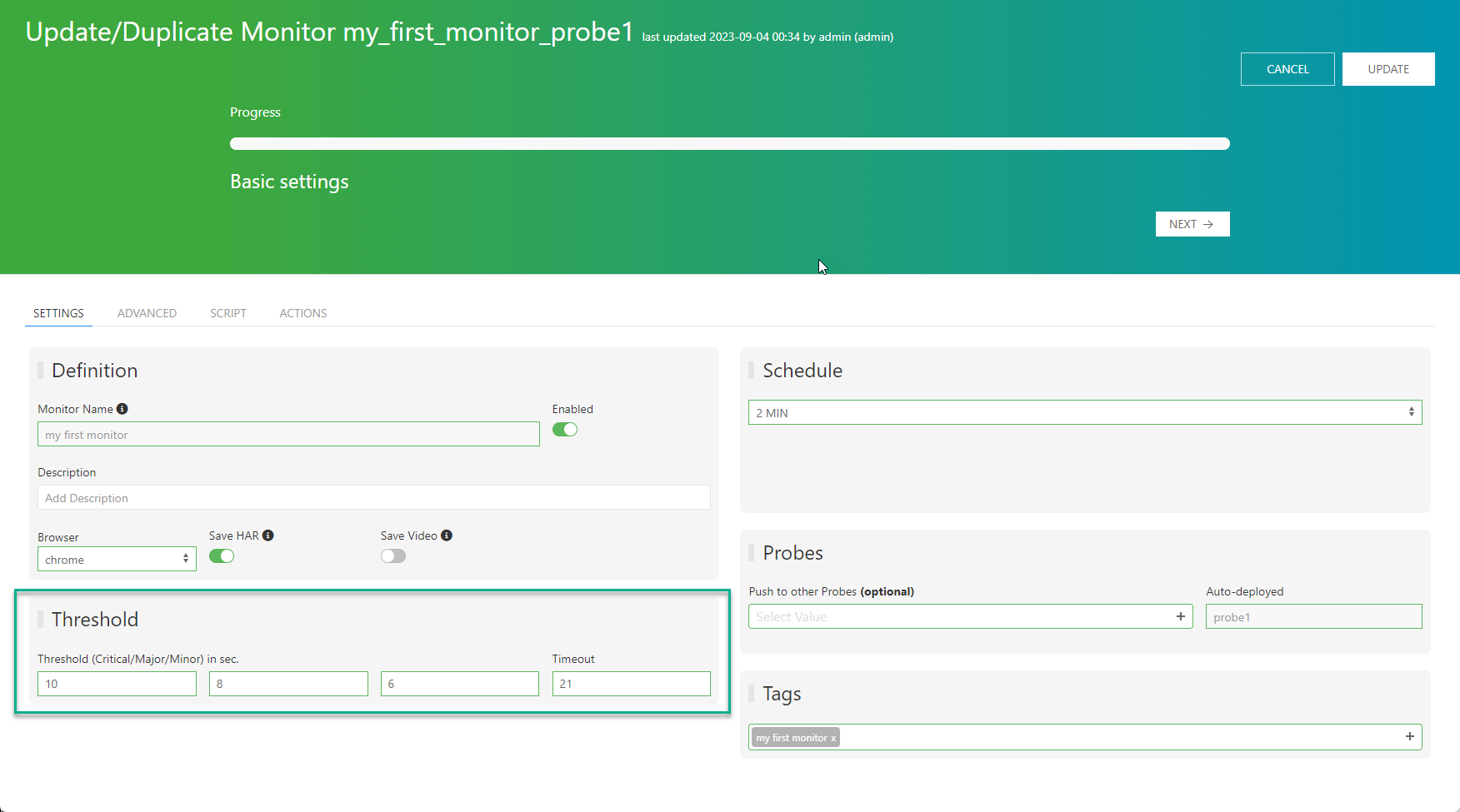
Choix de la methode. La baseline peut etre calculee de deux facons, choisies par sonde dans Parametres → Auto baselining → Method :
- sigma (defaut) —
moyenne + facteur × ecart-type; les champs Critique / Majeur / Mineur / Timeout (std factor) s’appliquent. - percentile (robuste) — seuils tires de la distribution des temps de reponse (Critique / Majeur / Mineur (pct), Timeout (pct) × facteur avec un plancher absolu). Recommande pour une latence bruitee ; le plancher elimine la fausse panne sur timeout quand le trafic est tres stable.
Le choix de la methode echange les champs affiches. La meme section propose Debounce status-change alerts — active, une notification de changement de statut ne part qu’apres que le nouveau statut a tenu notifyAfter+1 executions consecutives, supprimant le battement sur pic isole. Voir Configuration du Monitor → Calcul automatique des seuils pour les formules et tous les parametres.
Groupes de motifs (URL & API)
Les moniteurs URL et API peuvent evaluer le corps de la reponse, pas seulement le temps de reponse. Chaque groupe de motifs extrait une valeur avec une regexp et la verifie selon ses propres seuils Mineur / Majeur / Critique ; le statut du moniteur est le plus severe de tous les groupes et du temps de reponse.
La grille Pattern groups apparait dans la section Specific d’un formulaire de moniteur URL ou API. Sa premiere ligne est le groupe principal ; utilisez + Add pattern group pour en ajouter d’autres.
- Dans la cellule regexp (capture group) de la premiere ligne (principale), saisissez votre motif :
- Sans
(groupe de capture), c’est une simple correspondance de contenu — le corps de la reponse doit contenir le motif (sinon le moniteur echoue). Les cellules operateur et seuils se replient en une note “content match” ; les seuils de temps de reponse s’appliquent toujours. - Avec un
(groupe de capture)— ex."length"\s*:\s*(\d+)— le texte capture devient une valeur a evaluer, et les cellules operateur + seuils apparaissent.
- Sans
- Choisissez un operateur :
number > / < / ==,string == / != / contains / not contains, oudatetime older than. - Renseignez les seuils minor / major / critical. Laissez un palier vide pour l’ignorer — un groupe peut par exemple ne definir que Critique.
- Definissez eventuellement un index de correspondance (
idx) : quelle occurrence du motif lire.1est la premiere ; augmentez-le pour atteindre l’element N d’un champ repete ou d’un tableau JSON (2= deuxieme element). - Utilisez la case a cocher en debut de ligne pour activer / desactiver un groupe — un groupe desactive est conserve mais non evalue.
cle: valeur et <balise>valeur</balise> — et propose un nom, une regexp, un index de correspondance et un operateur pour chaque valeur detectee, en previsualisant ce que chacun capture. Verifiez, modifiez ou decochez des lignes, puis Apply selected ; les groupes sont ajoutes avec des seuils vides que vous remplissez.
Cliquez sur Add / Update pour enregistrer. Supprimer ou renommer un groupe efface aussi son ancien historique a l’enregistrement. Pour le format des champs stockes (patterns JSON, operateurs, datetimeFmt/datetimeTz), voir Configuration du Monitor → Groupes de motifs.
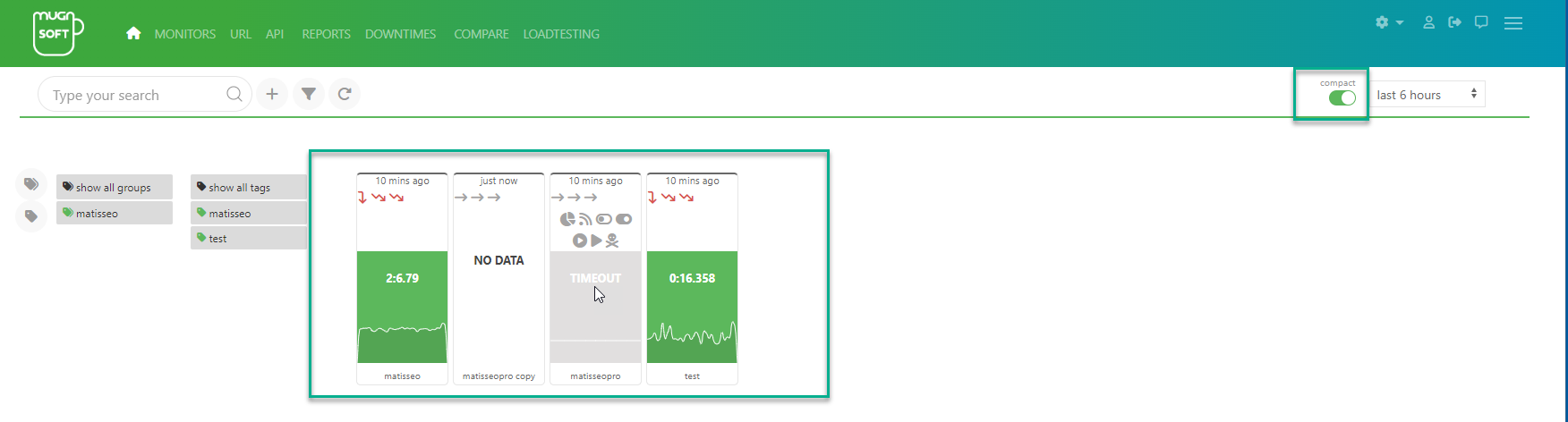
Basculer la vue compacte
- Cochez la case pour afficher une vue compacte
Filtrer les moniteurs
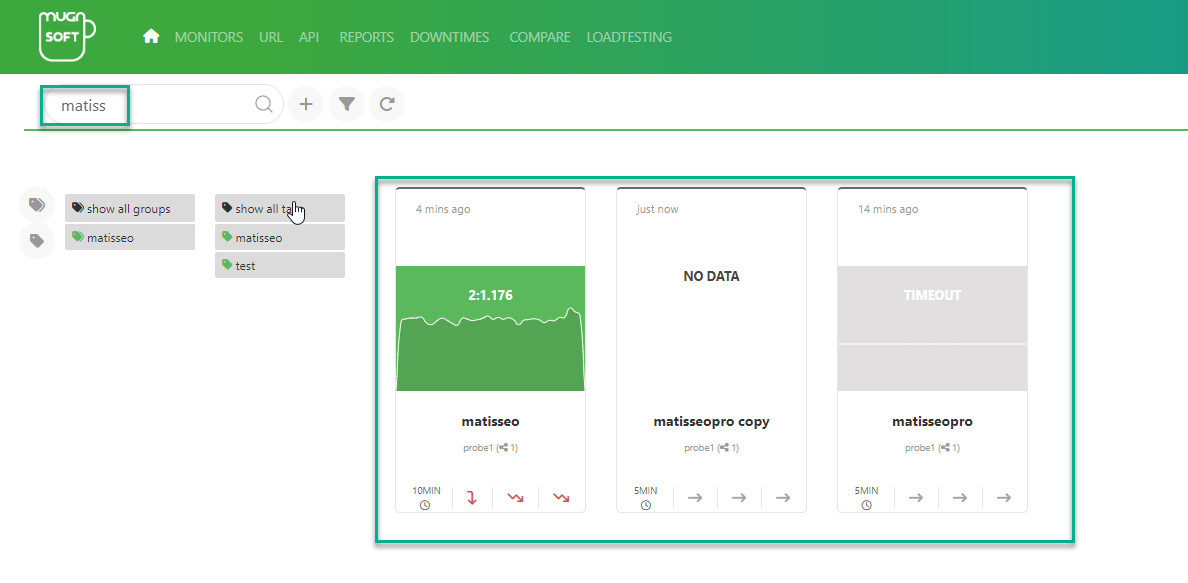
Vous pouvez filtrer les moniteurs en fonction de leur etat (active/desactive) ou de leur nom.
- Cliquez sur le bouton correspondant pour activer le filtre
- Cliquez sur l’une de ces valeurs pour filtrer selon l’etat
- Saisissez un motif sensible a la casse (partie du nom du moniteur, tag, moniteur) et appuyez sur Entree

- Saisissez “moda” et appuyez sur Entree
- Les periodes de maintenance correspondant a ce critere devraient apparaitre dans la liste
Integration Mugnsoft Gitlab
GitLab est un outil web de cycle de vie DevOps qui fournit un gestionnaire de depot Git offrant des fonctionnalites de wiki, de suivi des problemes et de pipeline d’integration et de deploiement continus, utilisant une licence open source, developpe par GitLab Inc.
Pour pouvoir effectuer ces operations Gitlab, vous devez d’abord configurer l’acces Mugnsoft Gitlab. Voici comment faire
Envoyer vers Gitlab
Nous allons montrer ci-dessous comment sauvegarder les donnees du moniteur (parametres et script) dans votre infrastructure Gitlab.
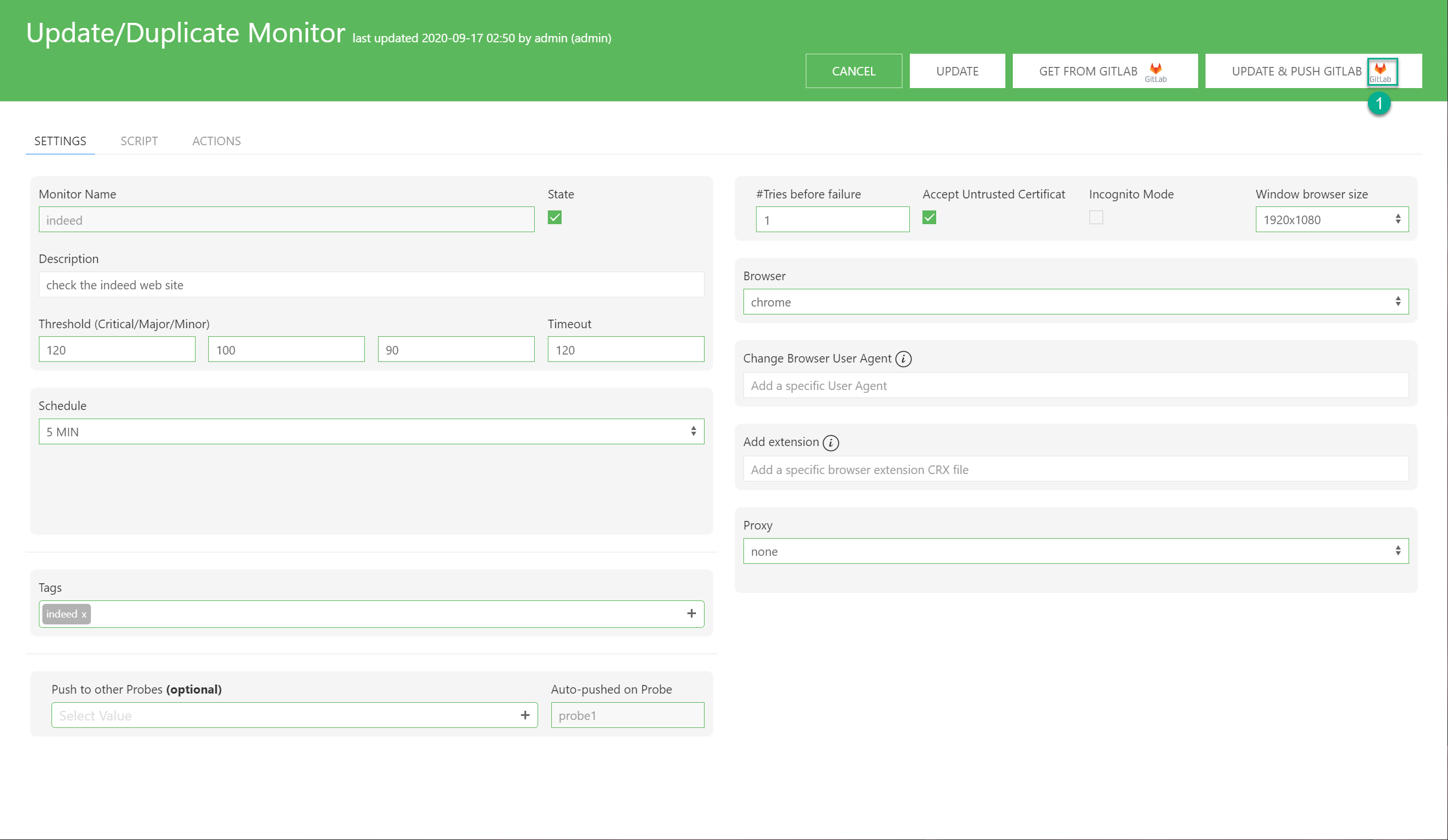
- Survolez le moniteur et cliquez sur l’icone de modification
- Cliquez sur le bouton “Update & push Gitlab”
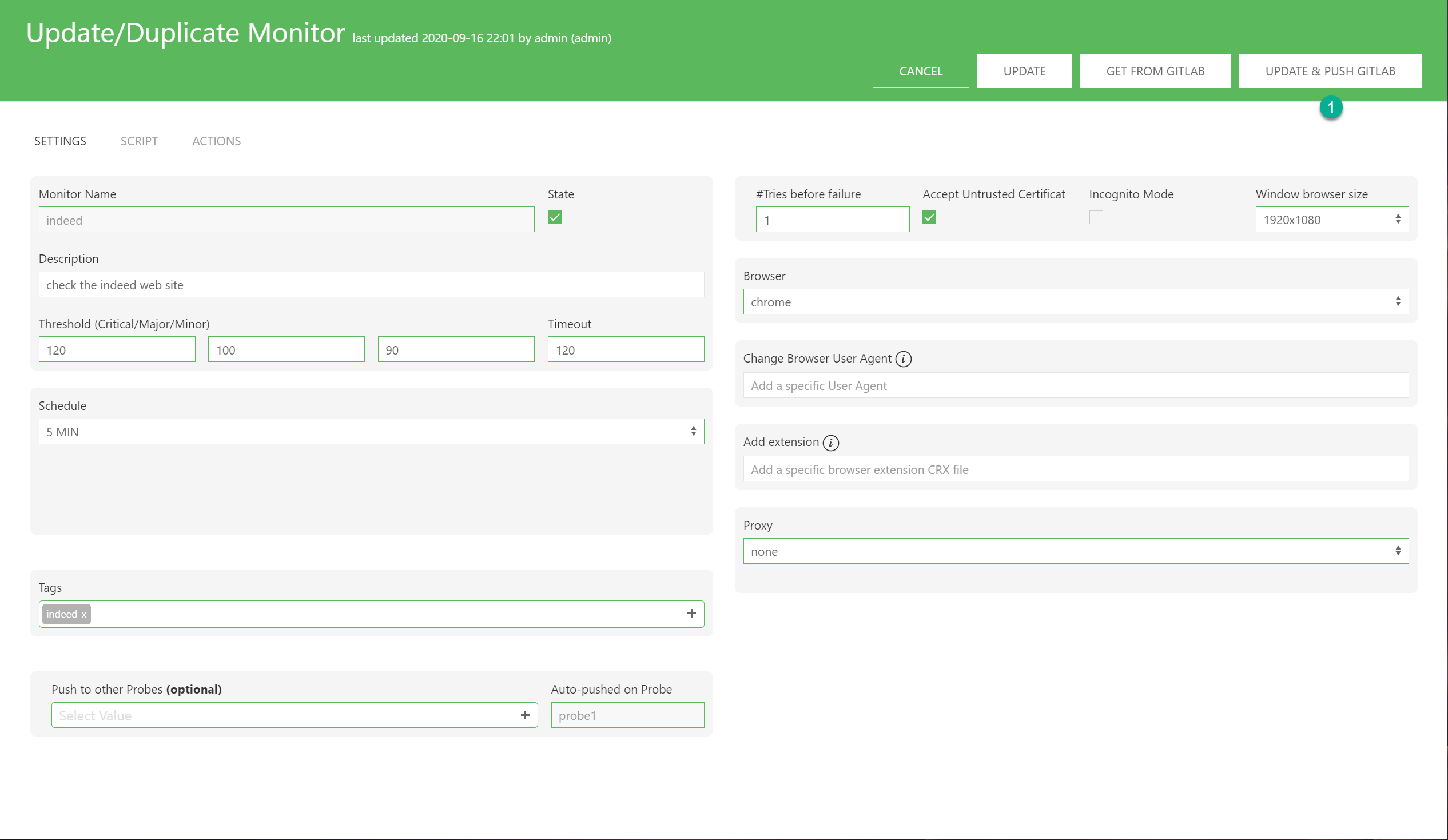
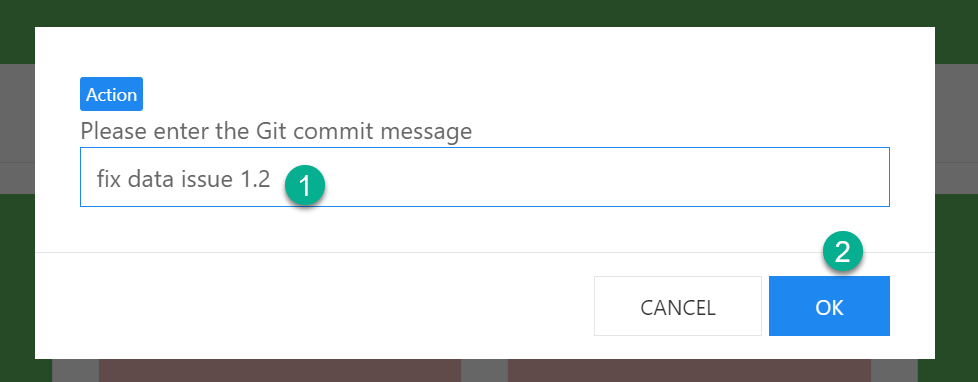
- Saisissez un message de commit Gitlab
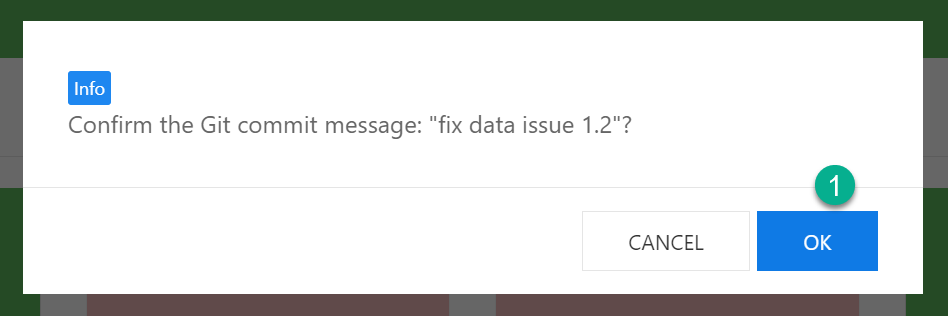
- Confirmez pour continuer, sinon annulez
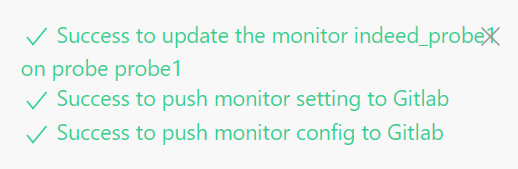
En bas a droite, en cas de succes, vous devriez voir la notification ci-dessous :
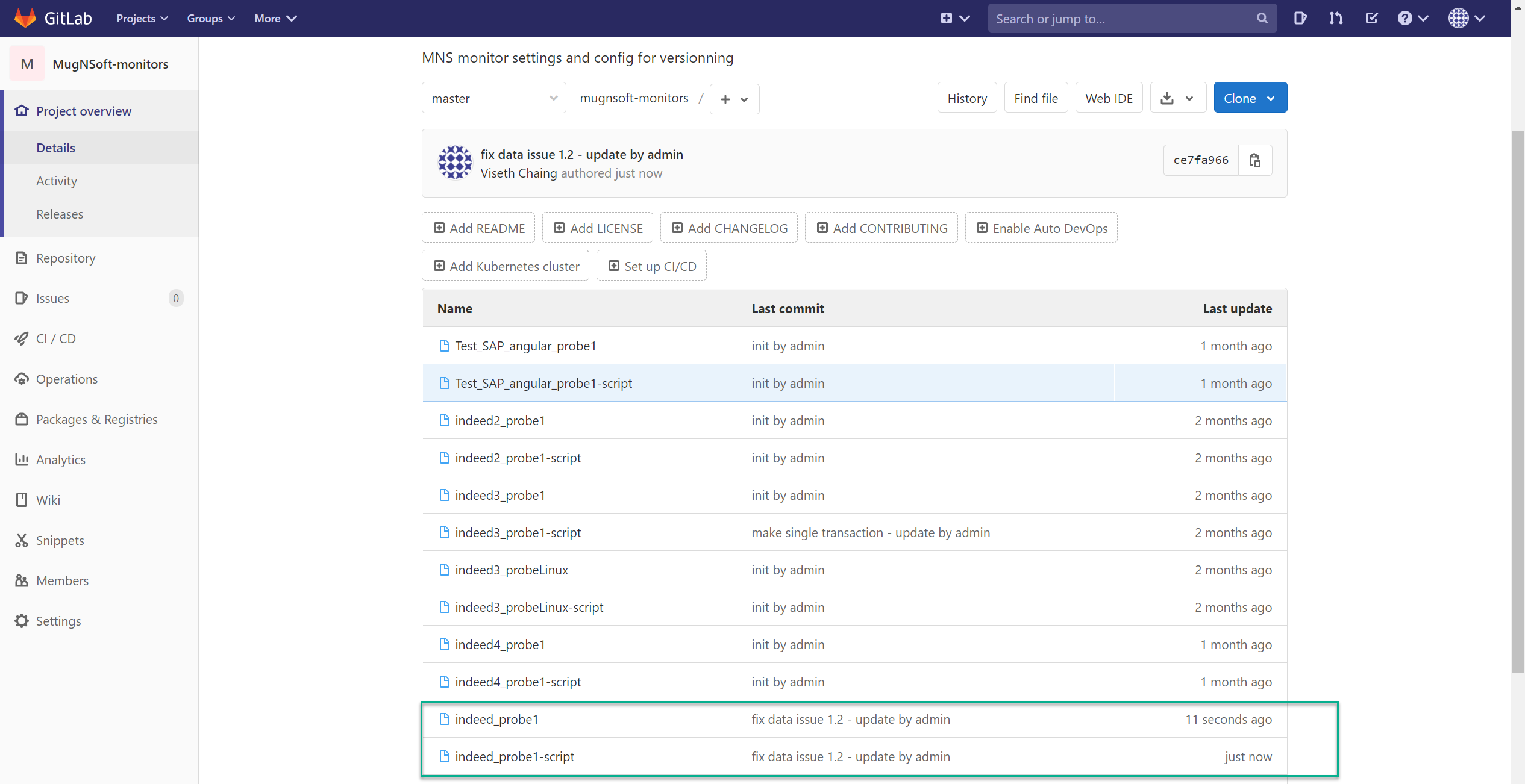
- Si vous visualisez/modifiez le moniteur, vous remarquerez le logo Gitlab
- Verifiez votre depot Gitlab, le message de commit devrait etre present avec l’utilisateur Mugnsoft qui a effectue le commit
Recuperer depuis Gitlab
Vous pouvez recuperer la derniere version committee des donnees de votre moniteur depuis Gitlab
- Survolez le moniteur et cliquez sur l’icone de modification
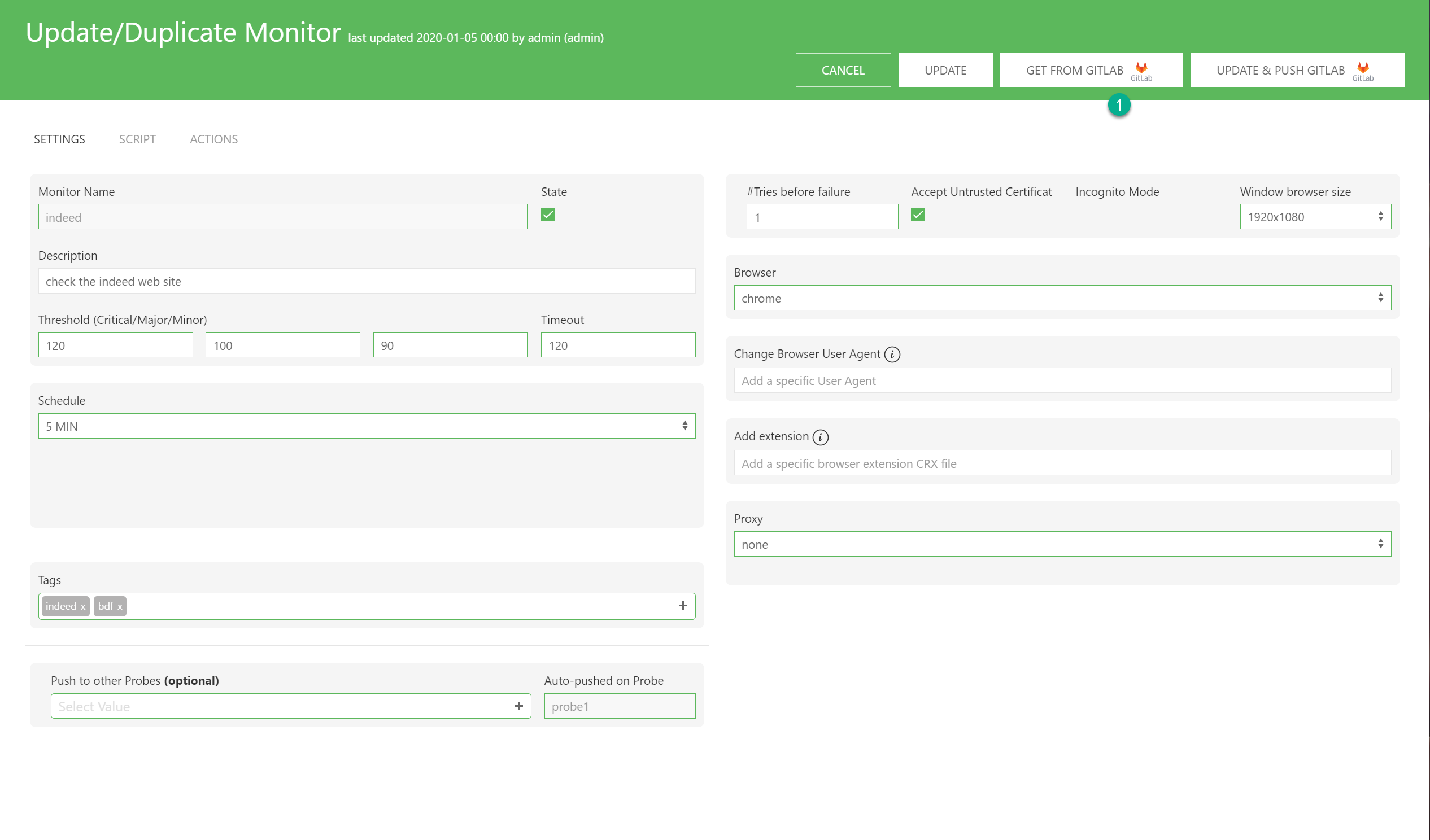
- Verifiez si le bouton “Get from Gitlab” affiche le logo Gitlab. Si c’est le cas, cela signifie que la version que vous editez est la derniere version committee sur Gitlab
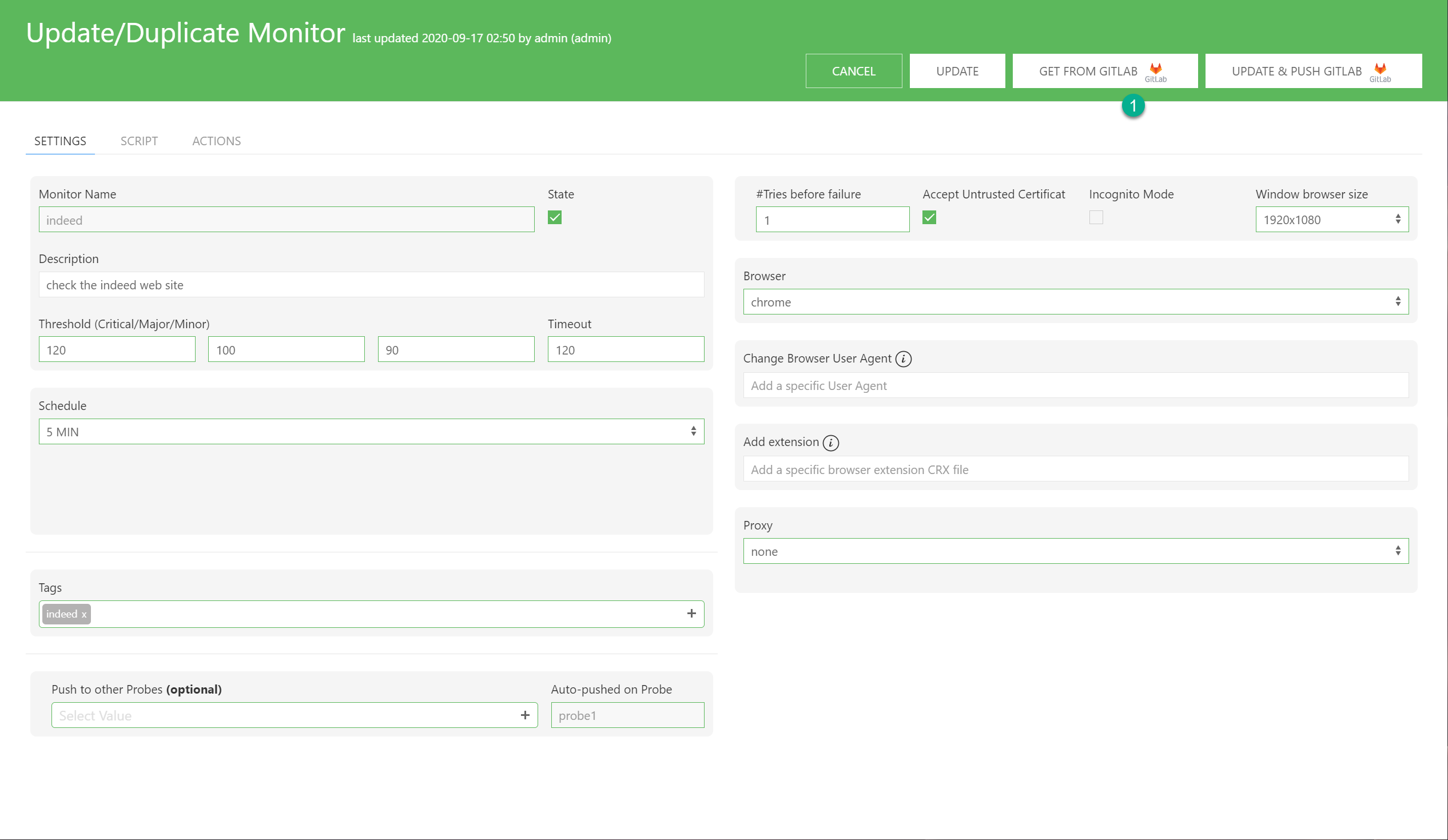
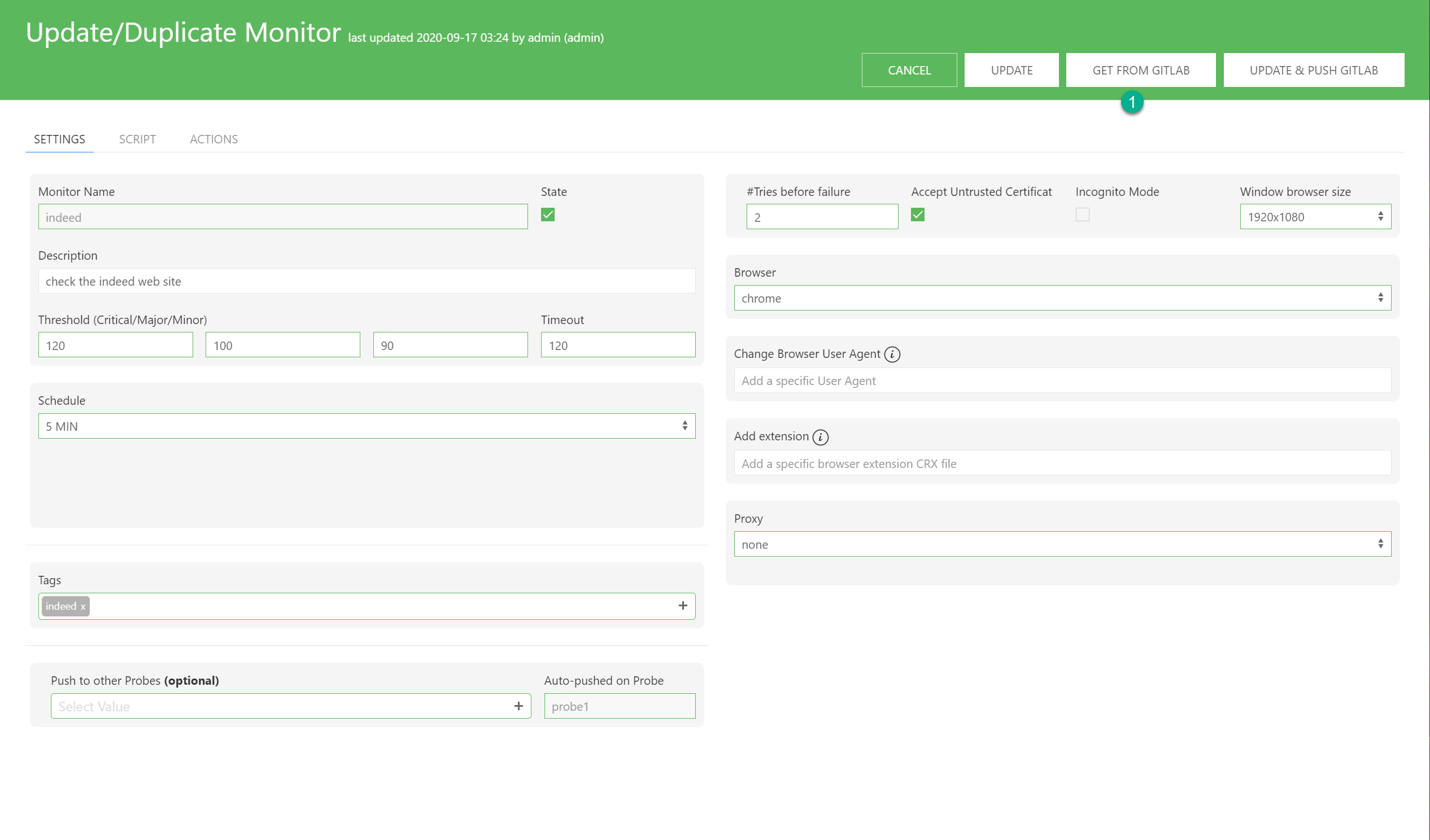
- Supposons maintenant que vous ayez mis a jour les parametres et/ou le script du moniteur, mais que c’etait une erreur. Si vous souhaitez recuperer la derniere version committee depuis Gitlab et ecraser les dernieres modifications sur ce moniteur, il vous suffit de cliquer sur le bouton “Get from Gitlab”.
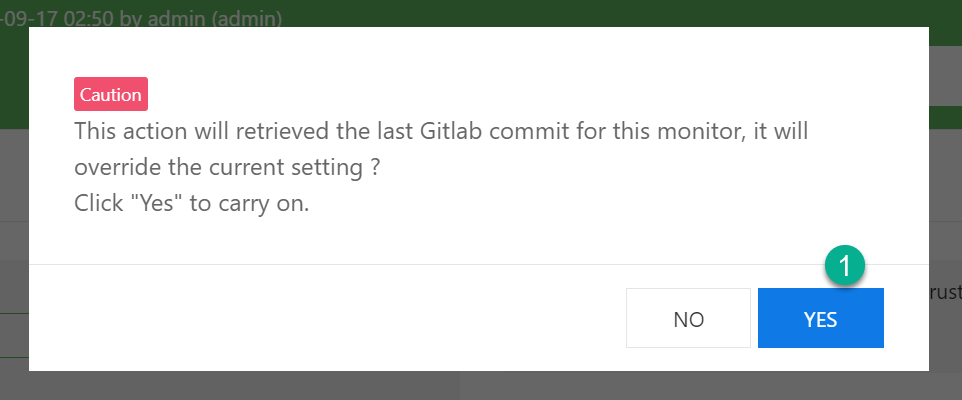
- Confirmez pour continuer, sinon annulez. Notez que cela ecrasera toutes les modifications effectuees.
En bas a droite, en cas de succes, vous devriez voir la notification ci-dessous :
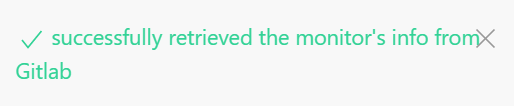
Vous devriez voir les donnees du moniteur provenant du dernier commit.
Voir aussi
- Monitor Component Deep Dive – types de moniteurs, planification, concurrence et mecanismes d’alerte
- Monitor Configuration – tous les parametres et options de reglage des moniteurs disponibles
- Monitor HTTP API – acces programmatique aux operations des moniteurs
- Report Operations – generer et visualiser les rapports des moniteurs
- Predictions – prevoir le temps de reponse futur d’un moniteur et son statut predit
- SNMP & WMI evaluation – transformer des valeurs d’OID ou des resultats WQL en statut via seuils ou regex
- Downtime Operations – planifier des fenetres de maintenance pour les moniteurs
- Exception Running a Monitor – depanner les erreurs d’execution des moniteurs