Renforcement de la securite
Dans cette section, nous aborderons comment securiser la communication entre les composants Mugnsoft a l’aide de certificats.
Configurer les composants Mugnsoft pour communiquer de maniere securisee
Pour activer la communication securisee entre chaque composant, vous devez activer la communication HTTPS. Pour ce faire, ouvrez le fichier de parametres du composant (<component>.json) situe dans le dossier racine de ce composant, et definissez le parametre https sur true.
Utilisation de certificats auto-signes
Chaque composant Mugnsoft a la capacite de generer automatiquement un certificat auto-signe lors de l’installation, vous evitant ainsi de devoir creer le votre. Ce processus se produit automatiquement lors de l’installation.
Apres la generation des certificats, ceux-ci sont echanges pour assurer une communication securisee entre les composants, et c’est tout.
Note pour tous les composants :
Les echanges de certificats auto-signes entre les composants Mugnsoft sont automatiquement geres par chaque composant lui-meme ; vous n’avez pas a vous en preoccuper.
Considerons maintenant un scenario dans lequel vous avez une application tierce fonctionnant avec son propre certificat. Pour permettre la communication entre le composant integrateur et ce logiciel tiers, vous devrez copier le fichier de certificat de l’application tierce et le coller dans le dossier <component_installDir>/config/ssl/certificates/ du composant integrateur.
Vous n’avez pas besoin de redemarrer chaque composant ; il suffit de declencher le rechargement du dossier de certificats du composant Mugnsoft concerne (plus de details dans la section ‘Recharger le dossier de certificats’). Cette action garantit que toute la communication reste securisee.
Informations supplementaires sur la communication entre les composants Mugnsoft :
- Le composant Monitor agit en tant que client du composant integrateur.
- Le composant Webserver agit en tant que client du composant Monitor et du composant integrateur.
- Le composant integrateur agit en tant que client des outils tiers integres.
Utilisation de vos propres certificats
Vous pouvez fournir un certificat signe par votre entreprise pour securiser la communication entre les composants Mugnsoft. Dans ce cas, vous devez placer le fichier de certificat dans le dossier suivant : <component_installDir>/config/ssl/certificates/, et la cle privee dans le dossier <component_installDir>/config/ssl/private/ du composant Mugnsoft concerne.
Si vous utilisez un certificat signe par votre entreprise pour le composant des sondes Monitor, ajoutez-le au dossier du Webserver situe dans <component_installDir>/config/ssl/certificates/. Cela permet une communication securisee entre le serveur web Mugnsoft et la sonde Monitor.
Si vous utilisez un certificat signe par votre entreprise pour le composant integrateur, ajoutez-le aux dossiers des composants Webserver et Monitor situes dans <component_installDir>/config/ssl/certificates/. Cela assure une communication securisee entre tous les composants.
Vous n’avez pas besoin de redemarrer votre composant ; il suffit de declencher le rechargement du dossier de certificats du composant Mugnsoft concerne (plus de details dans la section ‘Recharger le dossier de certificats’). Apres cette etape, le serveur web et le serveur API de votre composant pourront communiquer de maniere securisee via HTTPS avec le composant auquel le certificat appartient.
Note pour tous les composants :
Si vous configurez un composant pour utiliser HTTPS, alors tous les autres composants doivent egalement fonctionner en HTTPS.
Les memes principes d’echange de fichiers de certificats mentionnes dans les declarations precedentes s’appliquent lorsque vous utilisez vos propres fichiers de certificats.
Recharger le dossier de certificats
Vous devez recharger le composant pour qu’il reconnaisse les nouveaux certificats places dans le dossier de certificats. Par exemple, si vous avez ajoute une nouvelle sonde monitor, pour permettre la communication entre le serveur web et ce monitor, vous devez ajouter les certificats du monitor au dossier de certificats du serveur web, puis lancer un rechargement du dossier.
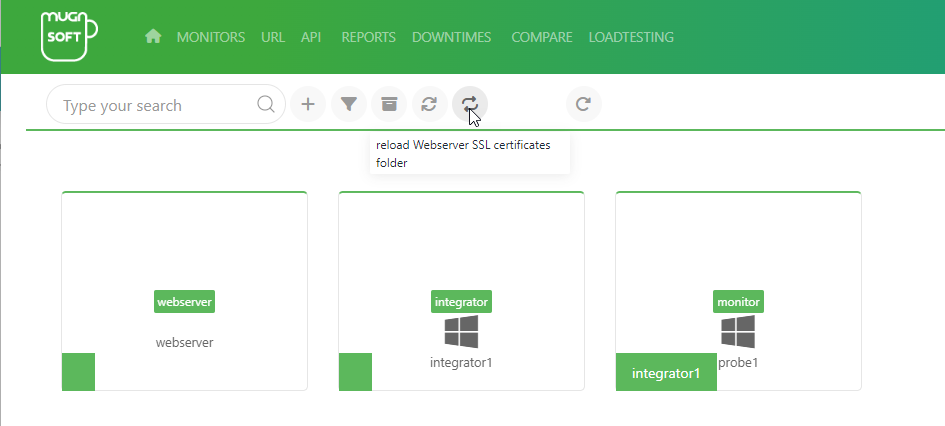
Pour le serveur web Mugnsoft
- Pour le serveur web, cliquez sur le bouton de rechargement des certificats en haut du corps de la page.

Pour les autres composants
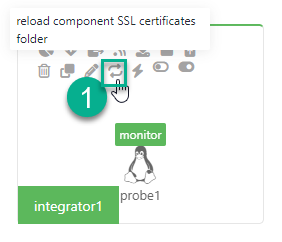
Selectionnez le composant pour lequel vous souhaitez recharger le dossier de certificats.
- Cliquez sur l’icone de rechargement du dossier SSL.
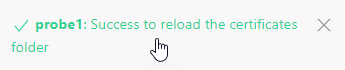
En bas a droite, en cas de succes, vous devriez voir la notification suivante :
Recharger le jeton d’authentification
Si les certificats ont ete installes manuellement, pour permettre une communication securisee entre tous les composants enregistres, nous devons resynchroniser les jetons d’authentification. Voici comment proceder :
- Cliquez sur l’icone de resynchronisation du jeton d’authentification.
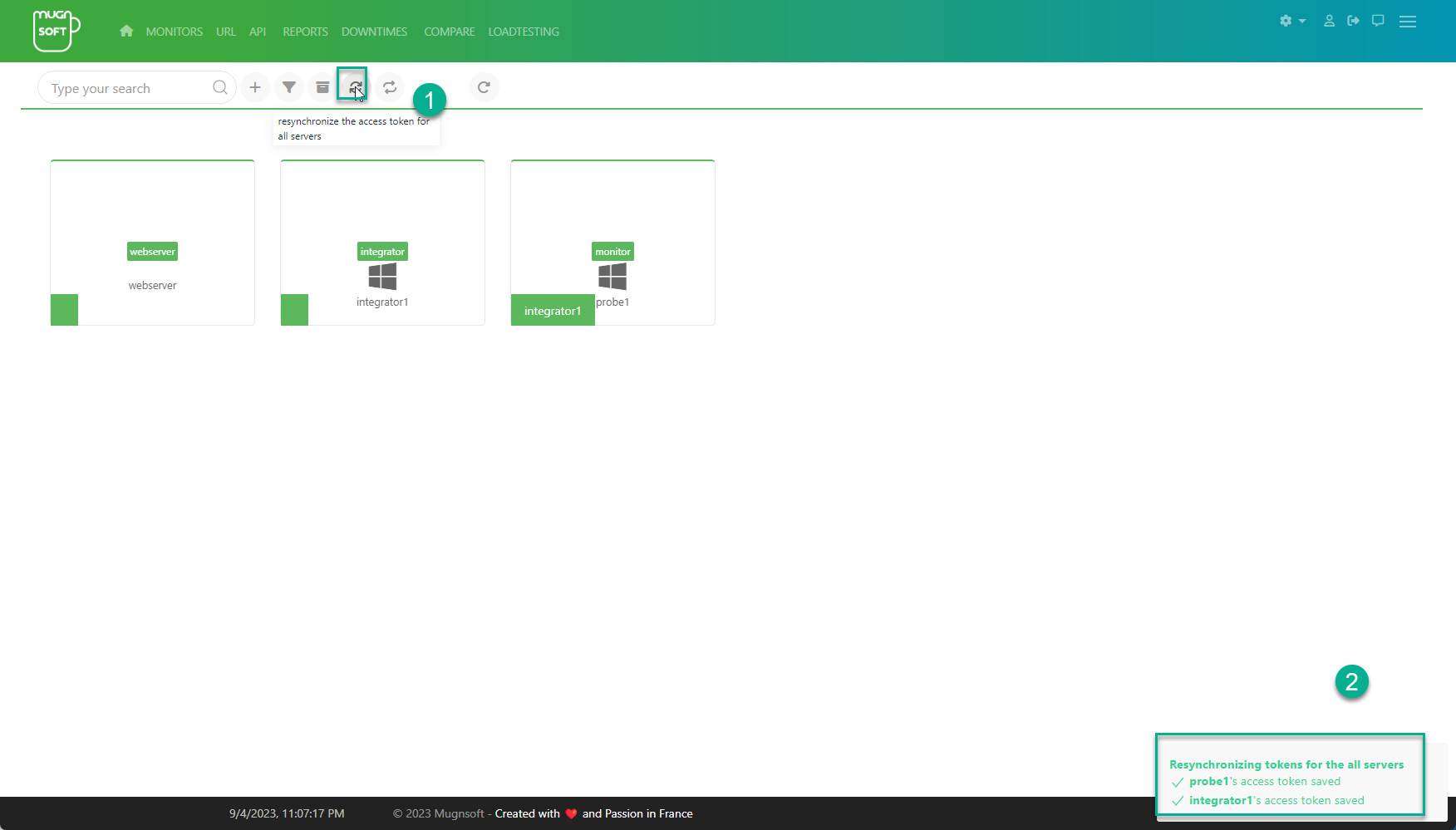
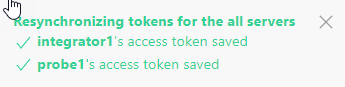
En bas a droite, en cas de succes, vous devriez voir la notification suivante :