Operations sur les composants
Cette section decrit les operations liees aux composants Mugnsoft.
Voici les trois principaux composants d’une infrastructure Mugnsoft.
- MNS Webserver : Le Webserver est le composant qui gere l’ensemble de l’infrastructure et des donnees. Les composants (alias Serveurs), les moniteurs, les rapports, les periodes de maintenance et les utilisateurs sont geres via l’interface web du Webserver. Il integre sa propre interface API qui demarre en meme temps que son interface web.
- MNS Monitor : Une sonde est le composant charge d’executer les scenarios de transactions metier, les verifications d’URL et d’API. Elle expose une interface API.
- MNS Integrator : Un integrateur est le composant charge d’integrer les donnees des transactions metier, des URL ou des API vers des produits externes. Il expose sa propre interface API.
Ajouter un serveur MNS
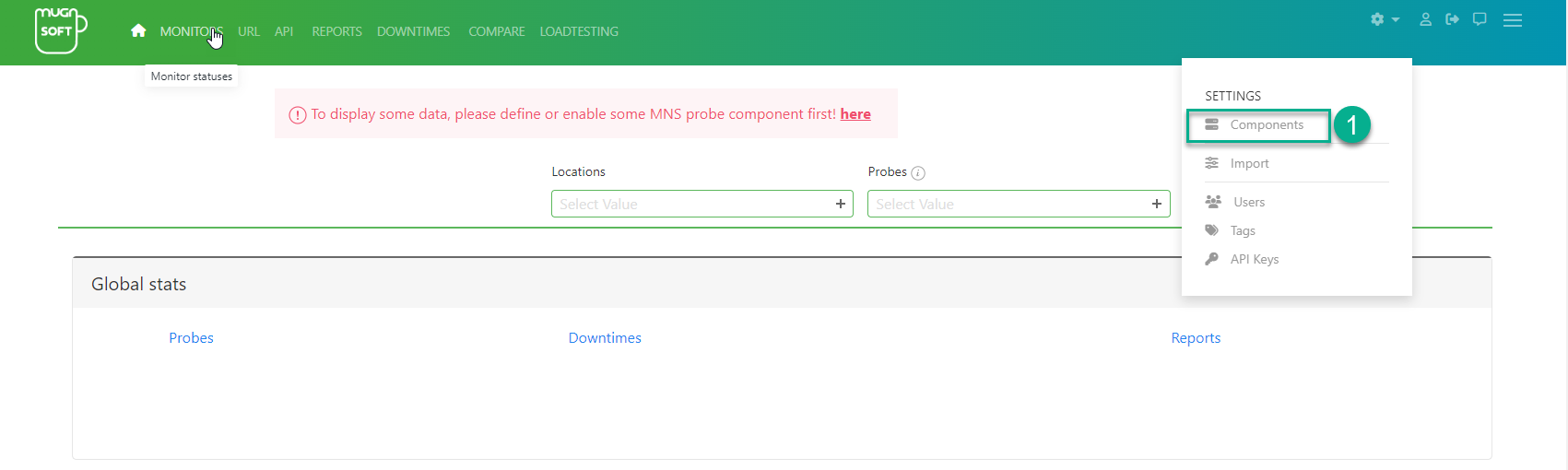
- Une fois connecte, cliquez sur l’icone serveur dans le menu principal
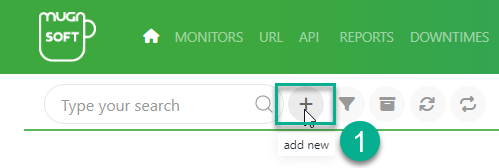
- Cliquez sur le bouton icone “plus”
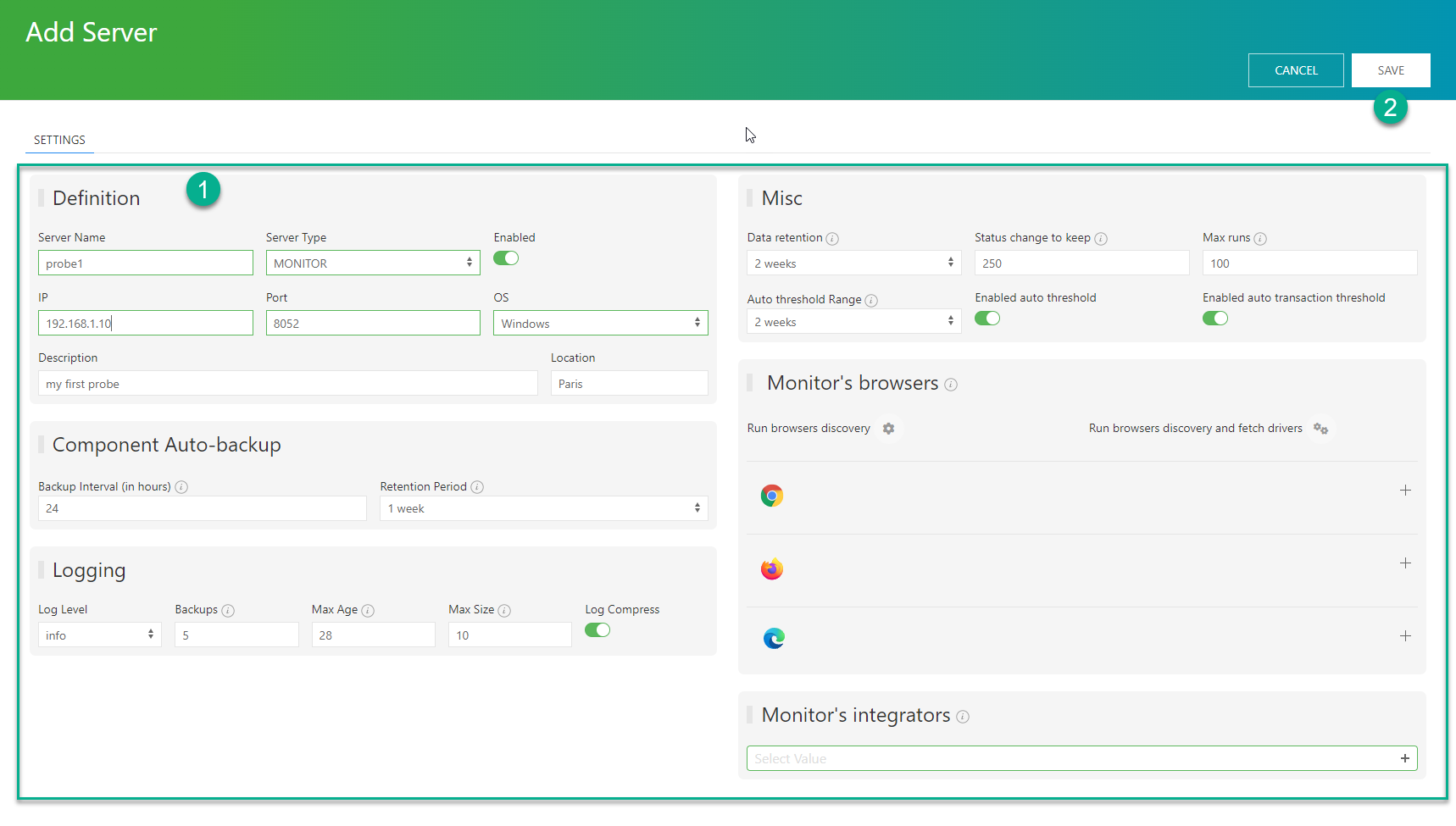
- Remplissez les onglets du formulaire, et cliquez sur save
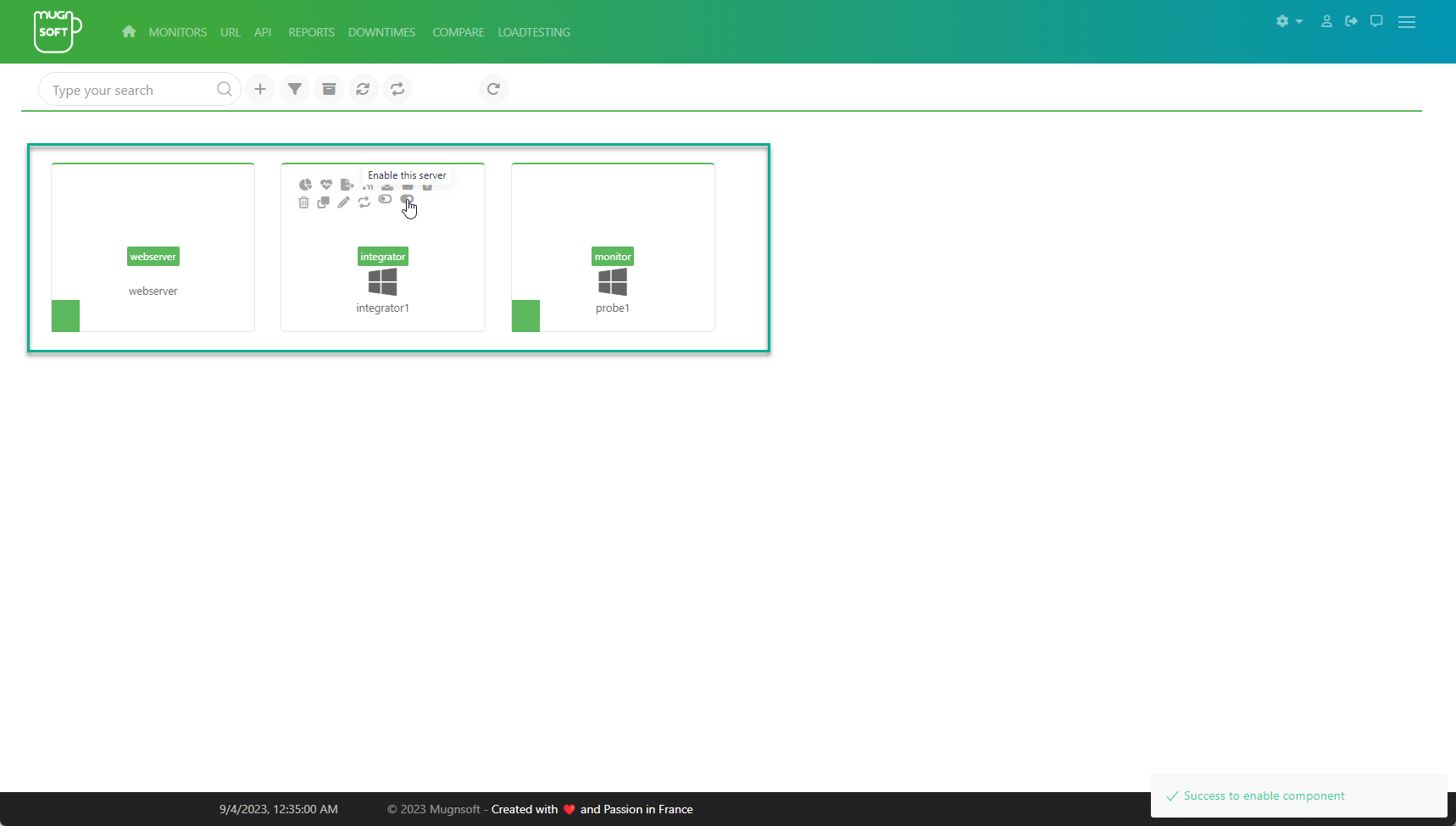
- Le serveur MNS devrait apparaitre dans la liste
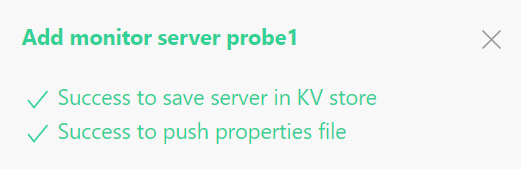
En bas a droite de la page, vous devriez voir le statut ci-dessous
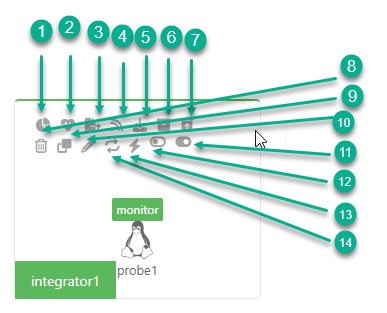
Une fois qu’un composant MNS a ete defini, voici les operations disponibles que vous pouvez effectuer sur ce serveur.
Operations disponibles
-
Afficher les graphiques de metriques systeme du composant. Aller a metriques.
-
Verifier la disponibilite du composant. Aller a disponibilite.
-
Pousser les parametres vers le composant. Aller a pousser les parametres.
-
Visualiser en direct l’execution du composant. Aller a vue en direct.
-
Telecharger les fichiers d’execution du composant. Aller a telecharger les fichiers d’execution.
-
Sauvegarder le magasin KV du composant. Aller a sauvegarder le magasin KV.
-
Reinitialiser le magasin KV du composant. Aller a reinitialiser le magasin KV.
-
Supprimer le composant. Aller a supprimer le composant.
-
Dupliquer le composant. Aller a dupliquer le composant.
-
Modifier le composant. Aller a modifier le composant.
-
Recharger le dossier de certificats SSL du composant. Aller a recharger le dossier SSL.
-
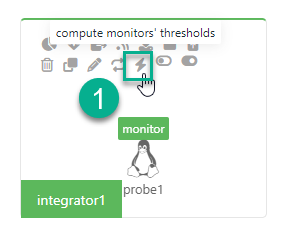
Calculer les seuils des moniteurs du composant (disponible uniquement pour les composants de type sonde de surveillance). Aller a calculer les seuils du moniteur.
-
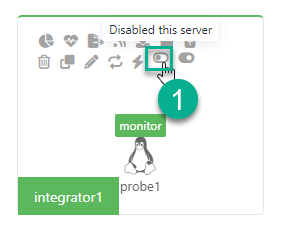
Desactiver le composant. Aller a desactiver le composant.
-
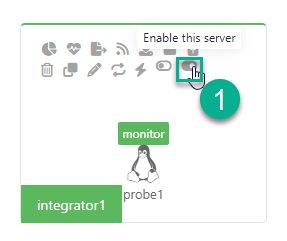
Activer le composant. Aller a activer le composant.
Metriques du composant
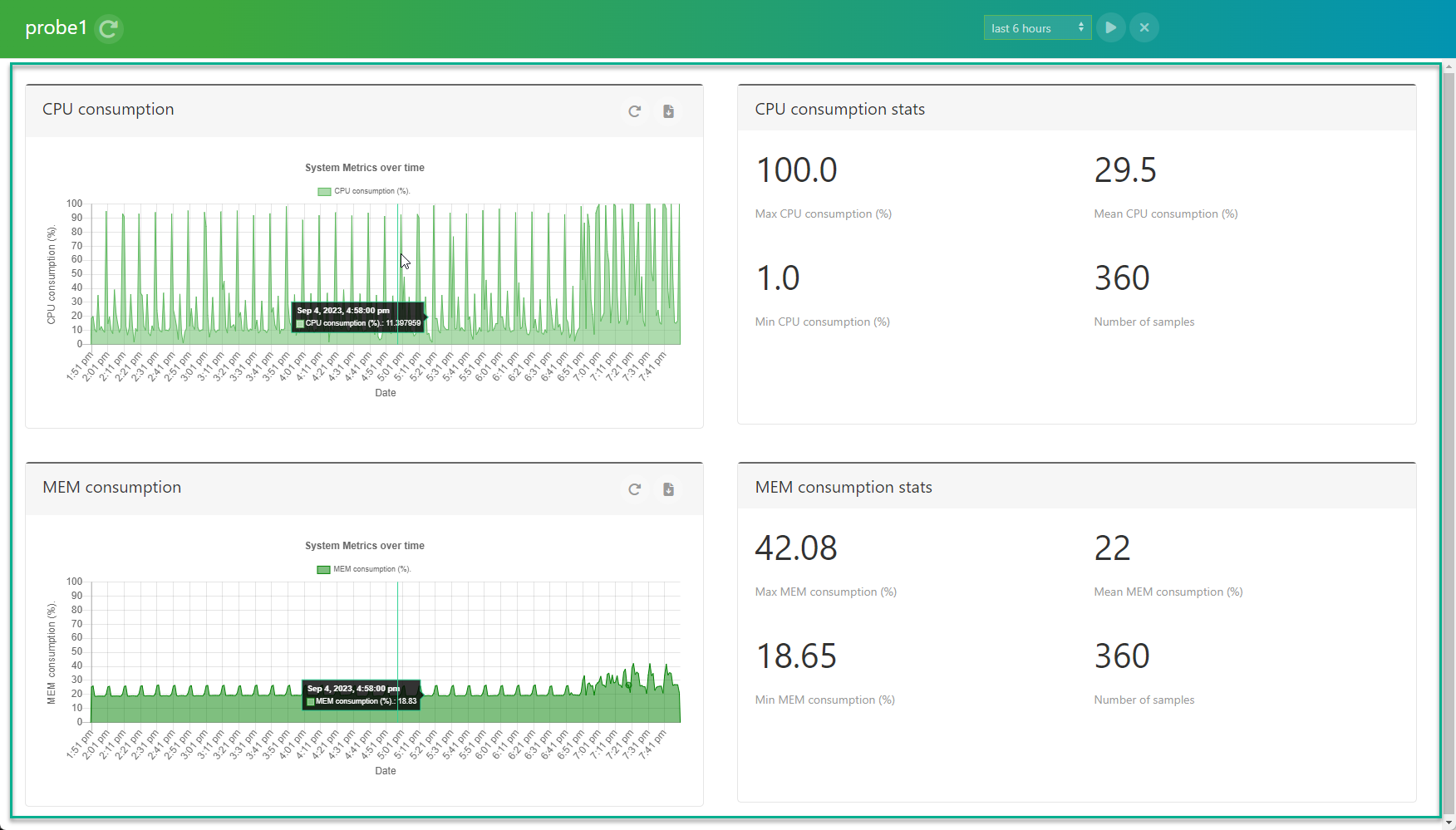
- Survolez le serveur et cliquez sur l’icone de metriques
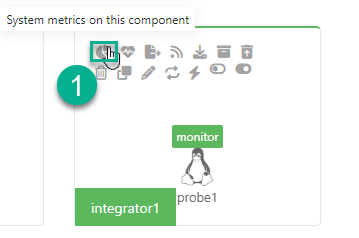
Des statistiques de metriques systeme devraient s’afficher (CPU, MEM)
Disponibilite du composant
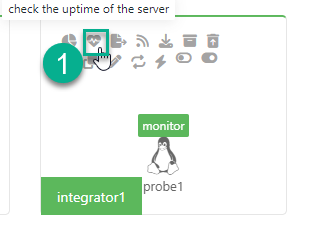
- Survolez le serveur et cliquez sur l’icone de disponibilite
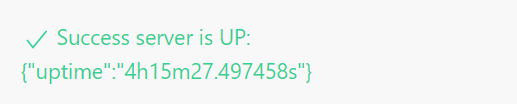
En bas a droite de la page, vous devriez voir le statut ci-dessous
Pousser les parametres
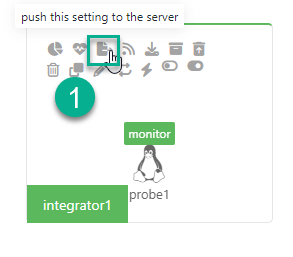
- Survolez le composant et cliquez sur l’icone de poussee
En bas a droite de la page, vous devriez voir le statut ci-dessous

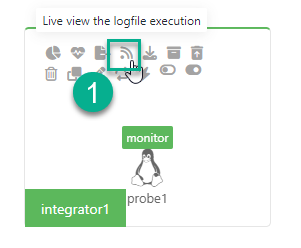
Vue en direct
- Survolez le composant et cliquez sur l’icone de vue en direct
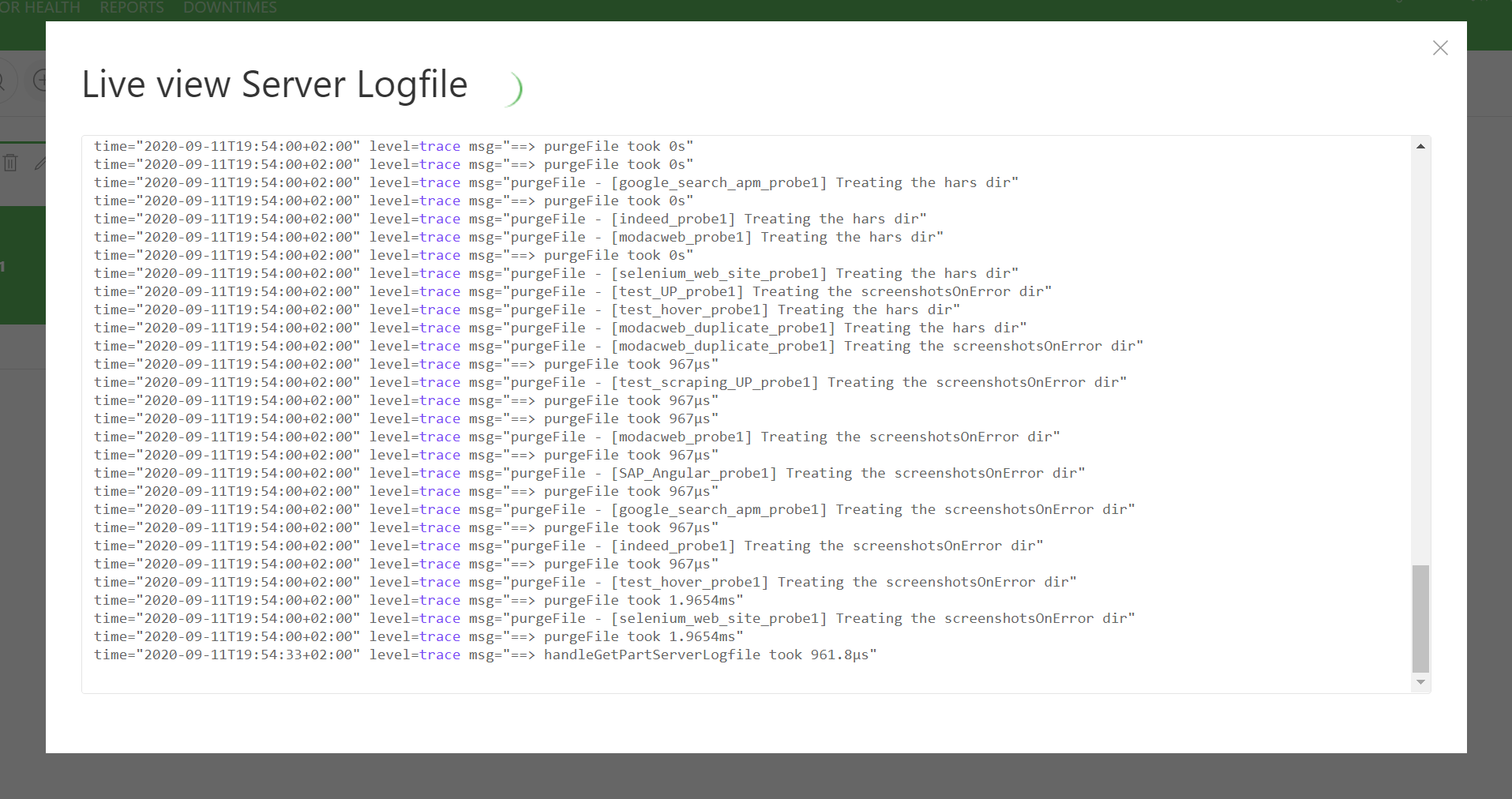
- La vue en direct de l’execution du composant s’affiche dans la fenetre modale
Telecharger les fichiers d’execution
- Survolez le composant et cliquez sur l’icone de telechargement
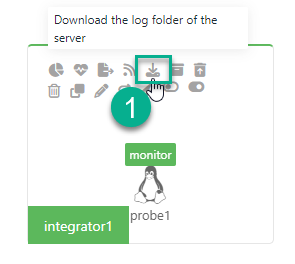
En bas a droite, en cas de succes, vous devriez voir la notification ci-dessous :

Sauvegarder le magasin KV
- Survolez le composant et cliquez sur l’icone de sauvegarde
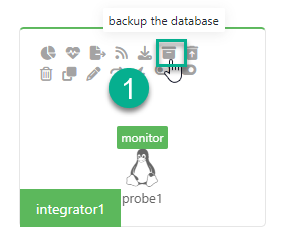
En bas a droite, en cas de succes, vous devriez voir la notification ci-dessous :

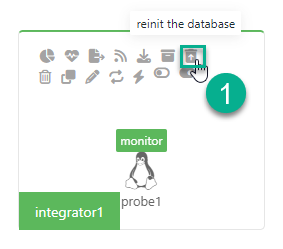
Reinitialiser le magasin KV
- Survolez le composant et cliquez sur l’icone de reinitialisation
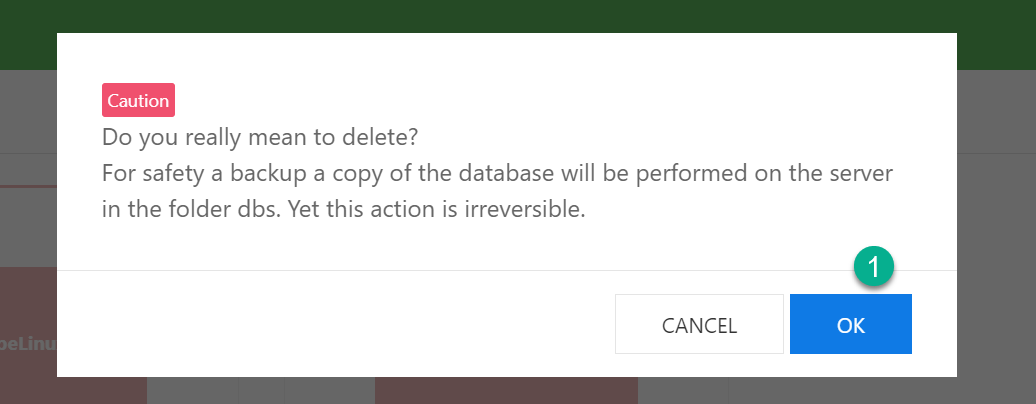
- Cliquez sur le bouton de confirmation
En bas a droite, en cas de succes, vous devriez voir la notification ci-dessous :

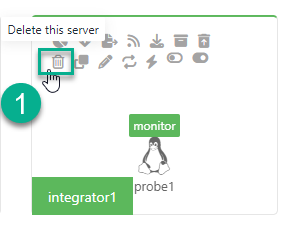
Supprimer le composant
- Survolez le composant et cliquez sur l’icone de suppression
- Cliquez sur le bouton de confirmation
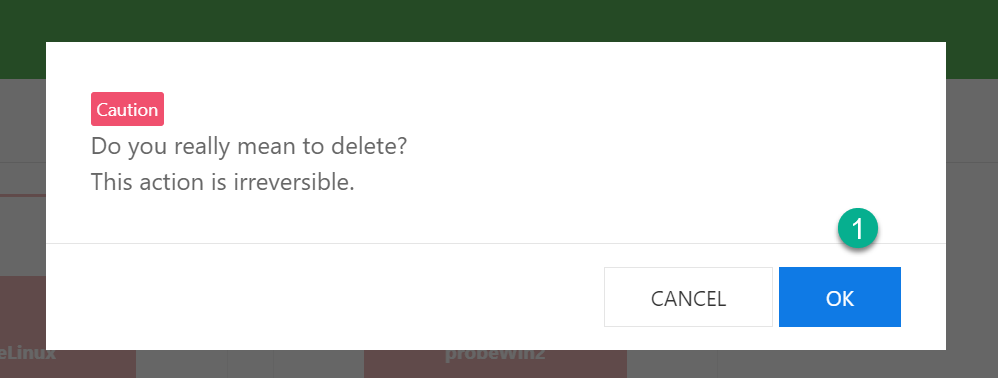
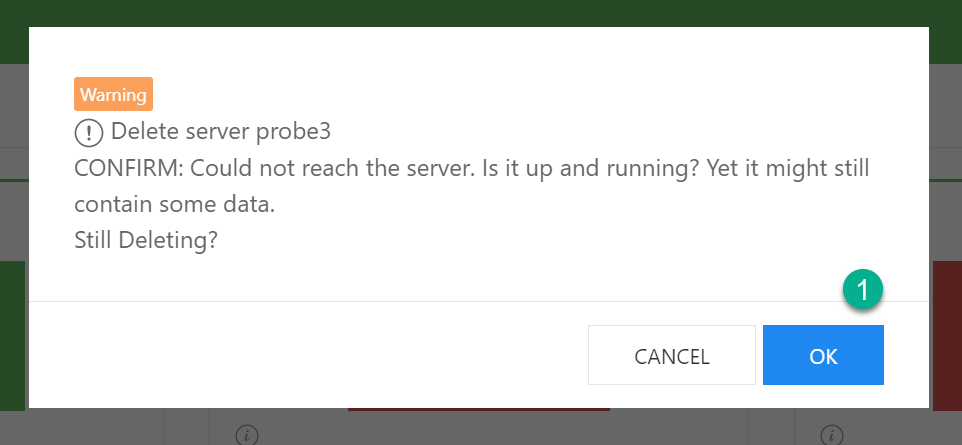
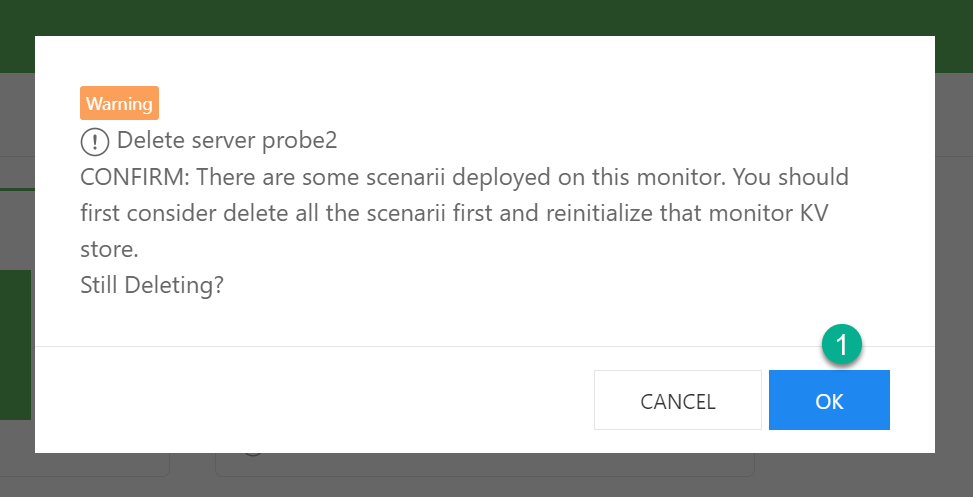
- Cliquez sur le bouton de confirmation d’avertissement : selon que le serveur est joignable ou non ou que le magasin KV du serveur contient des donnees ou non, vous verrez l’un des messages d’avertissement ci-dessous :
En bas a droite, en cas de succes, vous devriez voir la notification ci-dessous :

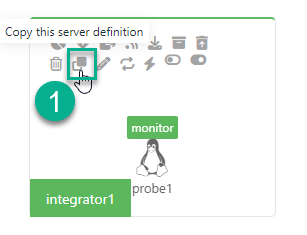
Dupliquer le composant
- Cliquez sur l’icone de duplication
Modifier le composant
- Cliquez sur l’icone crayon
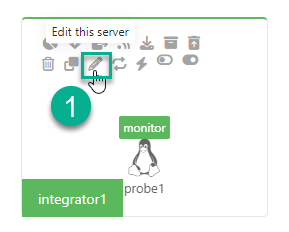
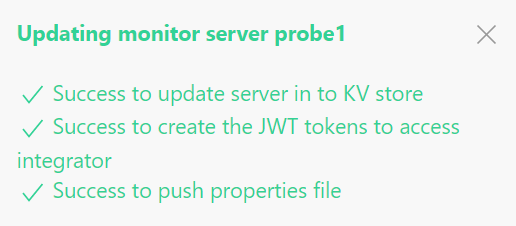
- Modifiez le nom du composant, l’etat (active/desactive), la description.
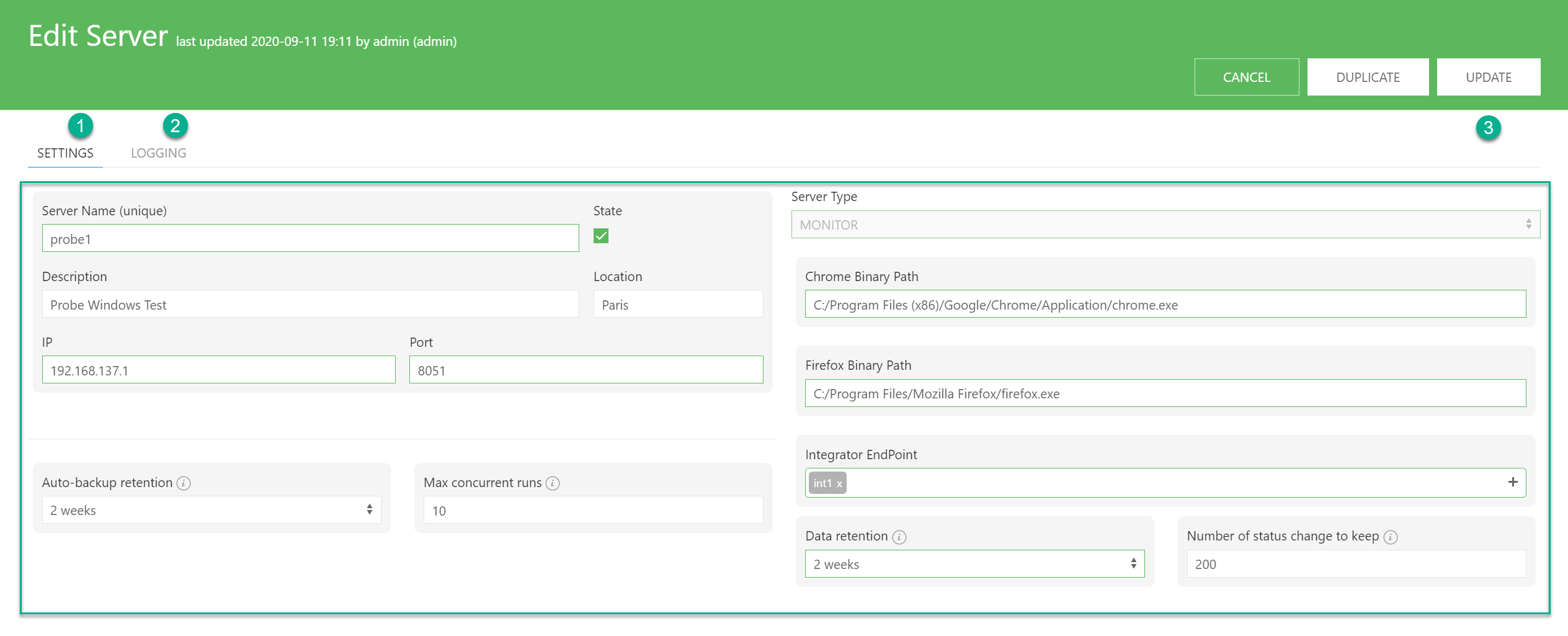
En bas a droite, en cas de succes, vous devriez voir la notification ci-dessous :
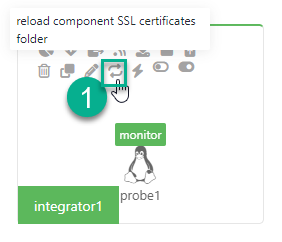
Recharger le dossier SSL du composant
- Cliquez sur l’icone de rechargement du dossier SSL
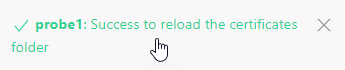
En bas a droite, en cas de succes, vous devriez voir la notification ci-dessous :
Calculer les seuils du moniteur du composant
- Cliquez sur l’icone de calcul des seuils
En bas a droite, en cas de succes, vous devriez voir la notification ci-dessous :

Desactiver le composant
- Cliquez sur l’icone de desactivation
En bas a droite, en cas de succes, vous devriez voir la notification ci-dessous :

Activer le composant
- Cliquez sur l’icone d’activation
En bas a droite, en cas de succes, vous devriez voir la notification ci-dessous :

Filtrer les composants
Vous pouvez filtrer les composants en fonction de leur etat (active/desactive) ou de leur nom.
- Cliquez sur le bouton correspondant pour activer le filtre
- Cliquez sur l’une de ces valeurs pour filtrer selon l’etat
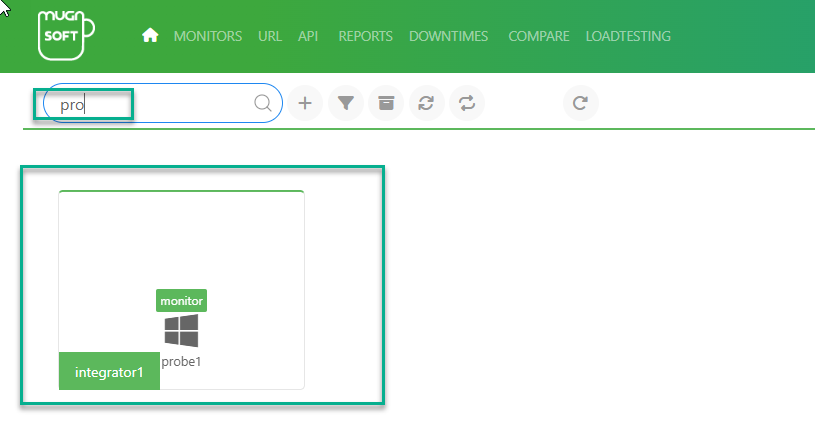
- Saisissez un motif sensible a la casse (partie du nom du serveur) et appuyez sur Entree
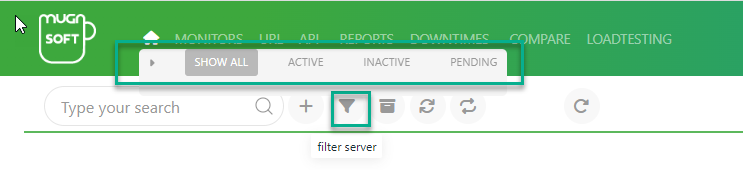
- Saisissez “pro” et appuyez sur Entree
- Les composants correspondant a ce critere devraient apparaitre dans la liste