Import, export et snapshot de depot
La page Import/Export permet d’importer des objets en masse depuis un fichier CSV, d’exporter n’importe quel type d’objet en CSV, et de commiter une sauvegarde a un instant donne de tous les moniteurs et applications vers vos depots de gestion de version.
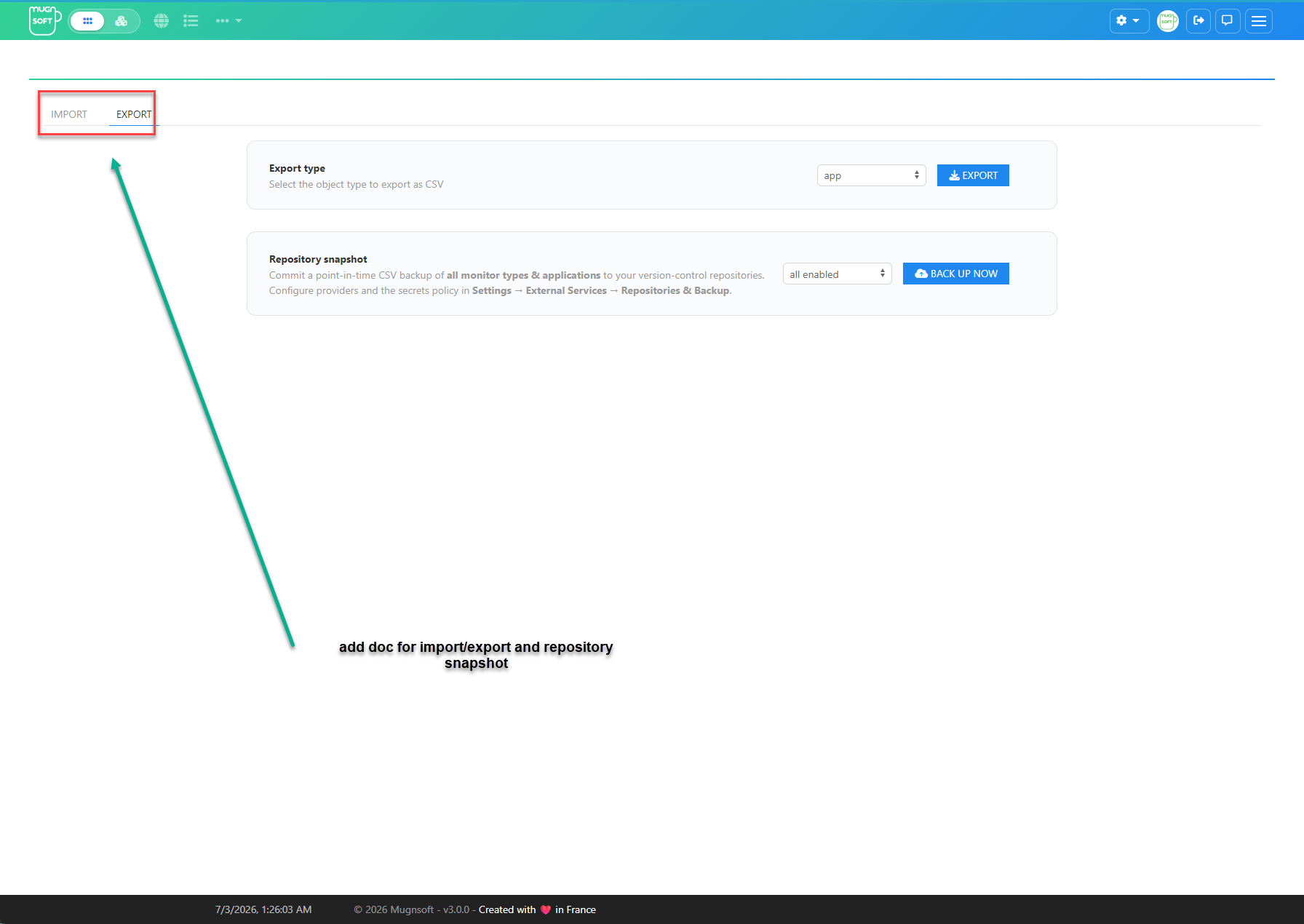
La page est divisee en deux onglets : Import et Export. L’onglet Export heberge aussi l’action Snapshot de depot.
Note :
Import
Importer des objets en masse depuis un seul fichier CSV.
- Ouvrez l’onglet Import.
- Glissez-deposez un fichier CSV sur la zone de depot, ou cliquez sur browse pour en choisir un.
- L’upload demarre automatiquement ; une barre de progression et un message de statut indiquent le resultat.
Le type d’objet (api, db, nslookup, ping, tcp, sys, snmp, wmi, url, app, host, snmp device, wmi device) est detecte a partir du contenu du fichier ; vous n’avez donc pas a choisir de type a l’import.
Format CSV :
- Le separateur de champ est le point-virgule (
;). - Les lignes commencant par
#sont traitees comme des commentaires et ignorees. - Le fichier doit contenir au moins une ligne de donnees.
Astuce :
Export
Exporter un seul type d’objet en CSV.
- Ouvrez l’onglet Export.
- Dans Export type, selectionnez le type d’objet (app, api, db, nslookup, ping, sys, tcp, url, snmp device, wmi device, host).
- Cliquez sur Export. Le CSV est genere et telecharge sous forme d’archive zip.
Snapshot de depot
La carte Repository snapshot commite une sauvegarde CSV a un instant donne de tous les types de moniteurs et des applications vers vos depots Git configures, en un seul commit groupe. Utilisez-la pour versionner votre inventaire de supervision ou conserver une copie hors machine pour la reprise apres sinistre.
- Dans Repository snapshot, choisissez la cible :
- all enabled — commit vers tous les fournisseurs configures et actives.
- GitLab — commit vers GitLab uniquement.
- GitHub — commit vers GitHub uniquement.
- Cliquez sur Back up now.
Le snapshot ecrit un CSV par type de moniteur, plus un CSV des applications et un manifest.json, dans les dossiers monitors/ et applications/ du depot.
Note :
Configurer le depot Git
Les fournisseurs et la politique de secrets se configurent dans Settings → External Services → Repositories & Backup. Deux backends sont disponibles : GitLab et GitHub. Configurez l’un ou les deux.
GitLab
| Champ | Description |
|---|---|
| GitLab Namespace | Groupe/namespace proprietaire du depot. Requis pour enregistrer correctement les scripts de moniteurs. |
| GitLab Token | Token d’acces personnel ou projet avec le scope ecriture sur le depot. |
| Gitlab base URL | URL de base de l’API, ex. https://my-gitlab.com/api/v4. |
| Gitlab project name | Nom du projet (depot) cible. |
| Gitlab branch | Branche cible du commit, ex. dev. |
Utilisez l’icone test (eclair) pour verifier la connexion. L’icone synchronize reconcilie le depot GitLab avec la liste courante des moniteurs Mugnsoft et supprime les fichiers qui n’appartiennent plus a aucun moniteur.
GitHub
| Champ | Description |
|---|---|
| GitHub Owner | Utilisateur ou organisation proprietaire du depot de sauvegarde. |
| GitHub Token | Token d’acces personnel avec le scope ecriture sur le depot. |
| GitHub repository name | Depot cible, ex. mugnsoft-monitors. |
| GitHub branch | Branche cible du commit, ex. main. |
| GitHub base URL (Enterprise) | Laissez vide pour github.com ; sinon renseignez l’URL de base GitHub Enterprise (ex. https://github.mycorp.com). |
Utilisez l’icone test (eclair) pour verifier la connexion et l’icone synchronize pour reconcilier le depot avec la liste courante des moniteurs.
Inclure les secrets dans les sauvegardes CSV
Chaque panneau de fournisseur dispose d’un interrupteur Include secrets in CSV backups. C’est une politique partagee qui s’applique a la fois a GitLab et GitHub.
Note :
Apres avoir rempli les champs, activez le fournisseur et enregistrez les parametres. Le fournisseur devient alors selectionnable dans la liste de cibles du Repository snapshot.