Notifications d'alerte
Quand un moniteur echoue ou change de statut, l’Integrator previent les equipes : par email, dans Slack ou Microsoft Teams, dans PagerDuty ou SIGNL4, ou en executant un script a vous. Cette section explique comment configurer chaque canal, comment le tester, et exactement quand une alerte part.
Comment une alerte arrive jusqu’a quelqu’un
Chaque resultat de controle part de la sonde vers son Integrator. L’Integrator envoie une notification sur un canal seulement si toutes les conditions suivantes sont reunies :
| # | Condition | Ou la regler |
|---|---|---|
| 1 | Le declencheur du canal (On fail ou On change) est active sur l’Integrator | Integrator → onglet General → Notifications |
| 2 | Le meme declencheur est active sur le moniteur | Moniteur → onglet Actions |
| 3 | Le canal a une destination : celle du moniteur, sinon la destination par defaut de l’Integrator | Moniteur → Actions, ou Integrator → Notifications |
| 4 | La regle du declencheur est satisfaite pour ce controle - voir ON FAIL et ON CHANGE | Moniteur → Actions (barre de regle On fail) |
| 5 | Email uniquement : le SMTP est configure et active dans les parametres du Webserver | Parametres du Webserver → External services → SMTP |
sur l'Integrator ET sur le moniteur] C -- oui --> H[Canaux dont On change est actif
sur l'Integrator ET sur le moniteur] G --> D[Destination : celle du moniteur,
sinon le defaut de l'Integrator] H --> D D --> S[Email / Slack / Teams / PagerDuty / SIGNL4 / script]
S’il manque une condition, rien n’est envoye et aucune erreur n’est affichee : une alerte manquante ressemble exactement a un parc calme. Le formulaire du moniteur le signale - voir Ce que le formulaire du moniteur indique.
Ou configurer
Sur l’Integrator : les interrupteurs et les destinations par defaut
Ouvrez le menu engrenage → components, faites un clic droit sur l’Integrator et choisissez edit server. Le bloc Notifications est en bas de l’onglet General.
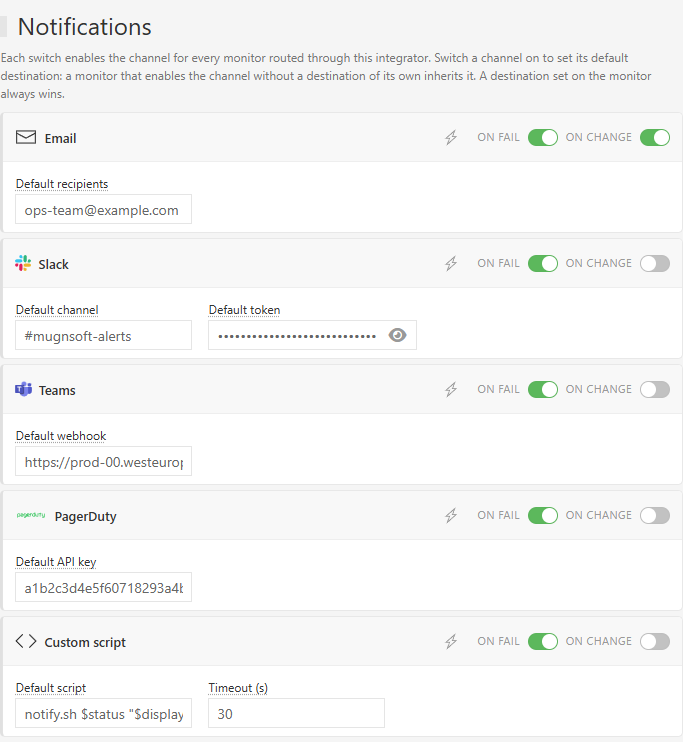
- Les interrupteurs On fail et On change activent le declencheur pour tous les moniteurs routes par cet Integrator. Un canal desactive ici l’est pour tous.
- Les champs sont la destination par defaut du canal. Un moniteur qui active le canal en laissant sa propre destination vide l’utilise. Une destination saisie sur le moniteur l’emporte toujours, champ par champ (un moniteur peut indiquer son propre canal Slack et poster avec le jeton de l’Integrator).
- Un defaut dit ou va une alerte, jamais si elle part : le moniteur doit toujours activer le canal.
- L’icone ⚡ de chaque carte envoie un test depuis la machine de l’Integrator, avec les valeurs affichees (champs vides : defauts enregistres), et renvoie la reponse du fournisseur. Elle apparait une fois l’Integrator enregistre.
Enregistrez avec l’icone disquette. L’Integrator applique les nouveaux parametres immediatement, sans redemarrage.
Sur le moniteur : les declencheurs et la regle
Editez le moniteur (crayon) et ouvrez l’onglet Actions. Les Sentinel agents et les applications ont le meme bloc.
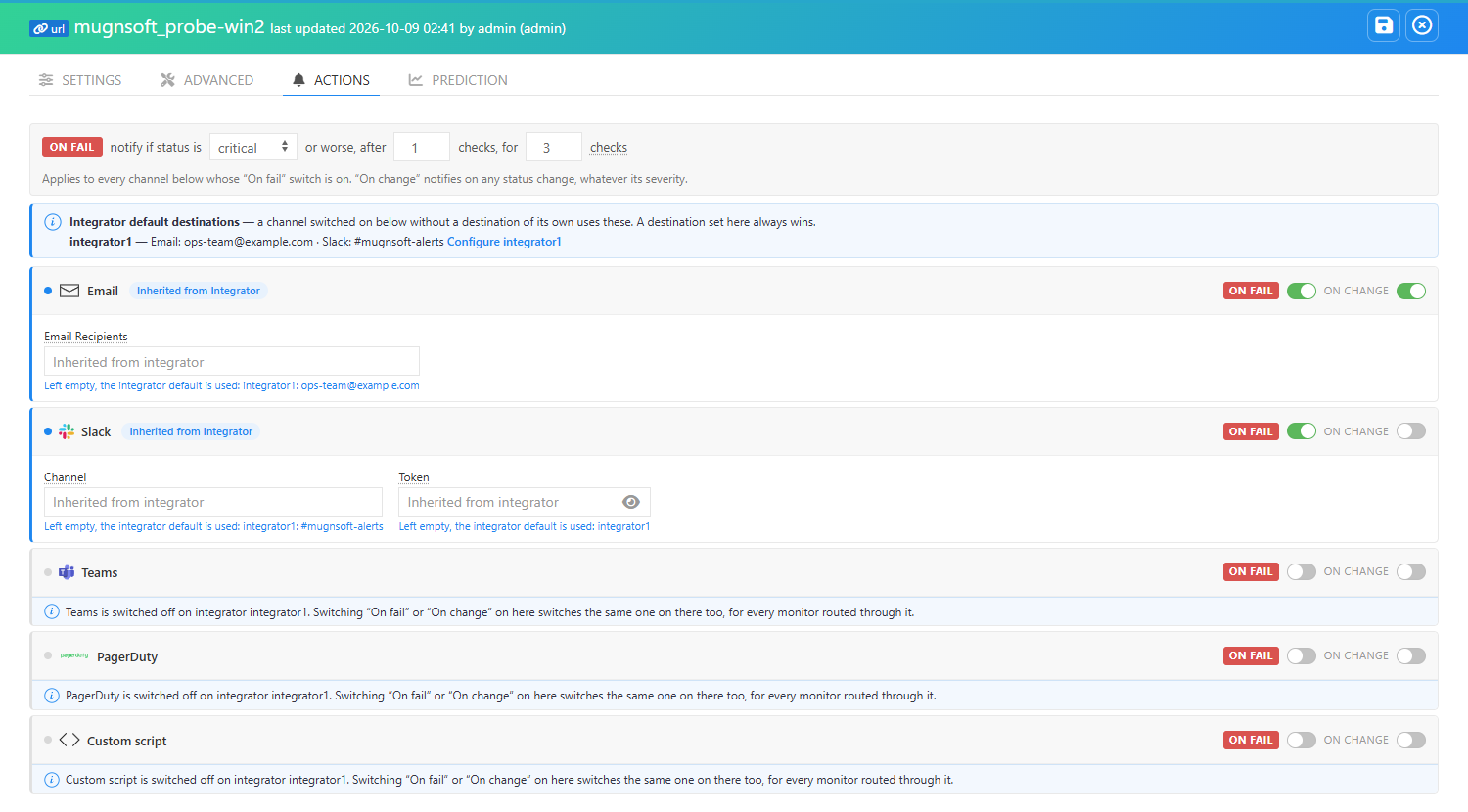
- La barre On fail en haut est la regle du declencheur On fail : quel statut, apres combien de controles, pendant combien de controles.
- Chaque carte de canal a ses propres interrupteurs On fail et On change, et les champs de destination des qu’un interrupteur est actif.
- Le bandeau bleu liste les destinations par defaut des Integrators par lesquels passe le moniteur. Un champ laisse vide affiche Left empty, the integrator default is used.
Quel Integrator utilise un moniteur
Un moniteur remonte par le ou les Integrators de sa sonde : clic droit sur la sonde, edit server, bloc Integrators & notification resilience. Avec plusieurs endpoints, chacun applique ses propres interrupteurs et defauts : une alerte activee sur deux Integrators est envoyee deux fois.

Une sonde sans endpoint Integrator envoie ses alertes elle-meme, avec la meme regle ; ce cas n’est pas traite ici.
Ce que le formulaire du moniteur indique
L’onglet Actions interroge le ou les Integrators du moniteur et previent quand une alerte ne partirait pas :
| Message sur une carte de canal | Signification |
|---|---|
| Inherited from Integrator (badge bleu) | Le canal est actif et utilise la destination par defaut de l’Integrator. |
| … is switched off on integrator … | La condition 1 n’est pas remplie. En tant qu’admin, activer le declencheur du canal sur le moniteur l’active aussi sur l’Integrator, pour tous les moniteurs routes par lui (un message le confirme). |
| Email notifications are unavailable: SMTP is not configured … | La condition 5 n’est pas remplie. Configure SMTP ouvre les parametres du Webserver. |
| Une destination vide sans defaut | Rien n’est envoye sur ce canal tant que vous ne la renseignez pas, ici ou comme defaut de l’Integrator. |
Canaux
| Canal | Il vous faut | Page |
|---|---|---|
| Un serveur SMTP, declare une fois dans les parametres du Webserver | ||
| Slack | Une app Slack avec un jeton bot (xoxb-...) et un canal |
Slack |
| Microsoft Teams | Une URL de webhook Workflows pour un canal | Microsoft Teams |
| PagerDuty | Une cle d’integration Events API V2 sur un service PagerDuty | PagerDuty |
| SIGNL4 | Le secret d’equipe d’une equipe SIGNL4 (webhook entrant) | SIGNL4 |
| Script personnalise | Un script dans le dossier scripts de l’Integrator |
Script personnalise |
Contenu de chaque alerte
Tous les canaux portent le meme contenu, construit par l’Integrator :
- Un titre, utilise comme objet de l’email, titre Slack/Teams, titre d’incident PagerDuty et titre d’alerte SIGNL4 :
[CRITICAL] web-shop · Execution time: 5.8 s · probe-paris, ou[RESOLVED] web-shop is back to OK · probe-parisau retour a la normale. - Les faits : moniteur, type, statut et depuis combien de temps, cible, sonde et localisation, heure du controle.
- Un lien Locate in 3D view qui ouvre le moniteur dans le Webserver (Slack, Teams, email ; lien client dans PagerDuty).
- La raison de l’envoi : this monitor notifies when its failure rule is met (On fail) ou this monitor notifies its status changes (On change).
Envoi et nouvelles tentatives
- Chaque notification est tentee 3 fois (pauses de 1 s puis 2 s). Si elle echoue encore, l’Integrator l’ecrit dans son dossier
notif_bufferet la retente toutes les 30 secondes pendant une heure au plus. Une alerte plus recente pour le meme moniteur et le meme canal remplace celle qui attend. Taille du tampon : Notif. buffer size dans les parametres de l’Integrator (500 par defaut). - Les scripts sont executes une fois ; une execution en echec n’est pas retentee.
- Les notifications partent en arriere-plan : un serveur de mail ou un webhook lent ne retarde jamais les controles.
Voir Integrator → Tampon de notification pour le detail.