Vues de dependances
Deux vues dessinent le meme modele applicatif : une carte de dependances 2D pour l’investigation, et une vue aerienne 3D pour un ecran mural. Cette page explique comment lire chacune d’elles, la syntaxe de recherche qu’elles acceptent, et ce que vous pouvez faire sur un noeud sans quitter la vue.
Les deux vues representent le modele decrit dans Definition des applications et modelisation : les applications, les sous-applications qu’elles contiennent, et les moniteurs dont chacune est constituee. Elles different par leur usage.
| Carte de dependances (2D) | Vue aerienne (3D) | |
|---|---|---|
| S’ouvre depuis | le rapport d’application, ou le panneau graphe au-dessus | Applications -> 3D aerien |
| Point fort | suivre un probleme jusqu’au moniteur qui l’a cause | surveiller un parc entier d’un coup d’oeil |
| Disposition | calculee automatiquement (arbre descendant) | arrangee par vous, enregistree par utilisateur |
| Usage typique | investigation | ecran NOC, wallboard |
La carte de dependances
La carte dessine l’application du rapport en haut, puis un noeud par type de moniteur en dessous, puis les moniteurs eux-memes. Les sous-applications s’imbriquent de la meme facon : un arbre de trois applications de profondeur donne trois etages de la meme forme. Chaque noeud est colore selon son statut actuel, et non selon la fenetre du rapport.
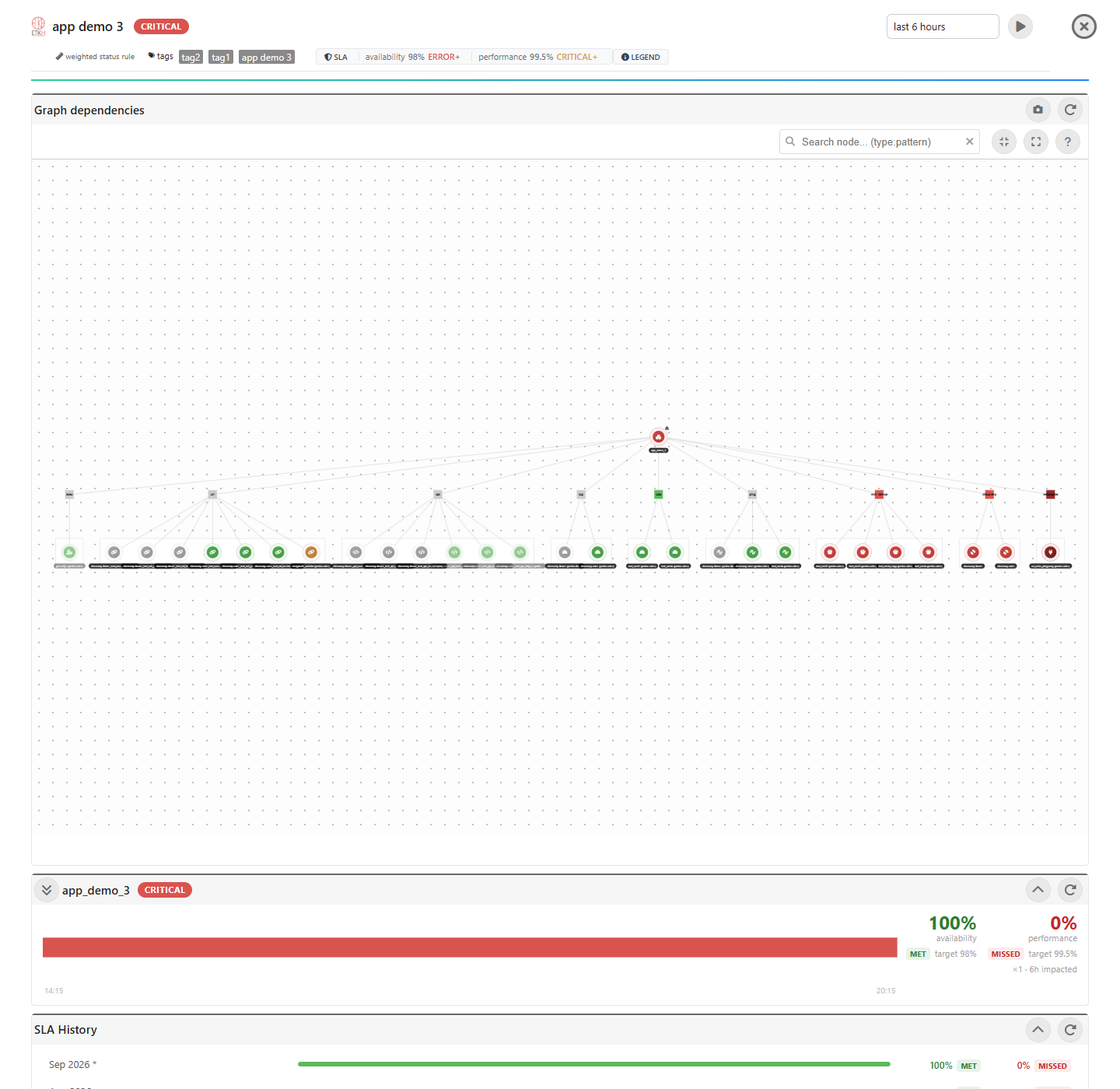
Deplier
La carte se charge paresseusement : les moniteurs d’une application ne sont dessines qu’une fois cette application depliee. C’est important car /addAppItems renvoie un seul niveau — les elements propres a l’application et ses sous-applications directes — donc ouvrir un niveau revele les applications du niveau suivant, mais pas leurs moniteurs.
- Tout deplier descend l’arbre entier, une passe par niveau, et effectue une seule mise en page a la fin.
- Tout replier le referme.
- Cliquer une seule application ne deplie que celle-la.
Rechercher
Le champ de recherche au-dessus de la carte accepte un motif, eventuellement limite a un type de moniteur :
| Requete | Correspond a |
|---|---|
influxdb |
tout noeud dont le nom contient “influxdb” |
url: |
tous les moniteurs URL |
tcp:influx |
les moniteurs TCP contenant “influx” |
api: ping: db: sys: exec: udp: nslookup: discovery: |
idem, par type |
snmp device: / wmi device: |
les equipements SNMP / WMI |
app:monapp |
les noeuds application contenant “monapp” |
Les noeuds correspondants restent allumes, tout le reste s’estompe. Esc ou la croix efface la recherche.
Le bouton ? ouvre ce meme tableau dans l’interface.
Localiser un moniteur depuis le rapport
Chaque ligne du rapport d’application porte un bouton 🔍. Il ramene a la carte, deplie ce qu’il faut deplier pour atteindre ce moniteur, et allume toute la chaine depuis l’application jusqu’a lui — la reponse a “ou se situe-t-il ?” tient en un clic, pas en une recherche.
La chaine est tracee dans la couleur de statut du moniteur : un chemin vert aboutissant a un moniteur en panne contredirait la ligne depuis laquelle il a ete clique.
Agir sur un noeud
Un clic droit sur un noeud ouvre son menu contextuel. Son contenu depend de ce que vous avez clique.
Sur un moniteur : voir, editer, executer maintenant, calculer le seuil, purger ses donnees historiques, activer, desactiver.
Sur une application : editer, purger les donnees historiques, activer, desactiver.
Desactiver une application desactive aussi ce qui se trouve en dessous, et la carte se recolore immediatement.
La vue aerienne
La vue aerienne dispose chaque application en dalle sur un plan, avec ses moniteurs en tuiles par-dessus. Elle est concue pour etre lue depuis l’autre bout d’une piece.
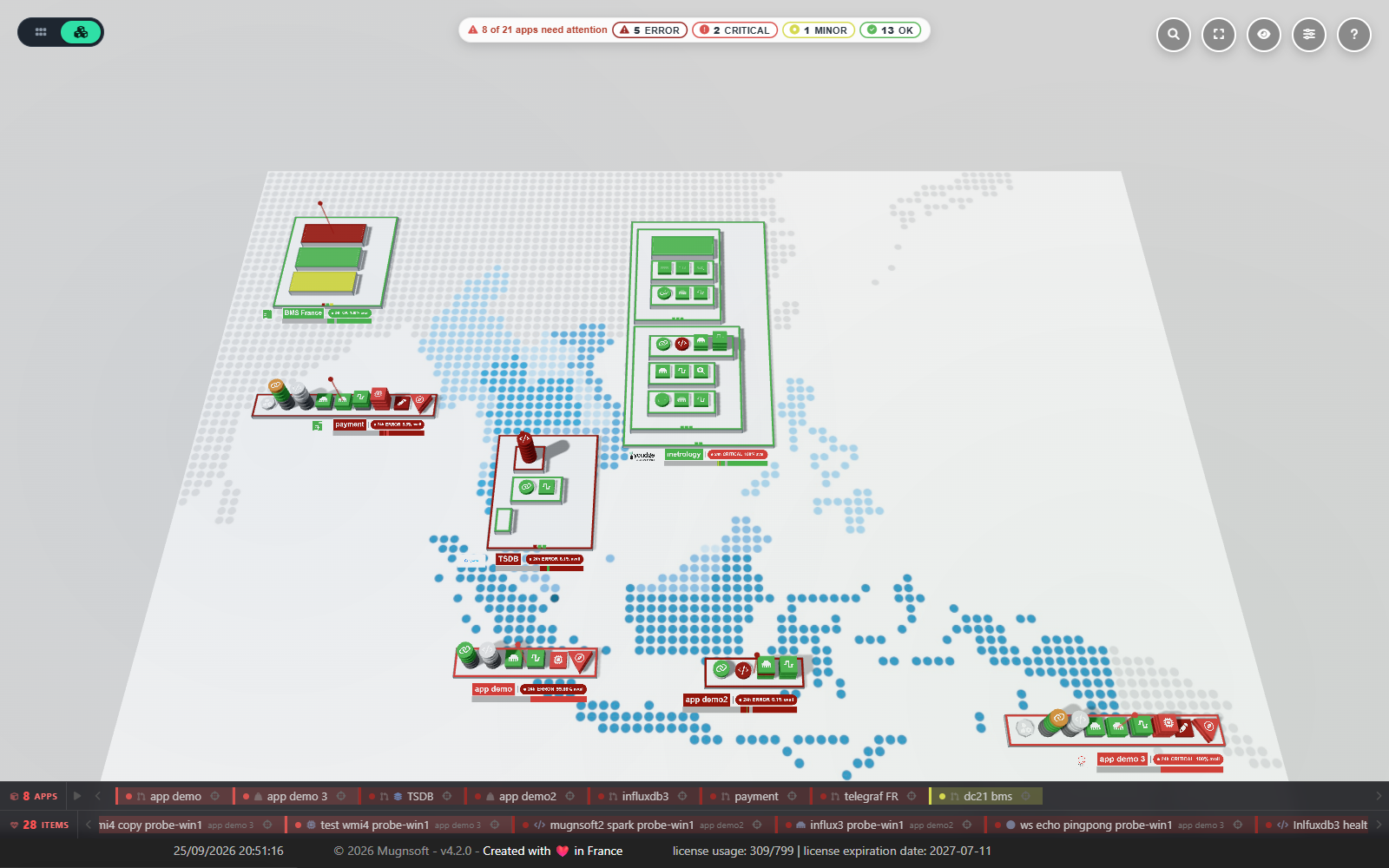
Deux lectures possibles
Un bouton en haut a droite bascule entre les deux :
- Vue technique — chaque application et chaque moniteur porte sa couleur de statut exacte. C’est le mode par defaut pour les administrateurs.
- Vue meteo — les statuts deviennent des icones meteo (soleil, nuage, orage) flottant au-dessus de chaque application. Plus accessible sur un ecran partage, et mode par defaut sur Webserver-Front.
Le badge de disponibilite 24h
A cote de la plaque de nom de chaque application, le plan affiche un verdict d’une ligne sur les 24 dernieres heures :
app-payments 24h ERROR 99.87% avail
- le mot de statut est le pire statut atteint par l’application sur la fenetre —
OK,MINOR,MAJOR,CRITICAL,ERROR,DOWNTIME, avec le vocabulaire exact de la legende, des pastilles de statut et des frises, pour qu’une meme condition n’apparaisse jamais sous deux noms sur le meme ecran ; - le pourcentage est la disponibilite — la part de la fenetre pendant laquelle l’application n’a pas ete impactee — et la petite unite
availa cote le dit. C’est une autre question que le mot de statut, et les deux peuvent ne pas concorder :24h ERROR 99.87% availdecrit une application tombee franchement, mais brievement.
Le chiffre porte deux decimales pres de 100, ou 99,95 et 99,90 sont deux promesses differentes, et aucune a exactement 100% ou 0%.
La frise de statut
Sous le badge court une fine frise des memes 24 heures, dessinee avec les vrais segments du timeline a leur largeur proportionnelle reelle — un incident de deux minutes se lit comme un mince trait, exactement comme dans le rapport d’application pour la meme fenetre, et non comme un bloc colore entier. Les periodes que le timeline ne couvre pas — pas de donnees, webserver arrete — restent en gris neutre plutot que d’emprunter le statut precedent.
Le badge et la frise viennent de la meme requete unique que celle qui construit la scene, calculee cote serveur en un seul lot pour toutes les applications : un parc large coute un appel, pas un appel par application. Ils se rafraichissent avec la scene, et les sous-applications en beneficient aussi.
La fenetre d’application
Survolez la plaque de nom d’une application (ou son logo) et la fenetre s’ouvre a cote. La dalle elle-meme ne la declenche volontairement pas : une fenetre qui recouvre les tuiles que l’on cherche justement a inspecter serait genante. Deplacez le curseur dans la fenetre et elle s’epingle, ce qui la rend interactive ; Echap la ferme, et cliquer l’application ouvre son rapport complet.
L’en-tete reprend ce que le plan affiche deja, pour que la fenetre n’ait jamais besoin d’etre lue en regard de la scene : le nom, l’icone de regle metier, le statut courant, et la meme pastille 24h STATUT % avail avec sa frise, formulee a l’identique. Survolez un segment de la frise pour son statut, sa duree et ses heures de debut → fin.
En dessous :
| Element | Ce qu’il fait |
|---|---|
| Pastilles de statut | Une par statut present, chacune avec son compte — 3 OK, 1 CRITICAL. Un clic filtre la liste des moniteurs sur ce statut ; un second clic annule. |
| Compteur de moniteurs | 12 monitors, qui passe au compte filtre : une pastille qui masque quinze lignes se distingue donc visiblement d’une qui n’en masque aucune. |
| Champ de filtre | Filtre la liste des moniteurs par nom ou par type. Echap vide le champ ; un second Echap ferme la fenetre. |
| Apps | Les sous-applications, s’il y en a. Elles sont au-dessus de la liste des moniteurs et ne sont jamais touchees par les pastilles ni par le filtre — les comptes n’ont jamais pretendu couvrir autre chose que des moniteurs. |
| Moniteurs | Une ligne chacun. |
| Tags | Ce dont l’application est construite. |
Chaque ligne de moniteur se lit ainsi : une puce de statut, le statut en mot (CRITICAL, ou PAUSED pour un moniteur desactive), l’icone de type accompagnee d’un mot de type court, puis le nom du moniteur. La couleur n’est jamais le seul porteur du statut.
Les noms sont mis en forme comme le rapport d’application met en forme ses lignes, et non affiches bruts : la sonde est reduite a une pastille discrete et l’agent de decouverte a un prefixe attenue, ce qui laisse en graisse normale la partie qui identifie vraiment le moniteur. Un nom choisi a la main est laisse exactement tel quel.
Avec la fenetre au premier plan, Haut / Bas parcourent les lignes visibles et Entree ouvre celle qui est surlignee.
La legende et le filtre par statut
La legende, en bas a gauche, liste chaque statut avec sa couleur et son icone — un statut reste donc identifiable sans dependre de la couleur seule. Elle se replie une fois connue.
Cliquer une entree de la legende filtre la scene sur ce statut : tout le reste s’estompe. Un second clic annule le filtre. Le resume d’attention a cote compte les statuts reellement presents, du pire au meilleur, et ses entrees filtrent de la meme facon — les deux s’accordent toujours sur la selection.
Rechercher et isoler
Le champ de filtre accepte le prefixe app: et les prefixes de type de moniteur, et un motif peut contenir des espaces :
| Requete | Correspond a |
|---|---|
app: app demo 3 |
les applications dont le nom contient “app demo 3” |
tcp:influx |
les moniteurs TCP contenant “influx” |
app:site url:login |
les deux filtres a la fois |
La camera vole vers le resultat ; effacer le champ la ramene a sa position precedente.
Un double-clic sur une application active le mode focus : sa branche reste visible, tout le reste est masque, et la camera la cadre. Esc quitte le mode focus et retablit le cadrage precedent.
Arranger la scene
La disposition est propre a chaque utilisateur :
- faites glisser une dalle d’application pour la deplacer, avec tout ce qu’elle porte ;
- enregistrez la disposition et la position de camera, pour retrouver la vue telle que vous l’avez laissee ;
- televersez une image de fond, ou reinitialisez l’un des trois a tout moment.
Un bandeau defilant en haut fait passer les applications, et si vous le souhaitez leurs moniteurs. Il a trois etats — masque, applications, applications et moniteurs — sur le bouton du bandeau.
Vu de loin, les tuiles par moniteur se replient en une seule pastille de statut par application pour garder la scene lisible ; en se rapprochant, elles reviennent.
Accessibilite
La vue aerienne respecte le reglage systeme mouvement reduit : le bandeau cesse de defiler seul, la camera arrive au lieu de voyager, et l’inertie apres un deplacement est desactivee. Rien n’est masque : seul le mouvement disparait.
Un resume vocal de la scene (nombre d’applications, et combien dans chaque statut) est expose aux lecteurs d’ecran et mis a jour uniquement lorsqu’il change.
Voir aussi
- Lire le rapport d’application — le panneau chronologique au-dessus duquel ces vues se trouvent
- Definition des applications et modelisation — comment applications, tags et regles metier sont definis
- Lire le graphe de decouverte — la vue equivalente pour l’infrastructure decouverte