Import, export et snapshot de depot
La page Import/Export permet d’importer des objets en masse depuis un fichier CSV, d’exporter n’importe quel type d’objet en CSV, et de commiter une sauvegarde a un instant donne de tous les moniteurs et applications vers vos depots de gestion de version.
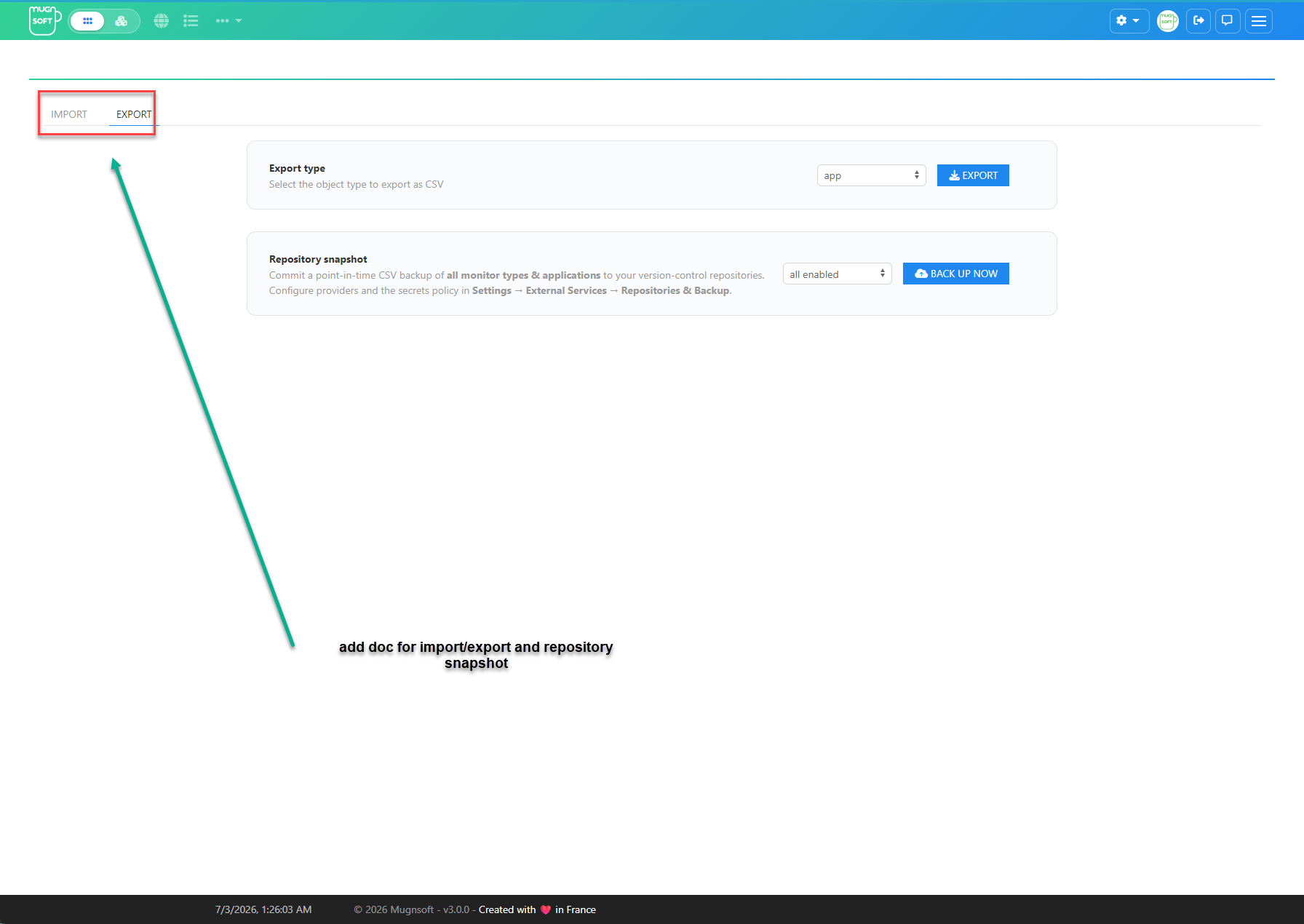
La page est divisee en deux onglets : Import et Export. L’onglet Export heberge aussi l’action Snapshot de depot.
Note :
Import
Importer des objets en masse depuis un seul fichier CSV.
- Ouvrez l’onglet Import.
- Glissez-deposez un fichier CSV sur la zone de depot, ou cliquez sur browse pour en choisir un.
- L’upload demarre automatiquement ; une barre de progression et un message de statut indiquent le resultat.
Le type d’objet (api, db, nslookup, ping, tcp, sys, snmp, wmi, url, websocket, app, host, snmp device, wmi device, container host, report, downtime, user) est detecte a partir du contenu du fichier ; vous n’avez donc pas a choisir de type a l’import.
Format CSV :
- Le separateur de champ est le point-virgule (
;). - Les lignes commencant par
#sont traitees comme des commentaires et ignorees. Chaque export commence par des lignes de commentaire qui nomment et decrivent chaque colonne. - Le fichier doit contenir au moins une ligne de donnees.
- Les exports de moniteurs (url, api, tcp, udp, ping, nslookup, sys, db, websocket) se terminent par les parametres de prediction du moniteur :
predEnabled;predCount;predDataName;predAlert. Un fichier exporte avant l’ajout de ces colonnes s’importe toujours, avec la prediction desactivee. - Les exports url et api portent ensuite la priorite de statut (
statusPriority). - Chaque export de moniteurs se termine par les parametres SIGNL4 :
s4WH;s4OnF;s4OnSC. L’export des applications se termine par le logo (imageData, voir plus bas) et les memes trois colonnes SIGNL4.
Un fichier exporte par une version plus ancienne s’importe toujours : une colonne absente prend sa valeur par defaut sur un nouvel objet, et un objet existant garde sa valeur actuelle.
Astuce :
Mise a jour d’objets existants
Une ligne dont l’objet existe deja le met a jour. Certaines valeurs sont protegees :
| Objet | Conserve de l’objet existant |
|---|---|
| Moniteur | Ses seuils actuels (critique, majeur, mineur, et les seuils de gigue), pour qu’un import n’annule jamais les seuils automatiques ni vos reglages. Les colonnes laissees vides dans le fichier (priorite de statut, SIGNL4) gardent aussi leur valeur actuelle. |
| Application | Ses parametres SIGNL4, quand la ligne vient d’un export sans les colonnes SIGNL4. |
| Utilisateur | Son mot de passe. L’admin qui lance l’import garde aussi son groupe et son etat active, pour ne pas pouvoir se bloquer lui-meme. |
| Downtime | Tout, tant que le downtime est en cours : il est laisse inchange. |
Resultat de l’import
Le message de statut donne un resultat par ligne : ce qui a ete cree ou mis a jour et, pour chaque ligne refusee, le numero de ligne du fichier et la raison (mauvais nombre de champs, guillemet non ferme, valeur invalide…). Une ligne en erreur n’arrete plus l’import : les autres lignes sont importees. Corrigez les lignes signalees et importez a nouveau le fichier.
Export
Exporter un seul type d’objet en CSV.
- Ouvrez l’onglet Export.
- Dans Export type, selectionnez le type d’objet (app, api, db, nslookup, ping, sys, tcp, url, websocket, snmp device, wmi device, container host, host, report, downtime, user).
- Cliquez sur Export. Le CSV est genere et telecharge sous forme d’archive zip.
Une ligne container host porte la connexion de l’hote, son perimetre de decouverte, ses parametres de notification et sa selection de workloads en JSON. L’importer cree l’hote sur ses sondes et recree ses moniteurs workload ; les workloads n’ont pas de ligne propre. Un hote dont le nom existe deja est ignore.
Une ligne app porte le logo de l’application dans la colonne imageData, sous forme de data URI PNG ou JPEG en base64 : une restauration sur une autre installation affiche les memes logos. Seules de vraies images PNG/JPEG sont acceptees a l’import.
Rapports, downtimes et utilisateurs
| Type | Contenu d’une ligne | A l’import |
|---|---|---|
| report | La definition du rapport : type, perimetre (moniteurs, applications, tags), planification, destinataires, format, etat. | Un rapport active (on) est planifie immediatement. |
| downtime | Le downtime : type (custom ou regular), planification, applications et moniteurs concernes, etat. | Un downtime active (on) est planifie immediatement ; un downtime en cours est laisse inchange. |
| user | Le compte (groupe, type, e-mail, langue, tags, applications…) et les reglages de vue de l’utilisateur : les deux dispositions et cameras 3D, les preferences des vues /app et /all, et les images de fond 3D et de profil en data URI. | Un nouvel utilisateur local doit avoir son empreinte bcrypt dans la colonne password. Un utilisateur existant garde son mot de passe. |
Snapshot de depot
La carte Repository snapshot commite une sauvegarde CSV a un instant donne de tous les types de moniteurs et des applications vers vos depots Git configures, en un seul commit groupe. Utilisez-la pour versionner votre inventaire de supervision ou conserver une copie hors machine pour la reprise apres sinistre.
- Dans Repository snapshot, choisissez la cible :
- all enabled — commit vers tous les fournisseurs configures et actives.
- GitLab — commit vers GitLab uniquement.
- GitHub — commit vers GitHub uniquement.
- Cliquez sur Back up now.
Le snapshot ecrit un CSV par type de moniteur, plus un CSV des applications et un manifest.json, dans les dossiers monitors/ et applications/ du depot.
Note :
Configurer le depot Git
Les fournisseurs et la politique de secrets se configurent dans Settings → External Services → Repositories & Backup. Deux backends sont disponibles : GitLab et GitHub. Configurez l’un ou les deux.
GitLab
| Champ | Description |
|---|---|
| GitLab Namespace | Groupe/namespace proprietaire du depot. Requis pour enregistrer correctement les scripts de moniteurs. |
| GitLab Token | Token d’acces personnel ou projet avec le scope ecriture sur le depot. |
| Gitlab base URL | URL de base de l’API, ex. https://my-gitlab.com/api/v4. |
| Gitlab project name | Nom du projet (depot) cible. |
| Gitlab branch | Branche cible du commit, ex. dev. |
Utilisez l’icone test (eclair) pour verifier la connexion. L’icone synchronize reconcilie le depot GitLab avec la liste courante des moniteurs Mugnsoft et supprime les fichiers qui n’appartiennent plus a aucun moniteur.
GitHub
| Champ | Description |
|---|---|
| GitHub Owner | Utilisateur ou organisation proprietaire du depot de sauvegarde. |
| GitHub Token | Token d’acces personnel avec le scope ecriture sur le depot. |
| GitHub repository name | Depot cible, ex. mugnsoft-monitors. |
| GitHub branch | Branche cible du commit, ex. main. |
| GitHub base URL (Enterprise) | Laissez vide pour github.com ; sinon renseignez l’URL de base GitHub Enterprise (ex. https://github.mycorp.com). |
Utilisez l’icone test (eclair) pour verifier la connexion et l’icone synchronize pour reconcilier le depot avec la liste courante des moniteurs.
Inclure les secrets dans les sauvegardes CSV
Chaque panneau de fournisseur dispose d’un interrupteur Include secrets in CSV backups. C’est une politique partagee qui s’applique a la fois a GitLab et GitHub.
Note :
Apres avoir rempli les champs, activez le fournisseur et enregistrez les parametres. Le fournisseur devient alors selectionnable dans la liste de cibles du Repository snapshot.