Operations sur les rapports
Cette section decrit comment ajouter/modifier/supprimer un rapport.
Un rapport contient les informations suivantes : le statut d’un moniteur dans le temps (connu sous le nom de chronologie du moniteur), ses performances dans le temps, son temps de reponse pour les transactions reussies dans le temps, et la distribution de ses statuts.
Les rapports peuvent etre envoyes par e-mail a une heure planifiee ou immediatement sur demande.
Les rapports sont organises a l’aide des tags des moniteurs.
Types de rapports
Lors de la creation d’un rapport, vous choisissez d’abord son type, qui determine a la fois le selecteur de portee et le contenu de l’e-mail genere :
- Par type de moniteur — script navigateur (exec), URL, API, TCP, UDP, ping, nslookup, base de donnees, systeme, equipement SNMP, equipement WMI. Un rapport est construit et envoye par moniteur de la liste calculee : chronologie des statuts, graphe de performance, temps de reponse des transactions et distribution des statuts sur la plage de donnees selectionnee. Pour les moniteurs script navigateur, une table de synthese des statuts est egalement envoyee.
- Application — un rapport par application selectionnee, agregant la sante de tous les moniteurs appartenant a l’application (voir Definition d’applications et modelisation des donnees).
- All — un rapport de synthese global sur l’ensemble de l’inventaire des moniteurs visibles par le proprietaire du rapport.
- Infrastructure — un rapport de parc dont la portee est definie par des sondes et/ou des localisations au lieu de moniteurs : indicateurs de sante et de capacite des sondes sur la plage de donnees.
- Comparaison — compare plusieurs moniteurs du meme type cote a cote (statut ou sante/erreurs) sur la meme periode ; voir Operations de comparaison.
Les captures d’ecran sur erreur des moniteurs script navigateur peuvent aussi etre rassemblees dans un rapport de captures dedie depuis la vue de detail du moniteur.
Apercu de la portee
Pendant l’ajout ou l’edition d’un rapport, le formulaire affiche les moniteurs que couvrira le rapport, avec la sonde sur laquelle chacun s’execute, et met la liste a jour des que vous changez le type, les tags, les moniteurs, les applications, les sondes ou les localisations. Rien n’est enregistre. Utilisez-le pour verifier le contenu du rapport et, pour un type par moniteur, combien d’e-mails de rapport individuels seront envoyes.
| Type de rapport | L’apercu liste |
|---|---|
| Par type de moniteur | La liste calculee des moniteurs (voir plus bas) : un e-mail chacun. |
| Application | Les moniteurs de chaque application selectionnee, y compris ceux de ses sous-applications a tous les niveaux : une application composee d’autres applications rapporte aussi leurs moniteurs. |
| All | Les moniteurs selectionnes dans chaque type, plus les moniteurs portant les tags du rapport. |
| Infrastructure | Les sondes couvertes par le rapport et les moniteurs qu’elles executent. Les sondes selectionnees l’emportent sur les localisations ; sans l’une ni l’autre, toutes les sondes activees sont couvertes. |
Trous dans les graphiques
Une periode sans donnees — plus de 3 fois l’intervalle habituel des controles du moniteur, par exemple quand le moniteur etait desactive ou que sa sonde etait arretee ou injoignable — est dessinee comme une bande grise No data sur chaque graphique de rapport, au lieu d’une ligne qui relie les points de part et d’autre. Une fenetre qui commence avant le premier controle ou finit apres le dernier affiche aussi une bande a cette extremite. Les metriques des composants (CPU, memoire, disque d’une sonde, d’un Integrator ou d’un agent Sentinel) affichent les memes bandes.
Les rapports sont organises par tags
La liste calculee des moniteurs
Les rapports peuvent etre associes a un ou plusieurs tag(s) et/ou moniteur(s). La liste des moniteurs qu’ils referencent est generee a partir des tag(s) et/ou moniteur(s).
Par exemple : mon1 a tag1, mon2 a tag1, mon3 a tag2, mon4 n’a pas de tag. Un rapport donne a le moniteur mon4 et le tag tag1, alors la liste calculee des moniteurs pour ce rapport sera mon1, mon2, mon4. Des rapports separes seront envoyes pour chaque moniteur de cette liste.
Acces aux rapports et privileges utilisateurs
Les utilisateurs du groupe ADMIN peuvent ajouter, modifier ou supprimer un rapport, ainsi qu’ajouter ou retirer des moniteur(s) et/ou tag(s) d’un rapport.
Les utilisateurs ayant des tags correspondant a ceux du rapport et appartenant au groupe USER peuvent egalement ajouter, modifier ou supprimer un rapport, ainsi qu’ajouter ou retirer des moniteur(s) et/ou tag(s) d’un rapport.
Un rapport peut avoir un ou plusieurs tags.
Note :
La page des rapports
Ouvrez report depuis le menu du haut (ou #/report). Chaque ligne indique le nom affiche du rapport, son type, sa planification, la periode de donnees couverte, les moniteurs inclus (comptes par type), ses tags, son proprietaire et son etat.
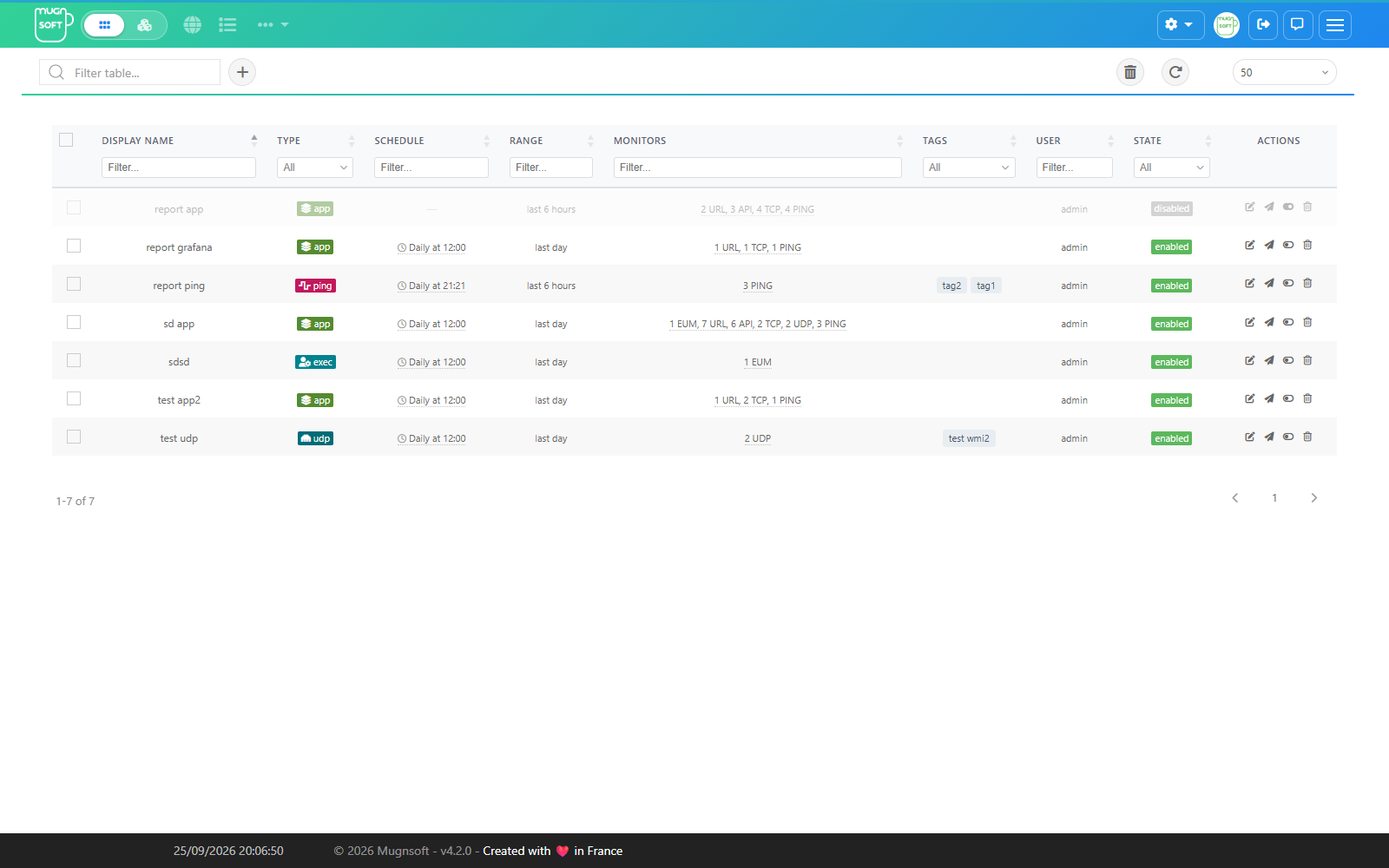
Les actions de ligne sont Edit (crayon), Send now (avion en papier), Disable / Enable (interrupteur) et Delete (corbeille). Un rapport desactive est grise et n’est pas envoye selon sa planification.
Ajouter un rapport
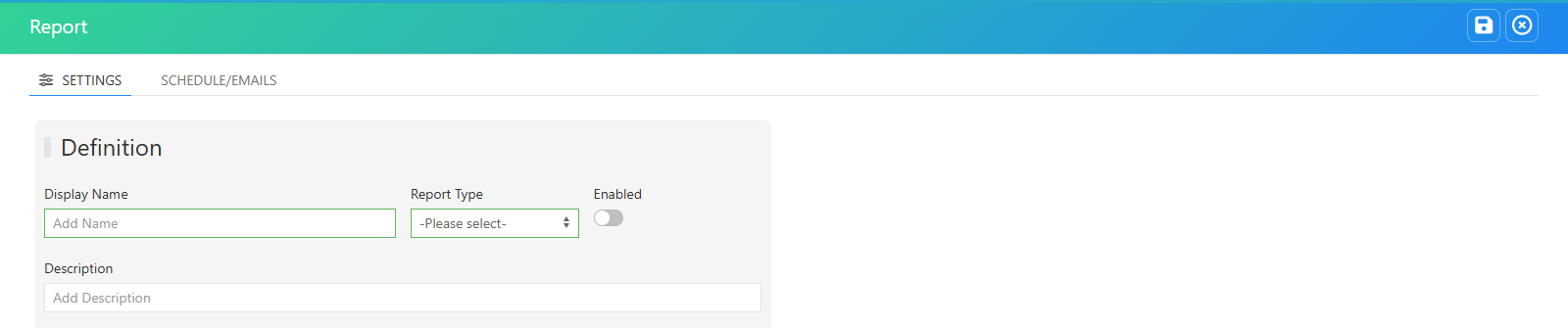
- Cliquez sur + a cote du champ de recherche.
- Dans Settings, saisissez le Display Name, choisissez le Report Type (voir Types de rapports), reglez Enabled, ajoutez une description optionnelle, puis choisissez ce qu’il couvre : la liste des applications pour un rapport app, ou les moniteurs et tags pour les autres types. Verifiez l’apercu de la portee.
- Dans Schedule/Emails, definissez quand il est envoye, la periode de donnees couverte, sa langue et son format et les destinataires.
- Cliquez sur l’icone disquette pour enregistrer. Le rapport apparait dans la liste et une notification le confirme.
Langue et format
Deux champs sous Data Range definissent la forme sous laquelle le rapport est livre.
Langue (depuis la 4.2.0) : anglais, francais ou espagnol. La page du rapport (titres, panneaux, axes des graphiques, dates) et l’e-mail qui la transporte (objet et corps) sont rediges dans cette langue. Un nouveau rapport reprend la langue de votre interface. Les rapports crees avant la 4.2.0 restent en anglais tant que vous ne choisissez pas de langue.
Format (depuis la 4.2.0) :
| Format | Joint a l’e-mail |
|---|---|
| HTML (par defaut) | La page interactive du rapport : zoom, info-bulles, enregistrement d’un graphique en image. |
| Un PDF de la meme page, A4 paysage, imprime avec ses couleurs. | |
| HTML + PDF | Les deux fichiers. |
Le PDF est imprime par un Chrome, Chromium ou Edge sans interface sur l’hote du Webserver. Il coute quelques secondes par rapport et un processus navigateur de 150 a 300 Mo pendant l’impression ; deux rapports au plus sont imprimes en meme temps. Voir Rapports PDF pour le navigateur utilise par le Webserver.
Un PDF ne necessite aucun acces Internet, ni sur le Webserver ni pour le lecteur. Un rapport HTML charge ses bibliotheques de graphiques depuis des CDN publics a son ouverture ; si vos lecteurs n’ont pas acces a Internet, faites integrer les bibliotheques au rapport par le Webserver.
Lorsque les pieces jointes depassent la taille limite de l’e-mail, elles sont envoyees dans un seul fichier zip. Un rapport envoye depuis la vue rapport d’un moniteur est toujours en HTML ; le format s’applique aux rapports de cette page, selon leur planification et avec Send now.
Modifier un rapport
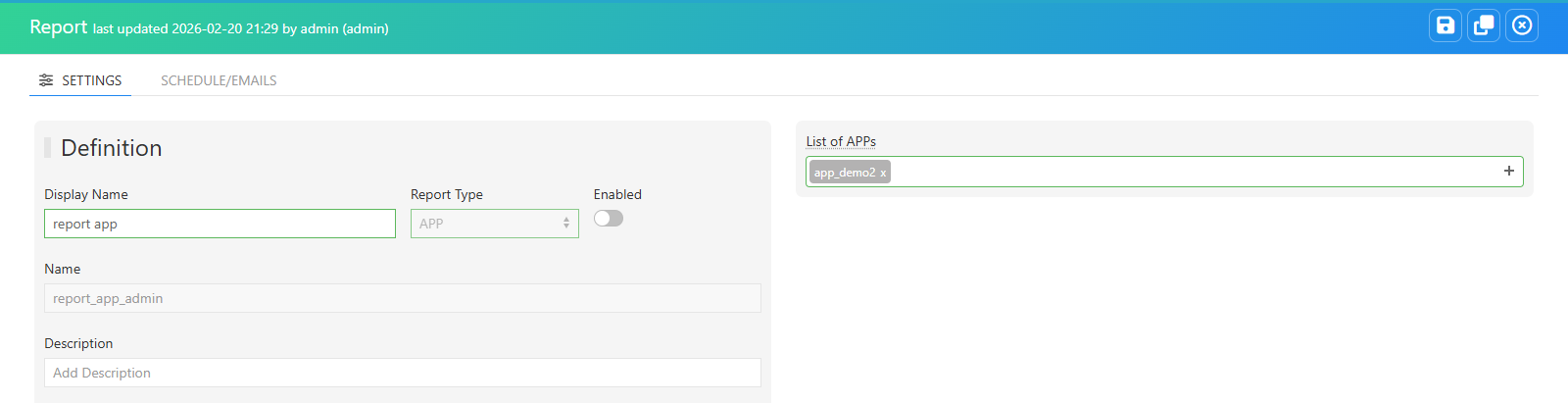
Cliquez sur le crayon de la ligne. Le meme formulaire s’ouvre avec les valeurs du rapport ; l’en-tete indique qui l’a modifie en dernier et le type de rapport est verrouille. Modifiez ce qui est necessaire et cliquez sur l’icone disquette, ou sur l’icone dupliquer pour l’enregistrer comme un nouveau rapport.
Envoyer immediatement un rapport
- Cliquez sur Send now (avion en papier).
- Saisissez une liste d’adresses e-mail separees par des virgules et cliquez sur OK.
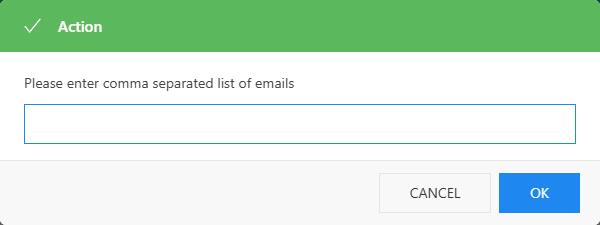
Le rapport est construit sur sa periode de donnees et envoye a ces destinataires ; les notifications indiquent le statut de chaque rapport envoye. La planification et les destinataires enregistres ne changent pas.
Supprimer un rapport
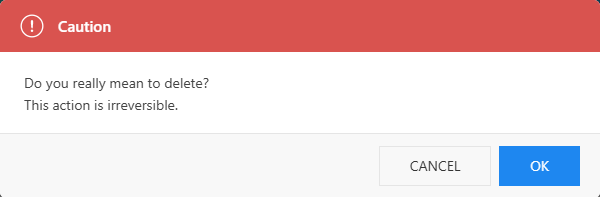
Cliquez sur la corbeille de la ligne et confirmez avec OK. Pour en supprimer plusieurs, cochez leurs lignes et utilisez le bouton corbeille de la barre d’outils.
Filtrer les rapports
- Saisissez dans le champ Filter table pour rechercher dans toutes les colonnes.
- Utilisez les filtres sous les en-tetes : filtres texte pour le nom affiche, la planification, la periode, les moniteurs et l’utilisateur, listes deroulantes pour le type, les tags et l’etat.
- Le selecteur de taille de page et les fleches sous le tableau le paginent ; le bouton de rafraichissement le recharge.
Voir aussi
- Definition d’applications et modelisation des donnees — les rapports d’application agregent les moniteurs via le modele tags/applications
- Operations de comparaison — rapports de comparaison cote a cote
- Operations sur les periodes de maintenance — fenetres de maintenance planifiees sur le meme modele de portee