Lire le rapport d'application
Cette section decrit le panneau de rapport d’application — la vue chronologique qui s’ouvre depuis une application — et comment lire chacun de ses chiffres.
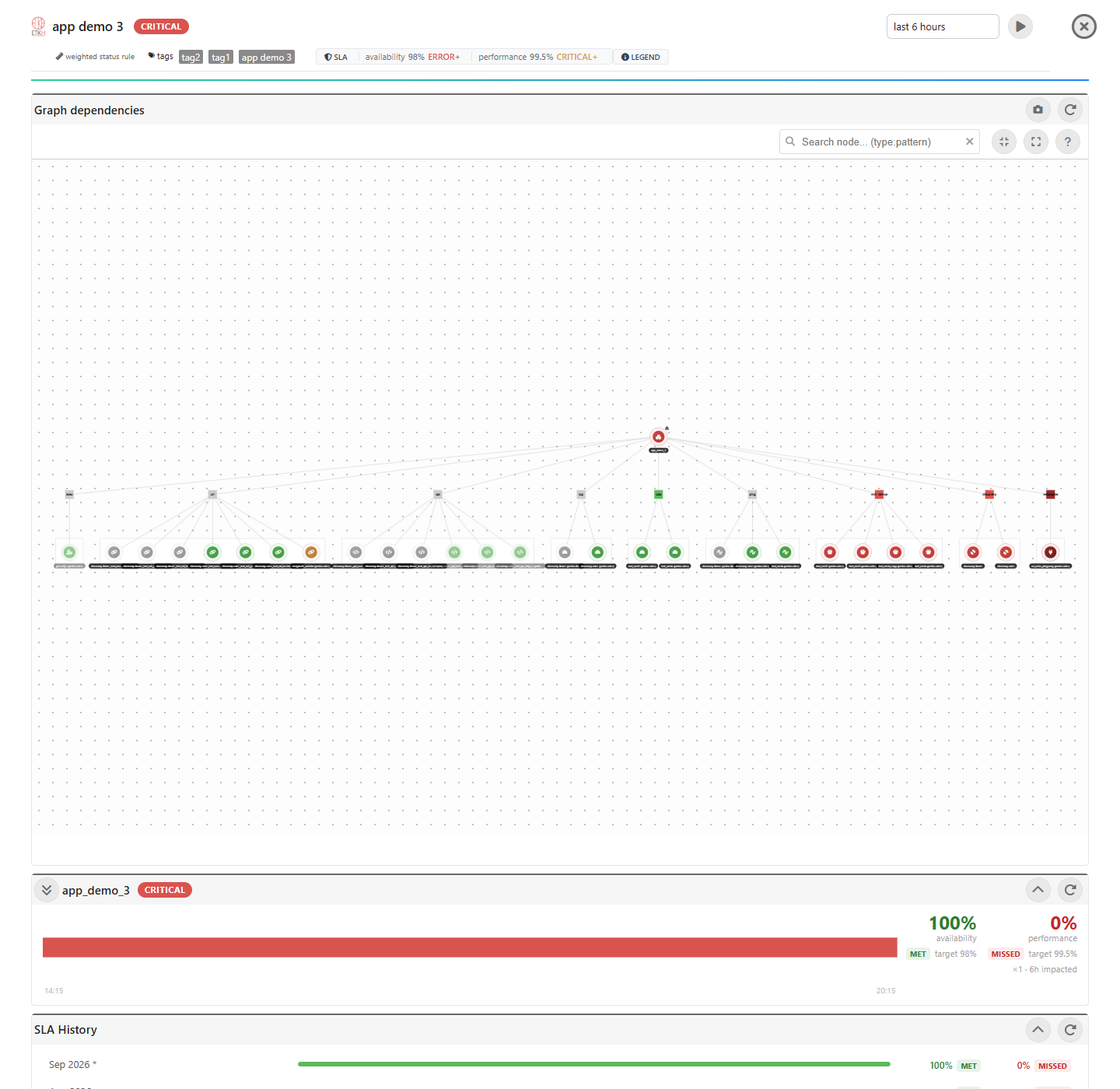
Le rapport d’application est le panneau qui s’ouvre lorsque vous ouvrez une application depuis la page Applications (ou depuis un resultat de recherche, une tuile de wallboard ou un noeud de graphe de dependances). Il repond a une seule question : sur la fenetre choisie, qu’est-il arrive a cette application et a chacun des moniteurs dont elle est constituee ?
Tout ce qu’il contient decrit la fenetre selectionnee, et non l’instant present — a une exception deliberee pres, le badge de statut a cote du nom de l’application.
L’en-tete
| Element | Ce qu’il indique |
|---|---|
| Badge de statut a cote du nom | le dernier statut reellement observe dans la fenetre. Sur une fenetre en direct, c’est le statut actuel ; sur une plage personnalisee dans le passe, c’est le statut sur lequel cette plage s’est terminee. C’est le statut de l’application calcule par sa regle metier — jamais un verdict SLA. |
| Puce de regle metier | quelle regle consolide les membres : worst ou weighted. |
| Puces de tags / d’applications | ce dont l’application est constituee. |
| Puces SLA | l’objectif de disponibilite et sa condition d’impact, et ceux de performance lorsqu’un SLA de performance est defini. |
| Legende | ouvre la legende des statuts — les memes regles que decrit cette page, a un clic du rapport. |
| Selecteur de temps | la fenetre sur laquelle tous les chiffres ci-dessous sont calcules, de last 30min a last 4 weeks, ou une plage personnalisee. |
Les tuiles SLA
Deux tuiles evaluent la fenetre face aux engagements de l’application : la disponibilite toujours, la performance uniquement lorsqu’un SLA a ete defini. Chacune porte le pourcentage, MET ou MISSED face a son objectif, et le budget d’erreur — la part de l’allocation consommee, 0% intact, 100% exactement epuise, au-dela de 100% l’objectif est manque.
Survolez l’un ou l’autre chiffre pour voir le detail : quels statuts ont consomme le budget et pendant combien de temps, lesquels etaient conformes, et ce qui a ete exclu de la mesure.
Le modele derriere ces deux nombres — objectifs, conditions d’impact, ce que chaque dimension compte et ce qu’elle exclut — est decrit dans Definition d’applications et modelisation des donnees. Deux points comptent pour la lecture du panneau :
- Une application sans SLA de performance affiche
—, pas100%. Rien n’a ete promis, donc rien n’est rapporte. - Les objectifs sont mensuels, alors que la fenetre est celle du selecteur. Les tuiles rapportent honnetement la fenetre face au meme objectif ; les verdicts mensuels se trouvent dans la carte SLA History juste en dessous.
Les sections de chronologie
Sous les tuiles, une carte par type de moniteur — URL, API, PING, TCP, DISCOVERY, etc. — plus une carte Dependent APPs lorsque l’application possede des sous-applications. Chaque carte contient une ligne par moniteur.
Les cartes sont classees du pire au meilleur, de sorte que le type portant le pire probleme soit le premier visible. Une carte dont toutes les lignes sont OK demarre repliee ; ouvrir ou fermer une carte a la main desactive ce comportement pour le reste de la session.
Anatomie d’une ligne
discovery-win1  [probe-win1]  [Payments]   ███████░░░░░░░░░   CRITICAL · 12min
                                                              gap 2h36min · 99.02% avail
- le nom du moniteur, avec la sonde qui l’execute et, lorsque le moniteur est rattache via une sous-application plutot qu’a cette application directement, une puce de sous-application par sous-application proprietaire ;
- la barre de statut — une bande de segments colores sur la fenetre, un par statut traverse par le moniteur ;
- la pastille de statut — toute la ligne reduite a un seul statut ;
- la ligne de details sous la pastille — l’indicateur de trou et les chiffres SLA, lorsqu’il y a quelque chose a signaler.
Comment le statut d’une ligne est calcule
Les segments du moniteur sont parcourus une fois, et la premiere regle qui correspond l’emporte :
| Pastille | Regle |
|---|---|
ERROR ×2 · 5h58min |
Au moins un segment ERROR : la sonde n’a pas reussi a executer le controle. La duree est le temps ERROR total sur la fenetre. |
CRITICAL · 12min |
Aucun ERROR, mais la barre a atteint une severite de depassement. Affiche la pire severite atteinte (CRITICAL > MAJOR > MINOR) et la duree de cette severite elle-meme — pas le total toutes severites confondues, que donne l’infobulle de la pastille. |
OK |
Tous les segments sont OK. Les trous UNKNOWN et les periodes DOWNTIME sont ignores, jamais retenus contre le moniteur. |
FAILED |
La requete d’historique de ce moniteur n’est pas revenue — une sonde arretee ou injoignable, pas un moniteur en panne. |
NO DATA |
La fenetre ne contient aucune chronologie pour ce moniteur. |
Toutes les pastilles se lisent de la meme facon : le statut en majuscules, ×N lorsqu’il s’est produit en plusieurs episodes distincts, puis le temps total passe dans ce statut. MAJOR ×3 · 12min signifie trois episodes MAJOR distincts totalisant 12 minutes — pas trois episodes de 12 minutes chacun. Un episode unique ne porte pas de ×N.
Survolez une pastille pour le detail complet : combien de temps le moniteur a passe dans chaque statut sur la fenetre, du pire au meilleur, avec DOWNTIME et l’absence de donnees listes a part, comme des periodes affichees mais jamais comptees.
La ligne de details
- Un indicateur
gap 2h36minsignifie qu’une partie de la fenetre n’a aucun enregistrement de statut — la portion gris pale de la barre. Il apparait des que le gris depasse 5% de la fenetre. La pastille decrit toujours le reste : un moniteur qui a cesse de repondre a mi-parcours peut afficherOKet porter un grand trou. - Les indicateurs
99.02% availet98.10% perfevaluent la chronologie de ce moniteur avec la meme formule et les memes conditions d’impact que les tuiles du haut. Ce n’est pas une decomposition qui s’additionne jusqu’au chiffre de l’application — les tuiles evaluent la chronologie de statut de l’application — il faut donc les lire comme « quel moniteur a consomme le budget ». - Chaque indicateur n’apparait que lorsqu’il apporte une information. Une dimension a 100% n’en apporte aucune : une ligne OK ne porte donc generalement aucun indicateur.
Le badge de section
Le badge a cote du titre d’une carte est le decompte exact des pastilles de ses lignes : les deux ne peuvent donc jamais se contredire.
- Il liste chaque groupe non vide, du pire au meilleur :
error,critical,major,minor,failed,no data, puisOK— par exemple1 error · 2 critical · 3 no data · 4 OK. - Il prend la couleur du pire groupe present, et les lignes sont triees dans ce meme ordre pour que les problemes soient en haut de la carte.
- Il affiche
N/N OKuniquement lorsque toutes les lignes sont OK. Un moniteur dont les donnees n’ont pas pu etre chargees n’est jamais compte comme OK. - Des qu’une carte contient trois lignes
NO DATAou plus, elles sont repliees derriere une seule ligne N monitors with no data in this window, toujours comptees dans le badge.
Couleurs des statuts
| Couleur | Statut | Signification |
|---|---|---|
| vert | OK |
Dans tous les seuils definis par le moniteur. |
| jaune | MINOR |
Le seuil mineur du moniteur a ete depasse — lenteur, ou echec de controle leger. |
| orange | MAJOR |
Le seuil majeur du moniteur a ete depasse. |
| rouge | CRITICAL |
Le seuil critique du moniteur a ete depasse. Il a repondu — mal. |
| rouge fonce | ERROR |
La sonde n’a pas pu executer le controle du tout. Jamais compte par un SLA de performance. |
| orange clair | EXCEPTION |
Le controle s’est execute et a leve une exception. Se classe avec MAJOR dans la pastille, garde sa propre couleur sur la barre. |
| bleu | CONFIG |
Le moniteur est mal configure — rien n’a ete mesure. Se classe avec MAJOR. |
| gris pale | TIMEOUT |
La cible n’a pas repondu a temps. Se classe avec MAJOR. |
| cyan | DOWNTIME |
Maintenance declaree. Affichee sur la barre, jamais mesuree par aucun des deux SLA. |
| gris | UNKNOWN |
Aucun enregistrement de statut sur cette periode. Exclu des deux SLA, comme DOWNTIME. |
EXCEPTION, CONFIG et TIMEOUT sont de vrais problemes mais pas des severites a part entiere : ils se classent avec MAJOR lorsque la ligne est reduite a une pastille, tout en gardant leur propre couleur sur la barre.
Lire une portion grise
Le gris n’est pas un statut rapporte par le moniteur — c’est l’absence de statut. Le rapport le deduit de la frequence a laquelle la source a reellement rapporte : l’intervalle entre deux remontees est mesure sur la fenetre et sur la journee qui la precede, et toute duree superieure a trois fois cette cadence est une periode sans aucune preuve.
C’est ce qui distingue un agent ou une sonde arretee d’un composant en echec. Un agent de decouverte eteint il y a trois heures n’a aucun avis sur ces trois heures : sa barre est grise avec un indicateur gap 2h57min, et non CRITICAL. Une periode deja couverte par une maintenance declaree n’est jamais recouverte de gris — une maintenance ne produit legitimement aucune remontee, et c’est un statut pose volontairement.
La barre de l’application fonctionne de la meme facon, face au battement de coeur du webserver lui-meme. Un statut d’application est recalcule par le cron du webserver, et seuls les changements sont enregistres : un statut vrai au moment ou le webserver s’est arrete resterait donc affiche jusqu’a son retour — une application affichant ERROR sur toute une nuit ou la machine dormait, avec un SLA facturant chaque minute. Un temps sans webserver derriere lui est un temps que personne n’a mesure : il passe en gris et quitte les deux dimensions SLA, des deux cotes du ratio.
Restreindre le rapport
- Puce de sous-application — cliquez sur la puce apres un nom de moniteur pour restreindre tout le rapport a la branche de cette sous-application. C’est le seul moyen de demander « montre-moi tout ce qui est en dessous » des que l’arborescence depasse un niveau. Tant qu’une branche est selectionnee, les badges de section ne comptent que les lignes affichees.
- Selectionnez une plage sur une barre pour zoomer toutes les chronologies dessus. Les pastilles, les indicateurs, les chiffres SLA et les badges de section sont tous recalcules sur la plage zoomee ; le badge de statut a cote du nom de l’application ne l’est pas, car ce n’est pas un chiffre portant sur la fenetre.
- L’icone de rafraichissement d’une carte recharge cette seule section.
Voir aussi
- Definition d’applications et modelisation des donnees — regles metier, poids, et le modele SLA derriere les tuiles
- Vues de dependances — la carte 2D et la vue aerienne 3D vers lesquelles renvoie le bouton de localisation
- Operations sur les rapports — rapports planifies et envoyes par email
- Operations sur les periodes de maintenance — declarer la maintenance qui apparait en
DOWNTIME - Operations sur les evenements — les changements de statut dont sont faites les chronologies