Utilisateurs
Un utilisateur est defini comme toute personne pouvant se connecter a Mugnsoft. Chaque utilisateur est associe a un role qui inclut des permissions. Les permissions determinent les taches qu’un utilisateur peut effectuer dans le systeme. Par exemple, le role Administrateur inclut les permissions permettant a un administrateur de creer et supprimer des utilisateurs.
Mugnsoft dispose d’utilisateurs integres, d’un utilisateur de communication, d’un administrateur par defaut et d’un utilisateur standard.
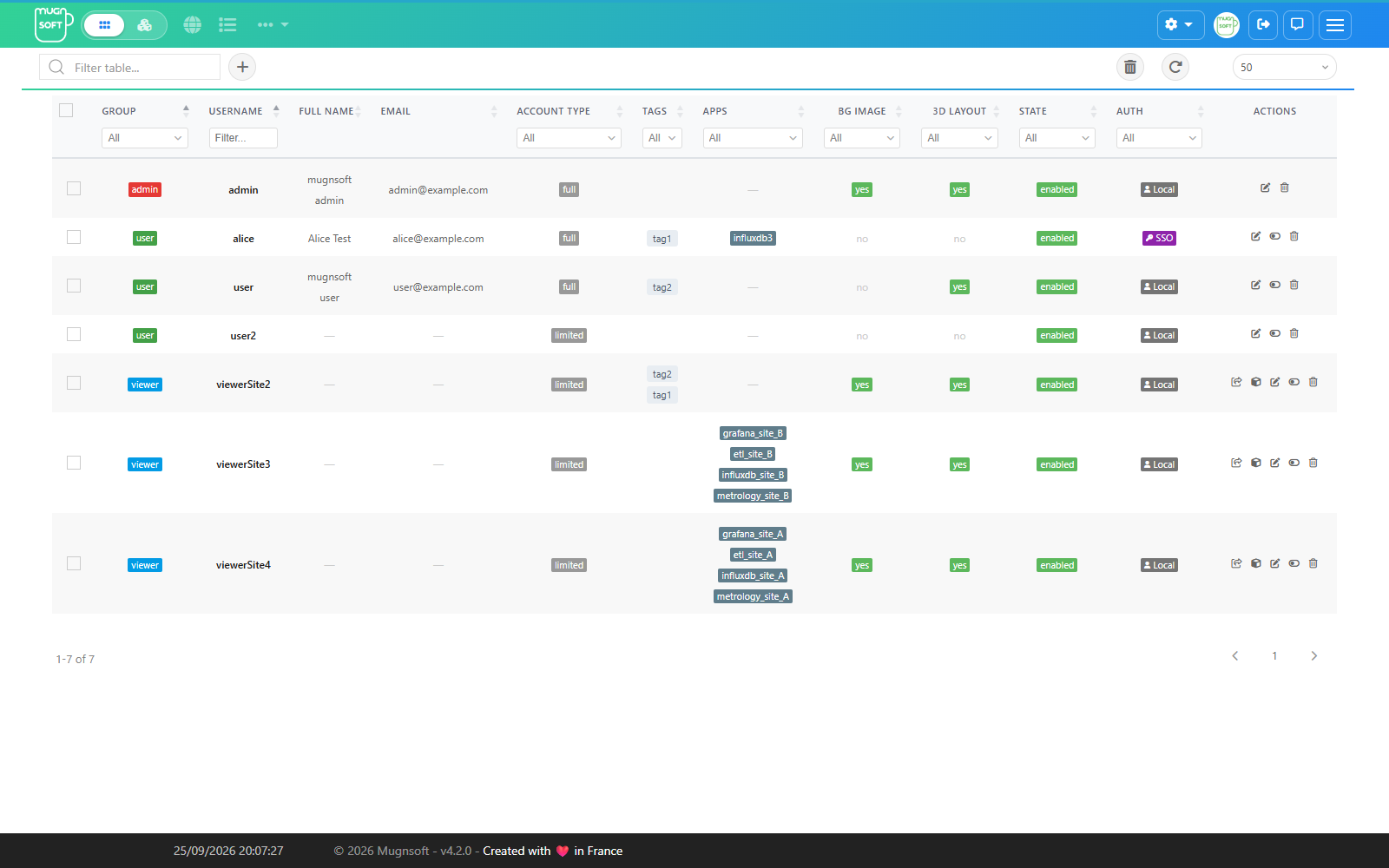
Ouvrez users depuis le menu engrenage (ou #/users). Chaque ligne indique le groupe de l’utilisateur, son nom d’utilisateur, son nom complet, son e-mail, son type de compte, ses tags et apps, s’il a une image de fond et une disposition 3D enregistree, son etat et son mode d’authentification (Local ou SSO).
Role utilisateur
Le role utilisateur definit les actions (ajouter/visualiser/supprimer) qu’un utilisateur peut effectuer sur un moniteur/rapport/periode de maintenance donne.
Role Administrateur
Peut tout faire.
Role Utilisateur
Peut creer et modifier des moniteurs, des rapports et des periodes de maintenance. Ces actions sont limitees aux moniteurs auxquels il est autorise a acceder. Ne peut pas modifier les parametres, creer ou modifier de nouveaux utilisateurs.
Role Lecteur
Peut uniquement visualiser les moniteurs, les rapports et les periodes de maintenance. Ces actions sont limitees aux moniteurs auxquels il est autorise a acceder. Ne peut pas modifier les parametres, creer ou modifier de nouveaux utilisateurs.
Type de compte
Independamment du groupe, chaque utilisateur possede un type de compte : full ou limited. Alors que le groupe definit quelles actions sont autorisees (visualiser/modifier/supprimer), le type de compte definit dans quelle mesure l’utilisateur peut etendre la plateforme par lui-meme :
| Type de compte | Comportement |
|---|---|
full |
Peut creer de nouveaux tags a la volee (le selecteur de tags accepte de nouvelles valeurs), et peut creer des rapports et des periodes de maintenance meme sans le groupe admin. |
limited |
Ne peut choisir que parmi les tags existants. Les boutons ajouter un rapport et ajouter une periode de maintenance sont masques sauf si l’utilisateur appartient au groupe admin. |
Utilisez limited pour les consommateurs de la plateforme (tableaux de bord, lecteurs de rapports) et full pour les membres d’equipe qui gerent activement leurs propres moniteurs, rapports et periodes de maintenance.
Perimetre d’acces : tags et apps
Deux champs du profil utilisateur definissent les donnees que l’utilisateur peut voir :
- Tags — les tags sont associes aux moniteurs et determinent les moniteurs auxquels un utilisateur peut acceder. Les utilisateurs administrateurs ont la possibilite d’ajouter ou de supprimer des tags du profil d’un utilisateur. Un profil utilisateur peut avoir un ou plusieurs tags, qui peuvent etre ajoutes ou modifies en editant simplement le profil utilisateur.
- Apps — noms d’applications. Un utilisateur avec des apps assignees voit ces applications et leurs moniteurs sur les tableaux de bord applicatifs (
/app, plan 3D) en plus de ce que ses tags lui accordent.
Les tags sont en minuscules. Un nouveau tag est enregistre en minuscules quel que soit l’endroit ou il est cree — le selecteur de tags, l’API, un import ou un composant qui s’enregistre — de sorte que Prod et prod sont un seul tag. Un tag qui existe deja conserve l’orthographe sous laquelle il a ete enregistre : le saisir dans une autre casse selectionne ce tag au lieu d’en creer un second.
Une application creee par un Sentinel Agent porte son propre nom comme tag (en minuscules). Ce tag est propose par le selecteur de tags : ajoutez-le a un moniteur pour l’integrer a l’application.
Le perimetre effectif est l’union des tags et des apps. Un utilisateur non-admin sans tags ni apps ne voit aucune donnee — l’interface affiche “You don’t have access to these data. Please contact your admin”. Les utilisateurs du groupe admin voient toujours tout, independamment des tags/apps.
Preferences d’affichage du profil
Chaque profil utilisateur porte egalement des preferences d’affichage personnelles. Les administrateurs peuvent predefinir les valeurs par defaut de la vue plan 3D lors de l’ajout ou de la modification d’un utilisateur ; chaque utilisateur peut ajuster ses propres preferences a tout moment en cliquant sur son avatar (coin superieur droit) pour ouvrir son profil. Le profil porte aussi la photo de l’utilisateur et la langue de l’interface : voir Votre profil.
Vue plan 3D
Valeurs par defaut de la disposition du tableau de bord 3D immersif (apps 3D plane) :
| Parametre | Description |
|---|---|
| Max Apps/Row | Nombre de tuiles d’application par ligne sur le plan 3D (defaut 6). |
| H-Spacing | Espacement horizontal entre les tuiles (defaut 5). |
| V-Spacing | Espacement vertical entre les lignes (defaut 15). |
| Alerts banner | Bandeau defilant des elements non-OK en haut du tableau de bord 3D : None, App banner (apps uniquement) ou App + Monitor. |
| Dark mode | Theme sombre pour le tableau de bord 3D. |
| Background image | Image PNG/JPG personnalisee affichee derriere le tableau de bord 3D, avec une echelle d’affichage (10–500%). |
| Auto-scale to fit | Ajuste l’image de fond au rectangle des applications dans la vue 3D. Tant que l’option est active, la valeur manuelle Scale est ignoree. |
Vue liste
Disposition par defaut des pages de liste Applications (/app) et Tous les moniteurs (/all). Ces preferences sont personnelles — chaque utilisateur les definit depuis son propre profil (avatar → profil).
Default view est un choix unique, et non un ensemble de bascules independantes : la page s’ouvre toujours dans exactement un de ces modes. Le selecteur est le meme controle segmente que celui de la barre d’outils de la page ; ce que vous choisissez ici est simplement le mode dans lequel la page demarre.
| Vue par defaut | /app |
/all |
Description |
|---|---|---|---|
| Compact | ✔ | ✔ | Grille la plus dense — cartes les plus petites, maximum d’elements a l’ecran. Sur /app, chaque carte se termine par une fine frise de statut sur la fenetre de temps de la page ; survolez la carte pour ses moniteurs et une frise pleine taille dont chaque segment indique le statut, la duree et debut → fin. |
| Standard | ✔ | ✔ | Cartes standard (defaut). |
| Detailed | ✔ | — | Davantage d’informations par carte. |
| Weather | ✔ | — | Vue de statut simple et non technique : une icone meteo par application (soleil = sain, orage = panne, …) — detaillee ci-dessous. |
| Table | ✔ | ✔ | Tableau trie et pagine a la place des cartes. |
| Parametre | Description |
|---|---|
| Sort by | Ordre de tri par defaut : Health (le pire en premier) ou Name (alphabetique). Configurable separement pour /app et /all. |
Vue meteo (/app)
La vue meteo remplace les cartes techniques par une tuile de statut par application, pensee pour les ecrans muraux et les lecteurs non techniques :
- Une barre de synthese “Needs attention” compte les applications par statut, le pire en premier. Cliquer un compteur filtre la grille sur ce statut ; un second clic annule.
- Le bouton ? ouvre la legende des statuts (healthy / warning / degraded / outage / emergency / maintenance / unknown).
- Le champ de recherche et la puce de tri (
by name/by health) de la barre d’outils s’appliquent aussi a cette vue : les memes habitudes de filtrage sont donc conservees depuis les vues en cartes. - Cliquer une tuile ouvre le rapport de l’application correspondante.
Modifier un utilisateur
Cliquez sur le crayon de la ligne de l’utilisateur. Le formulaire comporte trois zones :
- Account : nom d’utilisateur, nom complet, e-mail, Language (la langue de l’interface pour cet utilisateur, voir Votre profil), Group (admin / user / viewer, voir Role utilisateur), Type (full / limited, voir Type de compte), Enabled, et Change Password pour un compte local.
- Tags et Apps : le perimetre d’acces de l’utilisateur.
- 3D plane view : ses preferences d’affichage : espacement de la grille, bandeau d’alertes, mode sombre et image de fond.
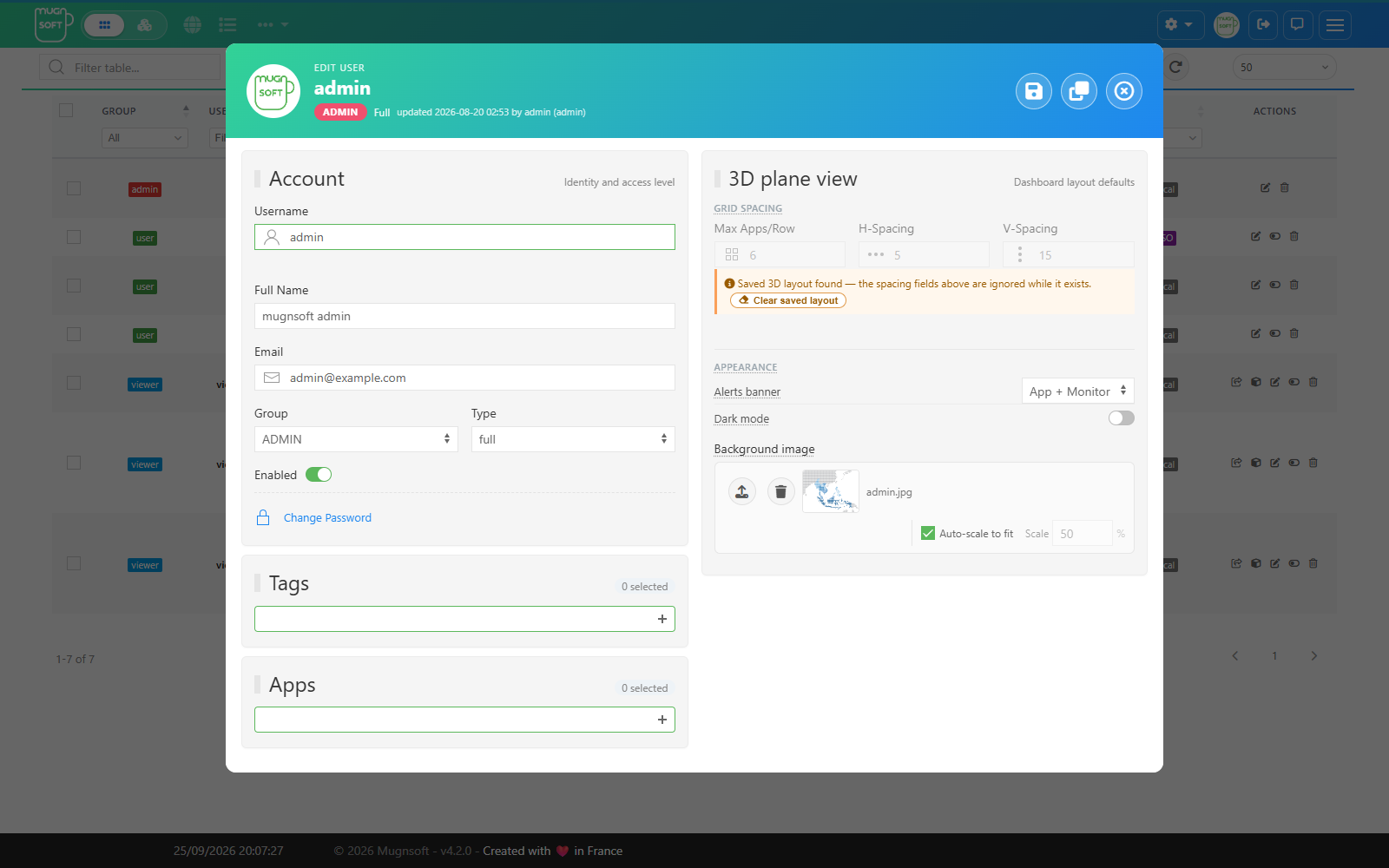
Cliquez sur l’icone disquette pour enregistrer. L’en-tete indique qui a modifie l’utilisateur en dernier.
Ajouter un utilisateur
Cliquez sur + a cote du champ de recherche. Renseignez le compte, les tags et apps et, pour un compte local, le Password et sa confirmation, puis cliquez sur l’icone disquette. L’utilisateur apparait dans la liste et une notification le confirme.
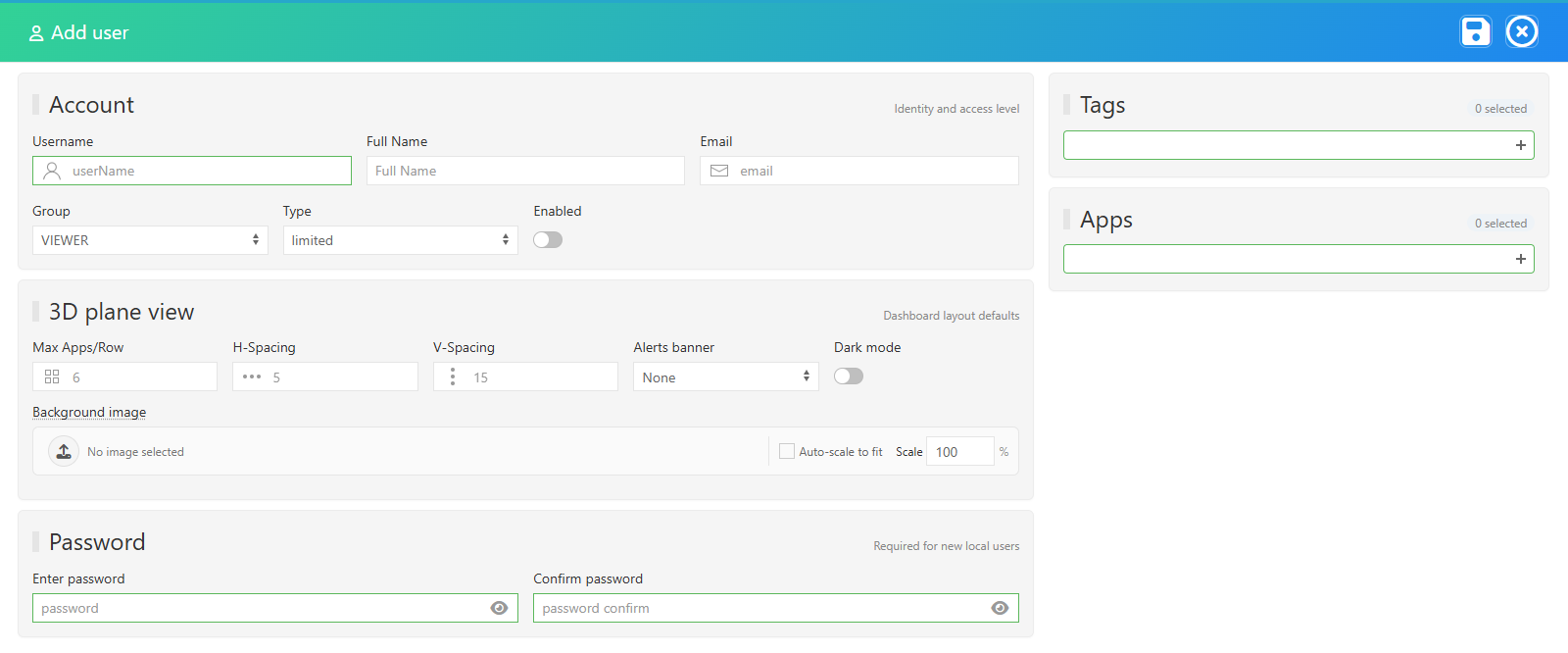
Les utilisateurs qui se connectent via SSO (OIDC) sont crees automatiquement a leur premiere connexion ; leur colonne Auth affiche SSO.
Dupliquer un utilisateur
Ouvrez l’utilisateur avec le crayon, changez le Username, puis cliquez sur l’icone dupliquer a cote de la disquette. La copie conserve le groupe, le type, les tags, les apps et les preferences d’affichage, et apparait dans la liste.
Partager la page de statut d’un lecteur
Les lignes des utilisateurs viewer portent deux actions supplementaires : Share status page et Share 3D status page. Chacune ouvre une fenetre avec un extrait <iframe> pret a coller de la vue applications de cet utilisateur ; ajustez la largeur et la hauteur et cliquez sur COPY. Lorsqu’un Webserver-Front est configure, le lien pointe vers le Front. Voir Integrer des tableaux de bord.
Supprimer un utilisateur
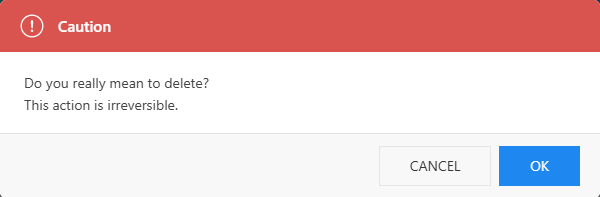
Cliquez sur la corbeille de la ligne et confirmez avec OK. Pour en supprimer plusieurs, cochez leurs lignes et utilisez le bouton corbeille de la barre d’outils. Le compte admin integre ne peut pas etre supprime.
Filtrer les utilisateurs
- Saisissez dans le champ Filter table pour rechercher dans toutes les colonnes.
- Utilisez les filtres sous les en-tetes : groupe, nom d’utilisateur, type de compte, tags, apps, image de fond, disposition 3D, etat et authentification (locale ou SSO).
- Le selecteur de taille de page et les fleches sous le tableau le paginent ; le bouton de rafraichissement le recharge.