Installation rapide
Cette page explique comment mettre en place une architecture Mugnsoft autonome en utilisant un seul serveur hote :
1 webserver, 1 sonde (monitor) et 1 integrator.
Cela devrait prendre moins de 5 min.
Pour telecharger le fichier (.zip) pour Windows ou (.tgz) pour Linux, rendez-vous sur cette page web : https://mugnsoft.com/download/.
A partir de la, selectionnez le composant, la version et le systeme d’exploitation de votre choix.
Note :
Si vous souhaitez deployer sur une architecture distribuee, mettez a jour l’adresse IP et le numero de port en consequence.
Si vous avez besoin d’un deploiement Docker, contactez-nous. Nous serons heureux de partager avec vous notre fichier docker-compose.
Partir de zero : suivez la visite guidee
Sur une installation neuve, le plus rapide est la visite guidee integree a l’interface web. Installez et demarrez uniquement le webserver (avec son fichier de licence, voir ci-dessous), puis :
- Ouvrez https://localhost:9090/ et connectez-vous avec ‘admin’ / ‘admin’.
- Choisissez un nouveau mot de passe administrateur lorsqu’il est demande. La fenetre Welcome to Mugnsoft s’ouvre ensuite.
- Choisissez votre langue en haut de cette fenetre (English, Français ou Español) : la page se recharge et la fenetre revient dans cette langue. Le choix est enregistre sur votre utilisateur, voir Votre profil.
- Cliquez sur LET’S GO — GUIDE ME THROUGH IT.

La visite suit les six etapes de la fenetre d’accueil, avec un bandeau de progression en bas de la page. Chaque etape indique quoi faire, Show me → montre le bon endroit et Back revient a l’etape precedente :
- Webserver installe et demarre : fait des que vous etes connecte.
- Configurer SMTP : la visite ouvre les parametres du webserver sur la tuile SMTP (noeud webserver → edit server → External services → SMTP). Renseignez l’hote, le port, l’expediteur et les identifiants, activez l’interrupteur de la tuile SMTP, puis cliquez sur Save : interrupteur desactive, les parametres sont enregistres mais aucun e-mail n’est envoye.
- Ajouter un Integrator : sur la page Composants, le bouton robot ouvre le config builder. Repondez a ses questions (nom, port, destination des alertes) et telechargez
integrator.json. Placez-le a cote du binaireintegratoret lancezintegrator.exe install(invite elevee) ousudo ./integrator install. La visite avance d’elle-meme quand vous telechargez le fichier, attend l’enregistrement du composant, puis vous le fait demarrer et activer depuis un seul ecran. Le Webserver se rattache seul au nouvel Integrator : aucune etape de liaison. - Ajouter une sonde : de la meme maniere, avec
monitor.json(nom, port, localisation). Elle remonte via l’Integrator du Webserver sauf si vous en choisissez un autre. - Ajouter un Sentinel Agent : installez-le sur un hote a surveiller. Le builder demande le nom de l’application, les processus a suivre et des controles URL/API optionnels. A son enregistrement, il obtient sa propre application avec des moniteurs ping, TCP, URL et API executes par votre sonde.
- Voir le resultat : la visite enchaine trois pages. La page all monitoring affiche les moniteurs crees pour cet hote, la page Applications affiche l’application et son statut de sante unique, et la vue 3D dispose vos applications.
Pas encore de binaire ? Chaque etape renvoie au guide d’installation pour telecharger le paquet de votre OS.
La visite memorise votre etape dans ce navigateur : vous pouvez l’interrompre et y revenir. Skip — I’ll explore on my own la ferme. Pour la relancer, utilisez le bouton Guided Tour de la page Applications : il est affiche aux administrateurs tant qu’aucune application n’existe (jamais sur un Webserver-Front).
Vous preferez la ligne de commande, ou installer plusieurs composants d’un coup ? Suivez les etapes ci-dessous.
Si vous n’avez pas le temps : installation avec les parametres par defaut
webserver
# download the zip file, unzip it and cd into it
unzip mugnsoft-webserver-<version>.windows-amd64.zip && cd webserver
# get a license file and copy it as "license_MNS.dat" (do not rename it) in the webserver and integrator installation root directory
# proceed with the installation as a Windows service, open a DOS cmd:
webserver.exe install && webserver.exe start
sonde (monitor)
# download the zip file, unzip it and cd into it
unzip mugnsoft-monitor-<version>.windows-amd64.zip && cd monitor
# proceed with the installation as a Windows service and start the service, open a DOS prompt. During this step, the probe will automatically self-register to the web server API endpoint and pre-register its certificate.
monitor.exe install && monitor.exe start
Ouvrez un navigateur a l’adresse https://localhost:9090/ et connectez-vous avec l’utilisateur par defaut ‘admin’ et le mot de passe par defaut ‘admin’.
Une fois connecte, activez le composant sonde.
Ouvrez le menu engrenage → components :

Un composant nouvellement enregistre peut etre desactive (gris) : faites un clic droit et choisissez enable server :

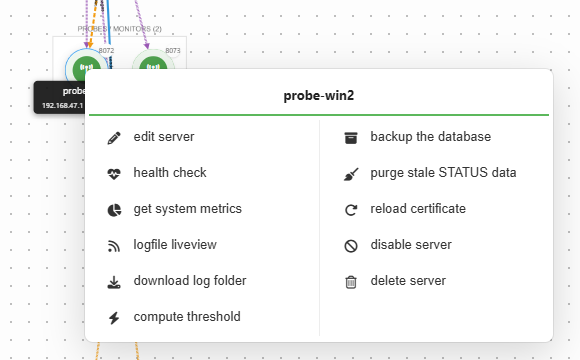
Verifiez que le webserver joint ce monitor : dans la vue tableau (bouton grille), son Uptime est renseigne et ses courbes CPU et memoire evoluent ; health check dans son menu le teste a la demande :
integrator
# download the zip file, unzip it and cd into it
unzip mugnsoft-integrator-<version>.windows-amd64.zip && cd integrator
# get the license file and copy it as "license_MNS.dat" (do not rename it) in the installation root directory
# proceed with the installation as a Windows service and start the service, open a DOS prompt. During this step, the integrator will automatically self-register to the web server API endpoint and pre-register its certificate.
integrator.exe install && integrator.exe start
Ouvrez le menu engrenage → components :

Un composant nouvellement enregistre peut etre desactive (gris) : faites un clic droit et choisissez enable server :

Verifiez que le webserver joint cet integrator : dans la vue tableau (bouton grille), son Uptime est renseigne et ses courbes CPU et memoire evoluent ; health check dans son menu le teste a la demande :
Si vous avez le temps : etapes detaillees
Telechargez les binaires des composants depuis la page de telechargement Mugnsoft, ou construisez l’URL vous-meme comme indique ci-dessous.
Configurer et installer le Webserver Mugnsoft depuis un fichier .zip sur Windows (applicable egalement pour Linux)
# download the zip file by specifying the version you want from:
https://mugnsoft.com/bin/<version>/mugnsoft-webserver-<version>.windows-amd64.zip
# unzip the downloaded file and cd into it
unzip mugnsoft-webserver-<version>.windows-amd64.zip && cd webserver
# get a license file and copy it as "license_MNS.dat" (do not rename it) in the installation root directory
# (optional) update the API and WEB port in the webserver.json file (to optionnally change the port number)
notepad webserver.json
{
"HTTPS": "true",
"PortAPI": "8050",
"PortWEB": "9090"
}
# proceed with the installation as a Windows service, open a DOS cmd:
webserver.exe install

# start the service, open a DOS cmd:
webserver.exe start
Note :
A ce stade, le service devrait etre en cours d’execution.
Vous pouvez maintenant vous connecter au serveur web du webserver : ouvrez votre navigateur et rendez-vous sur (https://localhost:9090/ ou 9090 est le port defini dans votre fichier webserver.json). L’utilisateur administrateur par defaut est ‘admin’ avec le mot de passe ‘admin’.
Configurer et installer le Monitor Mugnsoft depuis un fichier .zip sur Windows (applicable egalement pour Linux)
Maintenant que les prerequis sont remplis, nous pouvons proceder a la meme installation que pour les autres composants.
# download the zip file by specifying the version you want from:
https://mugnsoft.com/bin/<version>/mugnsoft-monitor-<version>.windows-amd64.zip
# unzip the downloaded file and cd into it
unzip mugnsoft-monitor-<version>.windows-amd64.zip && cd monitor
# update the API and WEB port in the monitor.json file
notepad monitor.json
{
"HTTPS": "true",
"PortAPI": "8051",
"webserver": "<webserver_ip>:8050",
"name": "probe1",
"description":"This probe monitors web sites of customers in Nancy",
"location":"Nancy"
}
=> here, just replace the <webserver_ip>
# proceed with the installation as a Windows service and start the service, open a DOS cmd:
monitor.exe install
Note: install without argument will use the default webserver api endpoint given in the monitor.json file
-
Le monitor s'enregistrera automatiquement sur le webserver.
-
Un certificat auto-signe sera mis en place entre le monitor et le webserver, pour permettre une communication securisee entre eux.


# proceed with the installation as a Windows service and start the service, open a DOS cmd:
monitor.exe start
Note: install without argument will use the default webserver api endpoint given in the monitor.json file

Un composant nouvellement enregistre peut etre desactive (gris) : faites un clic droit et choisissez enable server :

Verifiez que le webserver joint ce monitor : dans la vue tableau (bouton grille), son Uptime est renseigne et ses courbes CPU et memoire evoluent ; health check dans son menu le teste a la demande :
Note :
Configurer et installer l’Integrator Mugnsoft depuis un fichier .zip sur Windows (applicable egalement pour Linux)
# download the zip file by specifying the version you want from:
https://mugnsoft.com/bin/<version>/mugnsoft-integrator-<version>.windows-amd64.zip
# unzip the downloaded file and cd into it
unzip mugnsoft-integrator-<version>.windows-amd64.zip && cd integrator
# get the license file and copy it as "license_MNS.dat" (do not rename it) in the installation root directory
# open the integrator.json file
notepad integrator.json
{
"HTTPS": "true",
"port": "8052",
"webserver": "<webserver_ip>:8050",
"name": "integrator1",
"description":"my first integrator",
"location":"Paris"
}
=> here, just replace the <webserver_ip>
# proceed with the installation as a Windows service, open a DOS cmd:
integrator.exe install


# proceed with the installation as a Windows service and start the service, open a DOS cmd:
integrator.exe start
Note: install without argument will use the default webserver api endpoint given in the integrator.json file

Un composant nouvellement enregistre peut etre desactive (gris) : faites un clic droit et choisissez enable server :

Verifiez que le webserver joint cet integrator : dans la vue tableau (bouton grille), son Uptime est renseigne et ses courbes CPU et memoire evoluent ; health check dans son menu le teste a la demande :