Import rapide de moniteurs
Vos composants sont installes et actives. Cette page ajoute vos premiers moniteurs, de trois facons : un a la main, plusieurs d’un coup depuis un fichier CSV, et un parcours utilisateur dans un vrai navigateur.
Un moniteur a la main
Commencez ici : vous voyez toute la vie d’un moniteur en deux minutes.
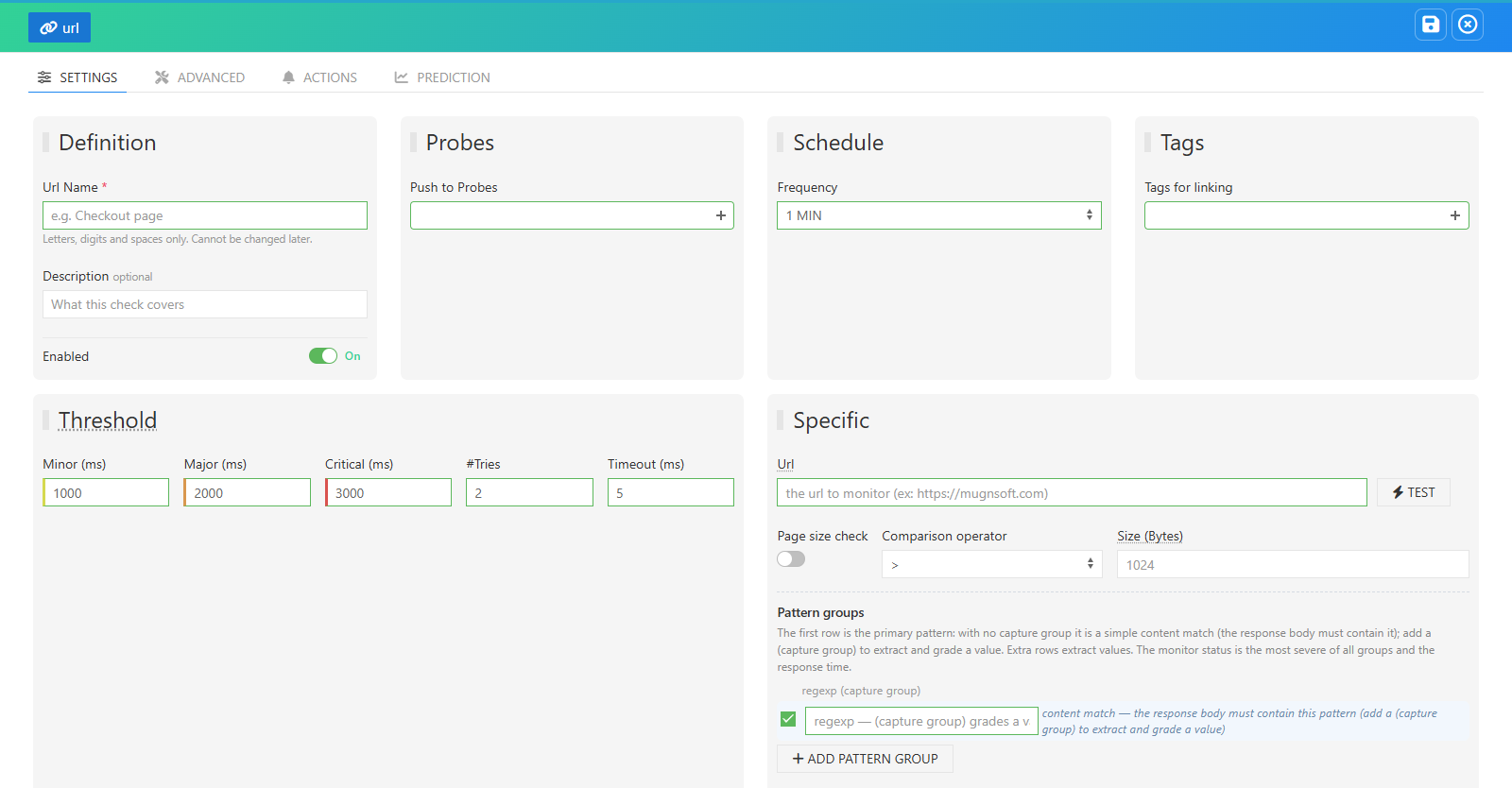
- Ouvrez all monitoring (l’icone globe), cliquez sur + a cote de la zone de recherche et choisissez url.
- Saisissez un Url Name, choisissez la sonde dans Push to Probes, reglez la Frequency, et tapez l’adresse dans Url.
- Cliquez sur TEST. La sonde execute le controle une fois et affiche le resultat etape par etape, avant tout enregistrement. Voir Tester un moniteur.
- Cliquez sur l’icone disquette pour enregistrer. Le moniteur apparait dans la liste et demarre selon son planning.
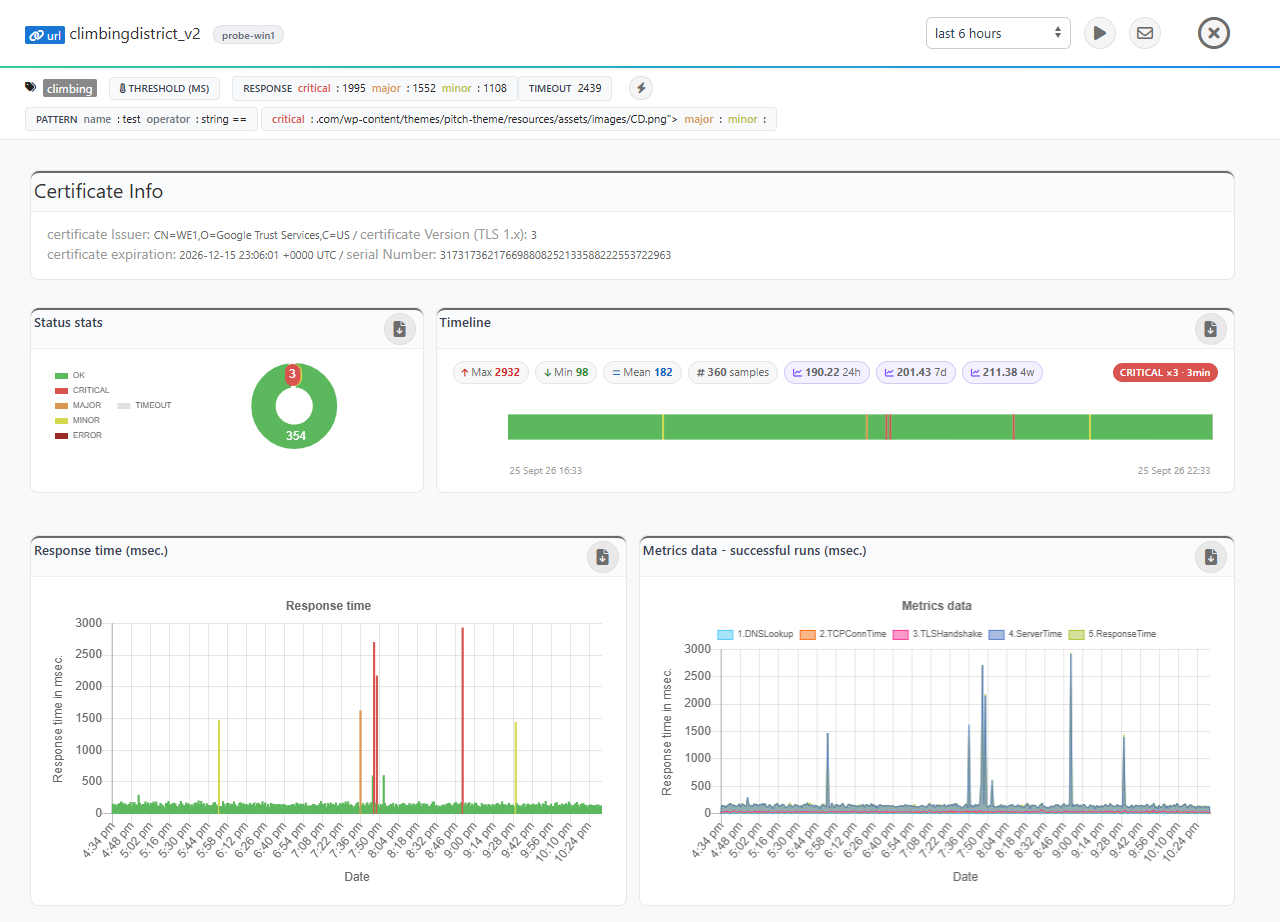
- Apres quelques executions, cliquez sur le camembert du moniteur pour ouvrir son rapport : certificat, timeline des statuts, temps de reponse et son detail (DNS, connexion TCP, TLS, temps serveur).
Les autres types fonctionnent de la meme facon. Types de moniteurs vous dit lequel choisir.
Plusieurs moniteurs depuis un fichier CSV
A utiliser pour charger d’un coup une liste d’URL, d’API, de ports TCP ou de pings. Les fichiers de demonstration contiennent des exemples de fichiers CSV.
- Ouvrez le menu engrenage → import/export. L’onglet IMPORT est selectionne.
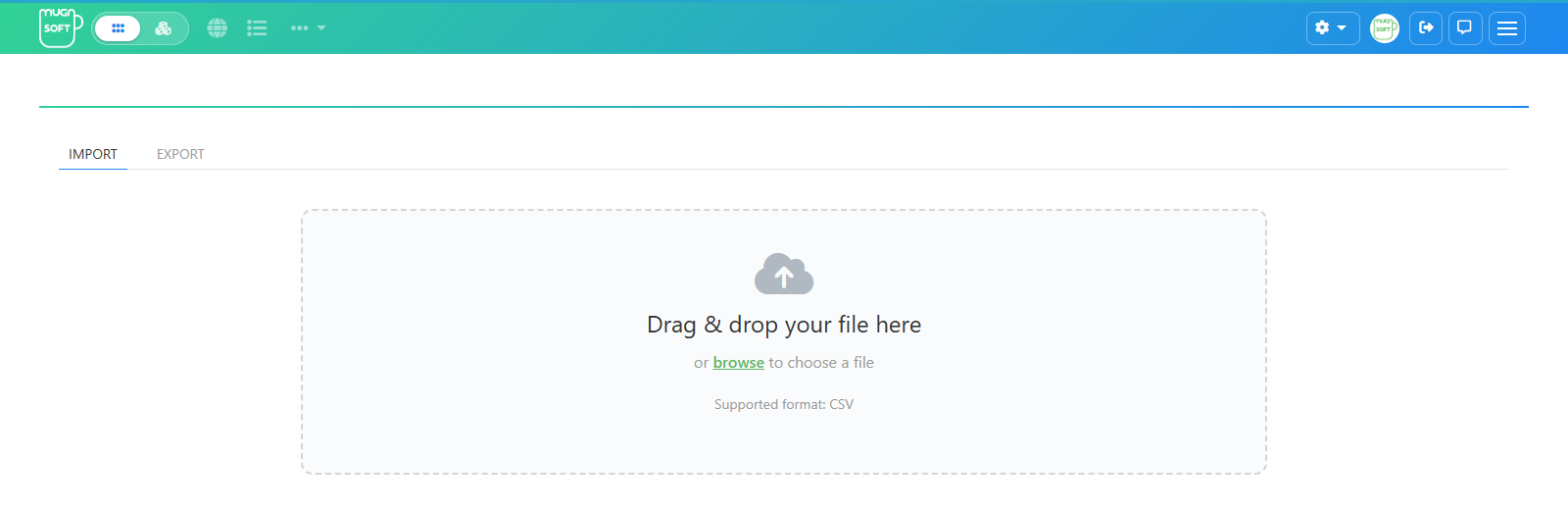
- Glissez un fichier CSV sur la zone de depot, ou cliquez sur browse. Une notification donne le resultat de chaque fichier.
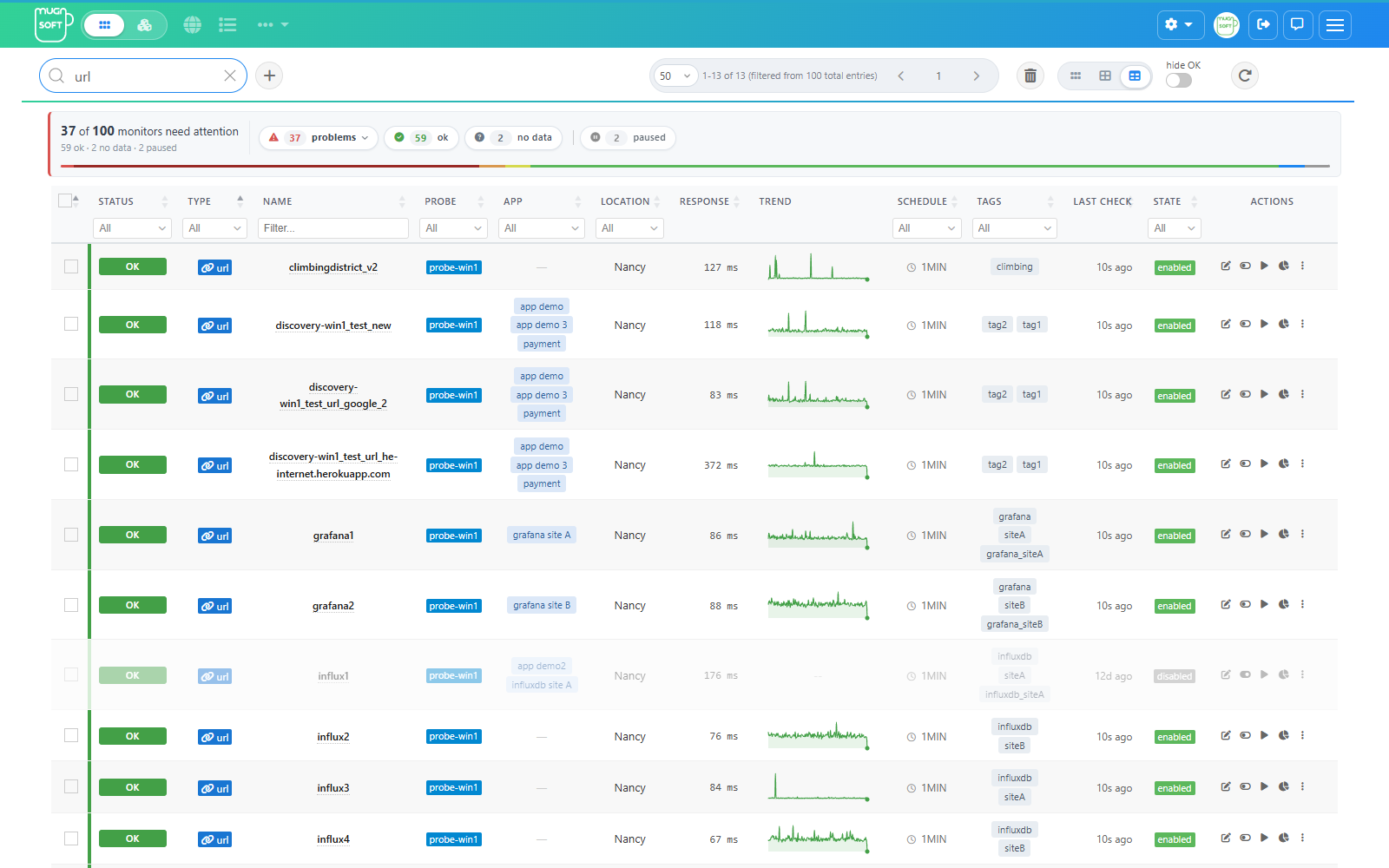
- Ouvrez all monitoring : les moniteurs importes sont listes et commencent a remonter selon leur planning.
Astuce
Un parcours utilisateur dans un navigateur (EUM)
Un moniteur EUM rejoue un vrai parcours, par exemple se connecter et passer une commande, dans Chrome, Firefox ou Edge. Vous enregistrez le parcours dans Mugnsoft IDE, vous l’y testez, puis vous le deployez sur une sonde depuis l’IDE.
Deux choses a savoir avant de commencer :
- La sonde a besoin d’un navigateur et du pilote correspondant. Elle detecte les navigateurs installes et telecharge les pilotes elle-meme. Sur un hote sans acces Internet, voir navigateurs pour les parcours EUM.
- Un parcours peut passer une authentification a deux facteurs (TOTP) et lire ses mots de passe dans un coffre-fort. Voir Moniteur EUM.
Ensuite
- Regroupez des moniteurs en service metier : Definition d’applications.
- Reglez quand un moniteur passe MINOR, MAJOR ou CRITICAL : Seuils.
- Envoyez alertes et donnees vers vos outils.