Les alertes email sont envoyees par l’Integrator, via le serveur SMTP que vous declarez une seule fois dans les parametres du Webserver. Les destinataires se reglent sur l’Integrator (par defaut) ou sur chaque moniteur.
Etape 1 : declarer le serveur SMTP
Ouvrez le menu engrenage → components, faites un clic droit sur le noeud webserver et choisissez edit server. Dans l’onglet External services, cliquez sur la tuile SMTP. Le lien Configure SMTP affiche dans l’onglet Actions d’un moniteur ouvre le meme endroit. (Tous les champs : Parametres du Webserver → SMTP.)
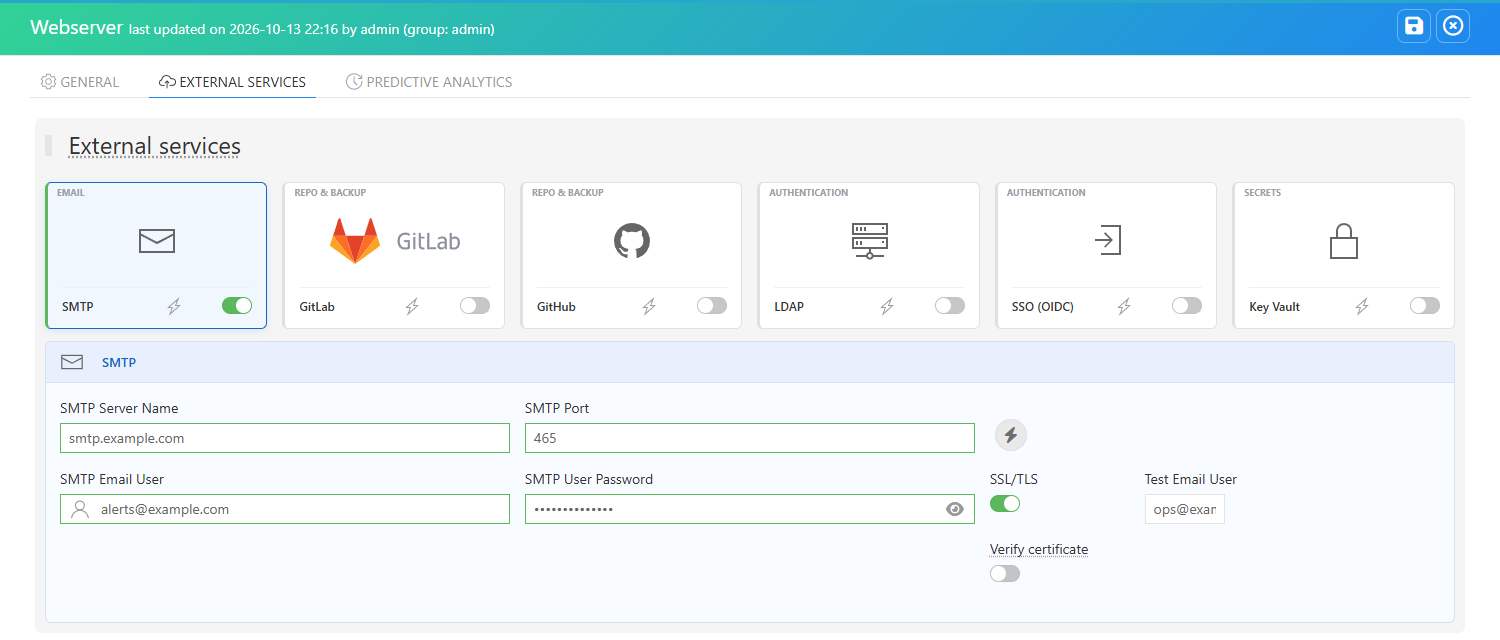
| Champ | A saisir |
|---|---|
| SMTP Server Name | Nom d’hote de votre serveur ou relais de mail, par exemple smtp.example.com. |
| SMTP Port | 465 pour TLS implicite, 587 pour STARTTLS, 25 pour un relais interne. |
| SMTP Email User | Le compte de connexion. Les alertes sont envoyees depuis cette adresse. |
| SMTP User Password | Son mot de passe (un mot de passe d’application pour les comptes Microsoft 365 ou Gmail avec MFA). Stocke chiffre. |
| SSL/TLS | Actif : la connexion doit etre chiffree (STARTTLS est exige sur 587). Laissez-le actif sauf si votre relais ne parle qu’en clair. |
| Verify certificate | Actif : le certificat du serveur doit etre valide pour son nom et signe par une AC de confiance. Inactif par defaut, pour que les relais internes auto-signes fonctionnent : le trafic reste chiffre. Les AC privees s’ajoutent dans config/ssl/certificates sur chaque composant. |
| Test Email User | L’adresse qui recoit l’email de test. |
Activez la tuile et enregistrez avec l’icone disquette. Les parametres SMTP sont alors pousses vers chaque Integrator active (et chaque Sentinel agent). Le formulaire de l’Integrator affiche ce qu’il a recu, juste au-dessus de son bloc Notifications : SMTP enabled smtp.example.com port 465.
Etape 2 : choisir les destinataires
- Pour tous les moniteurs d’un Integrator : Integrator → Notifications → Email, activez On fail et/ou On change et renseignez Default recipients.
- Pour un moniteur : son onglet Actions → carte Email → Email Recipients. Laissez vide pour utiliser le defaut de l’Integrator.
Les destinataires sont une liste separee par des virgules : ops@example.com, astreinte@example.com.
Activez ensuite le ou les declencheurs sur la carte Email du moniteur - voir ON FAIL et ON CHANGE.
Ce qui est envoye
- Objet : le titre de l’alerte, par exemple
[CRITICAL] web-shop · HTTP 503 · probe-paris. - Corps : un message HTML (avec une alternative texte) : bandeau dans la couleur du statut, moniteur, type, statut et duree, cible, sonde, heure du controle, message de la sonde et lien Locate in 3D view.
- Toutes les alertes d’un moniteur partagent un meme fil dans Outlook, Apple Mail et Thunderbird.
Tester
- Le compte SMTP : dans la tuile SMTP, renseignez Test Email User et cliquez sur ⚡. Le Webserver envoie un email de test ; le resultat s’affiche en bas a droite. Cela valide le serveur, le port, les identifiants et le TLS, depuis la machine du Webserver.
- Le chemin de l’Integrator : l’Integrator se connecte au serveur de mail depuis sa propre machine. Dans le bloc Notifications de l’Integrator, cliquez sur ⚡ sur la carte Email : l’Integrator envoie un email
[TEST] Mugnsoft notification testaux destinataires du champ (ou a son defaut enregistre) et renvoie l’erreur SMTP s’il y en a une. S’il echoue alors que l’etape 1 fonctionne, verifiez que la machine de l’Integrator atteint le port SMTP (Test-NetConnection smtp.example.com -Port 465sous Windows,nc -vz smtp.example.com 465sous Linux). - De bout en bout : lancez le moniteur de test et attendez l’email.
Depannage
| Symptome | Cause et action |
|---|---|
| Le test ⚡ echoue | Hote, port ou identifiants errones, ou port bloque. Consultez le journal du Webserver pour l’erreur SMTP. |
| Le test passe, les alertes n’arrivent jamais | Verifiez les quatre interrupteurs (Integrator + moniteur, On fail/On change) et que le formulaire de l’Integrator affiche SMTP enabled. Puis consultez le journal de l’Integrator. |
x509: certificate signed by unknown authority dans le journal de l’Integrator |
Verify certificate est actif et le relais utilise une AC privee : ajoutez l’AC dans config/ssl/certificates, ou desactivez la verification. |
| La carte email indique Email notifications are unavailable | Le SMTP n’est pas configure sur le Webserver et le moniteur ne passe pas par un Integrator qui a le SMTP. |
| Les alertes arrivent en spam | Envoyez depuis une adresse d’un domaine que votre serveur de mail a le droit d’utiliser (SPF/DKIM). |
Plus d’elements dans Depannage.