Operations sur les composants
Cette section decrit les operations liees aux composants Mugnsoft.
Voici les trois principaux composants d’une infrastructure Mugnsoft.
- MNS Webserver : Le Webserver est le composant qui gere l’ensemble de l’infrastructure et des donnees. Les composants (alias Serveurs), les moniteurs, les rapports, les periodes de maintenance et les utilisateurs sont geres via l’interface web du Webserver. Il integre sa propre interface API qui demarre en meme temps que son interface web.
- MNS Monitor : Une sonde est le composant charge d’executer les scenarios de transactions metier, les verifications d’URL et d’API. Elle expose une interface API.
- MNS Integrator : Un integrateur est le composant charge d’integrer les donnees des transactions metier, des URL ou des API vers des produits externes. Il expose sa propre interface API.
La page Composants
Ouvrez-la depuis le menu engrenage → components, ou #/server. Elle dessine toute l’infrastructure Mugnsoft sous forme de topologie : le Webserver en haut, les Sentinel agents et les sondes regroupes en dessous, les Integrators vers lesquels ils transmettent, et les services externes (SMTP, Slack, InfluxDB…) utilises par chacun. Chaque noeud est colore selon son etat de sante ; un composant desactive est gris, et les liens montrent qui communique avec qui.
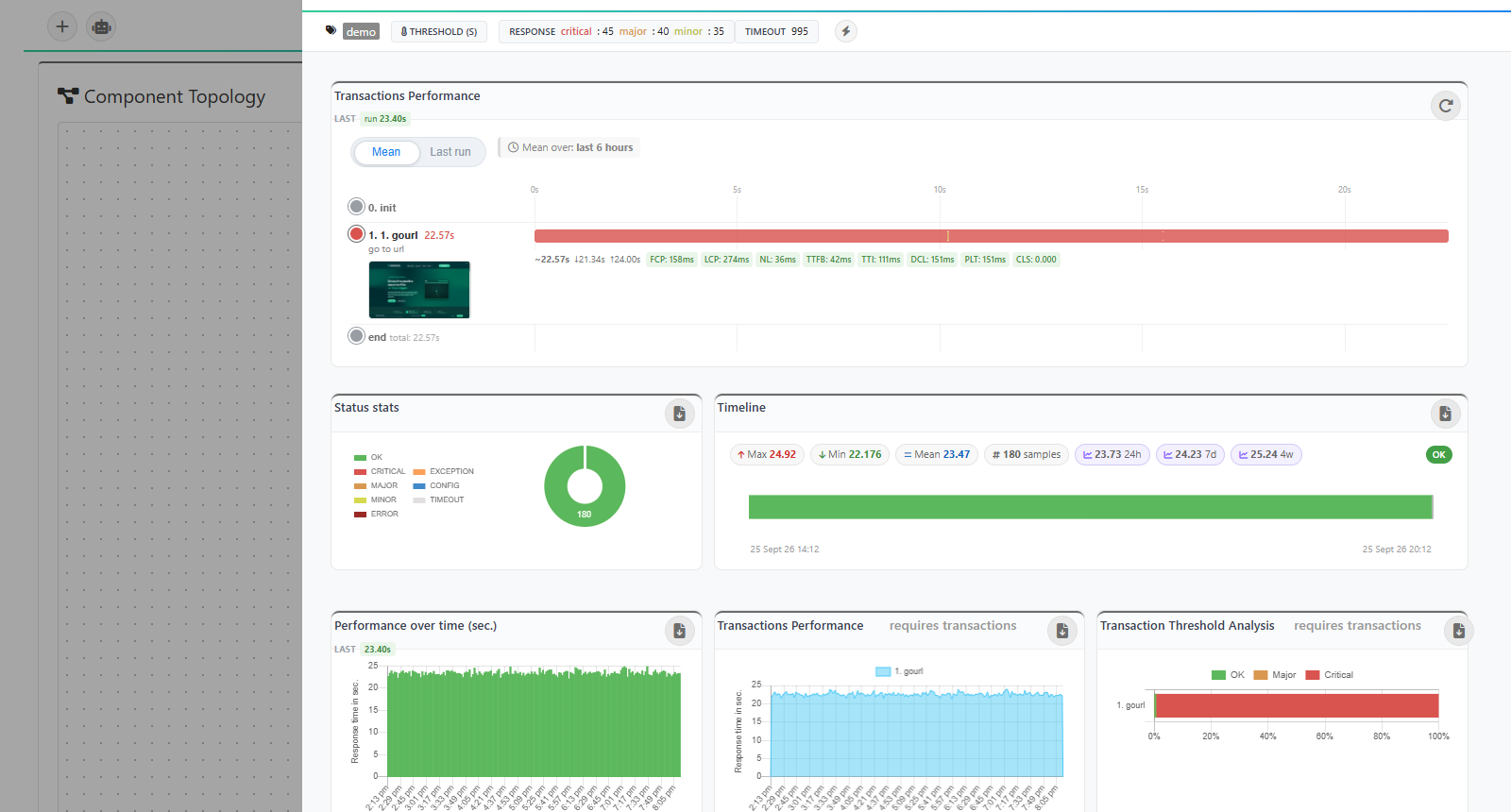
Utilisez le champ de recherche au-dessus du graphe pour trouver un noeud (type:motif fonctionne, par ex. type:monitor), le bouton de rafraichissement pour le redessiner, et ? pour la legende.
La barre d’outils au-dessus regroupe les actions qui s’appliquent a tous les composants actifs a la fois :
| Bouton | Action |
|---|---|
| + | Ajouter un composant. Voir Ajouter un composant. |
| robot | Construire une configuration de composant avec l’IA. Voir Component config builder. |
| archive | Declencher la sauvegarde du KV store sur tous les serveurs distants actifs. |
| pinceau | Purger les donnees STATUS obsoletes sur tous les serveurs distants actifs. |
| deux fleches | Resynchroniser le jeton d’acces de tous les serveurs. |
| fleche circulaire | Recharger le dossier des certificats SSL du Webserver. |
| rafraichir | Rafraichir la liste des serveurs. |
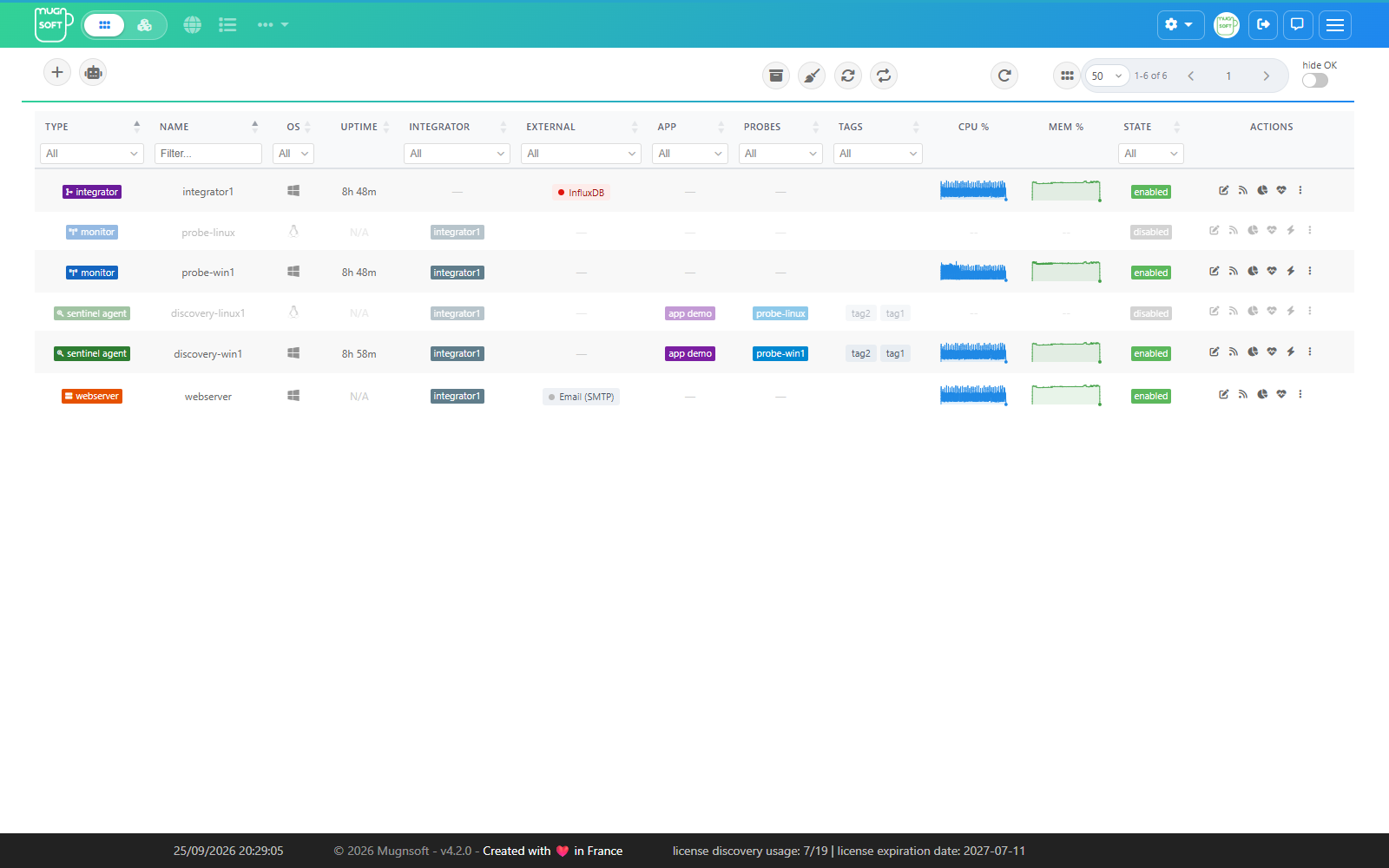
| grille | Basculer la vue tableau. |
Ajouter un composant
- Cliquez sur +.
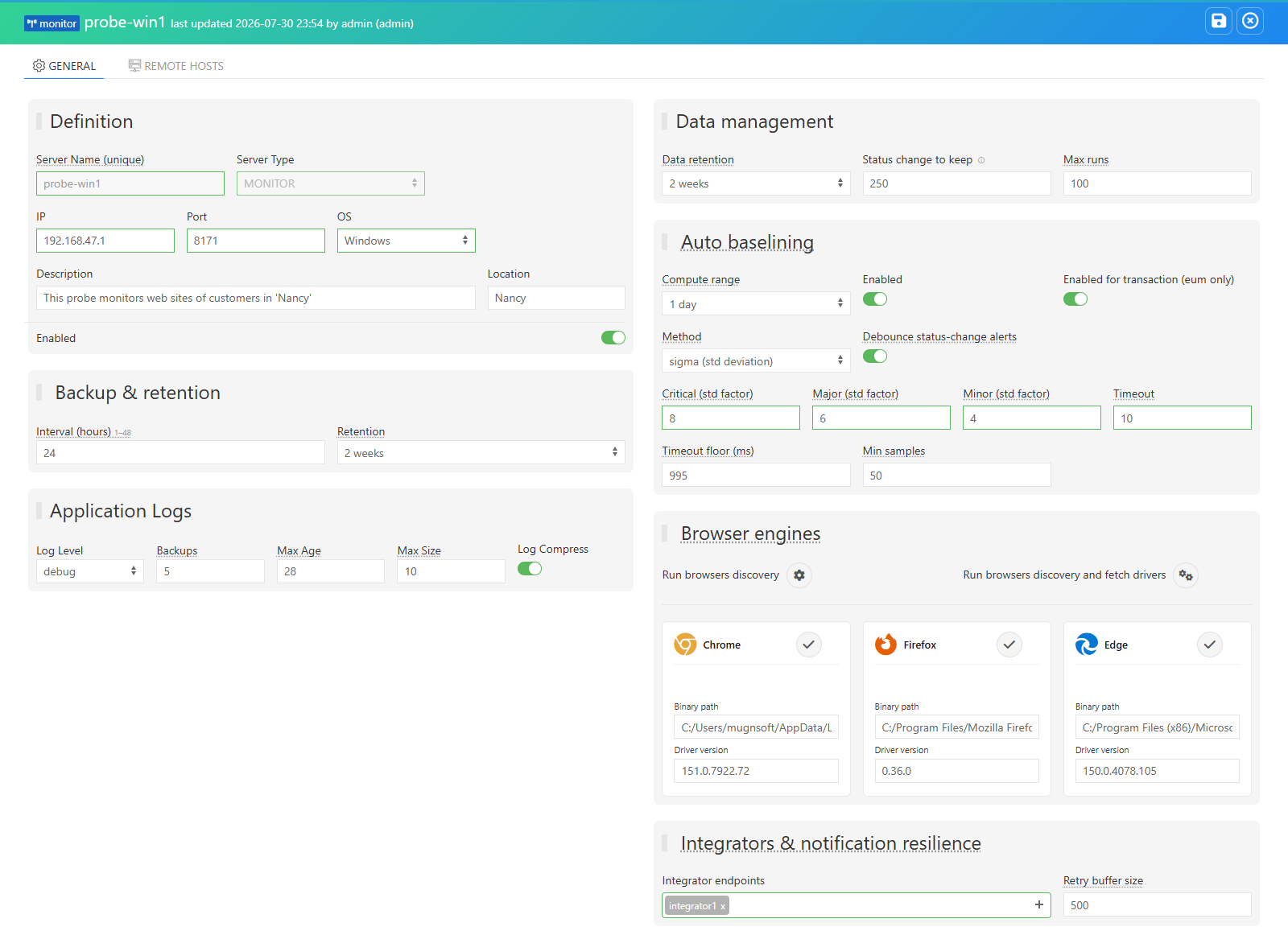
- Remplissez l’onglet General : un Server Name unique, le Server Type (monitor, integrator, sentinel agent…), son IP, son Port et son OS, une description et une localisation optionnelles, et s’il est Enabled. Les parametres de sauvegarde et de journalisation ont des valeurs par defaut adaptees.
- Cliquez sur l’icone disquette pour enregistrer.
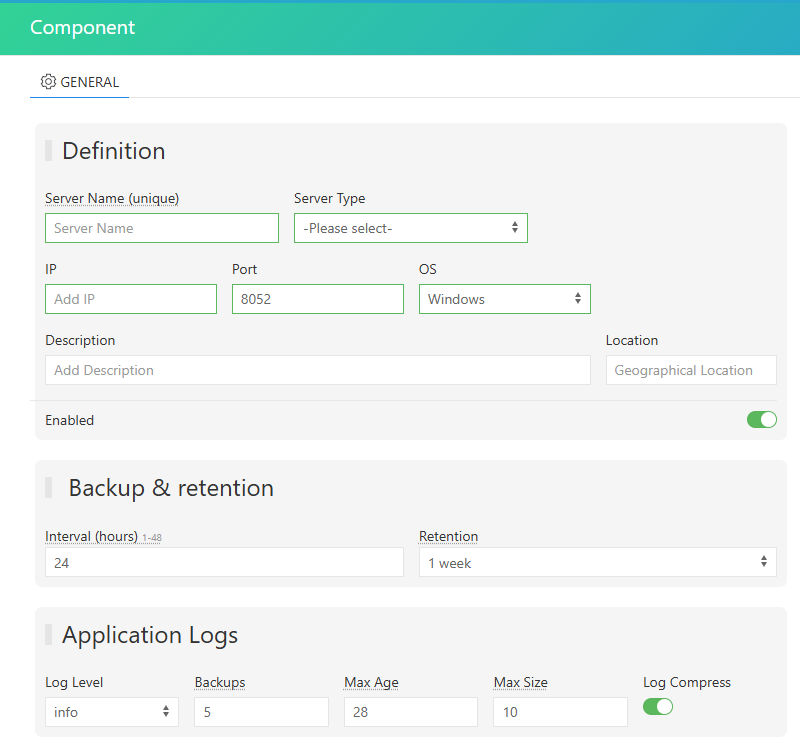
Le nouveau composant apparait dans la topologie. Les composants qui s’enregistrent d’eux-memes (voir Premiere connexion) apparaissent sans cette etape.
Operations disponibles
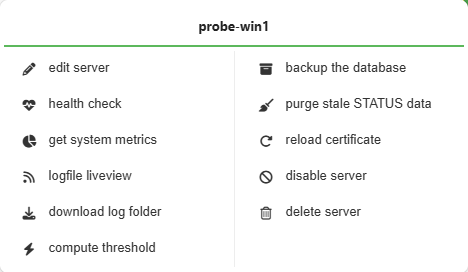
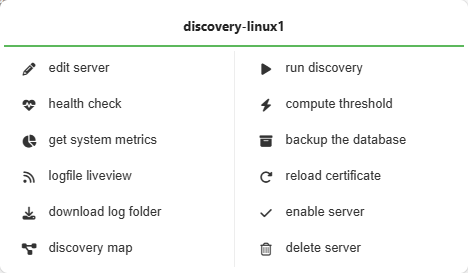
Faites un clic droit sur un noeud pour ouvrir son menu. Le menu ne propose que ce qui s’applique a ce type de composant : une sonde propose compute threshold et purge stale STATUS data, un Sentinel agent propose discovery map, run discovery et compute threshold, le Webserver ne peut pas etre supprime.
| Entree du menu | Effet | Composants |
|---|---|---|
| edit server | Ouvre les parametres du composant. Voir Modifier un composant. | tous |
| health check | Interroge le composant et indique s’il repond ; le resultat s’affiche dans une notification. | tous |
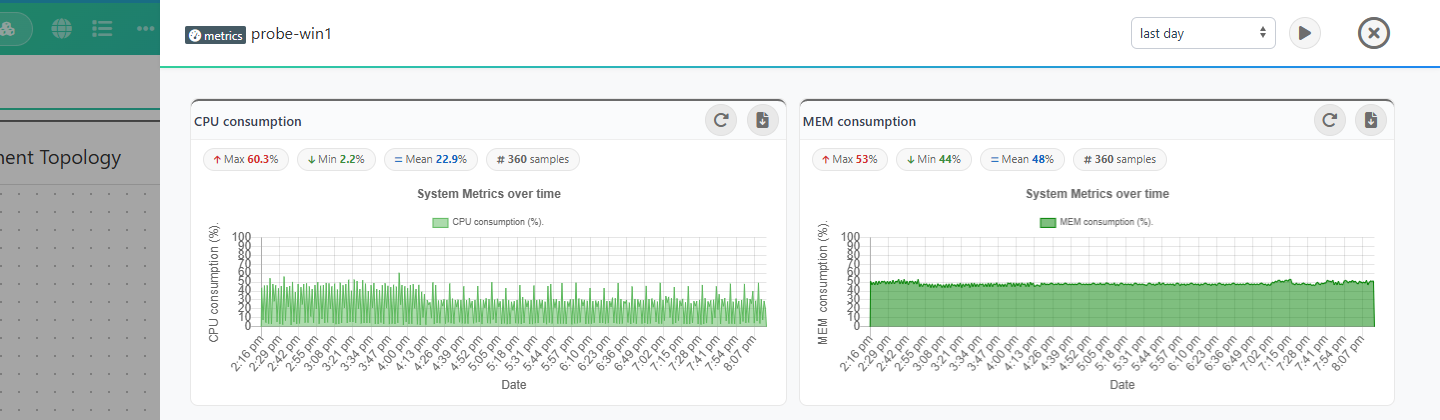
| get system metrics | Ouvre les graphiques CPU et memoire. Voir Metriques du composant. | tous |
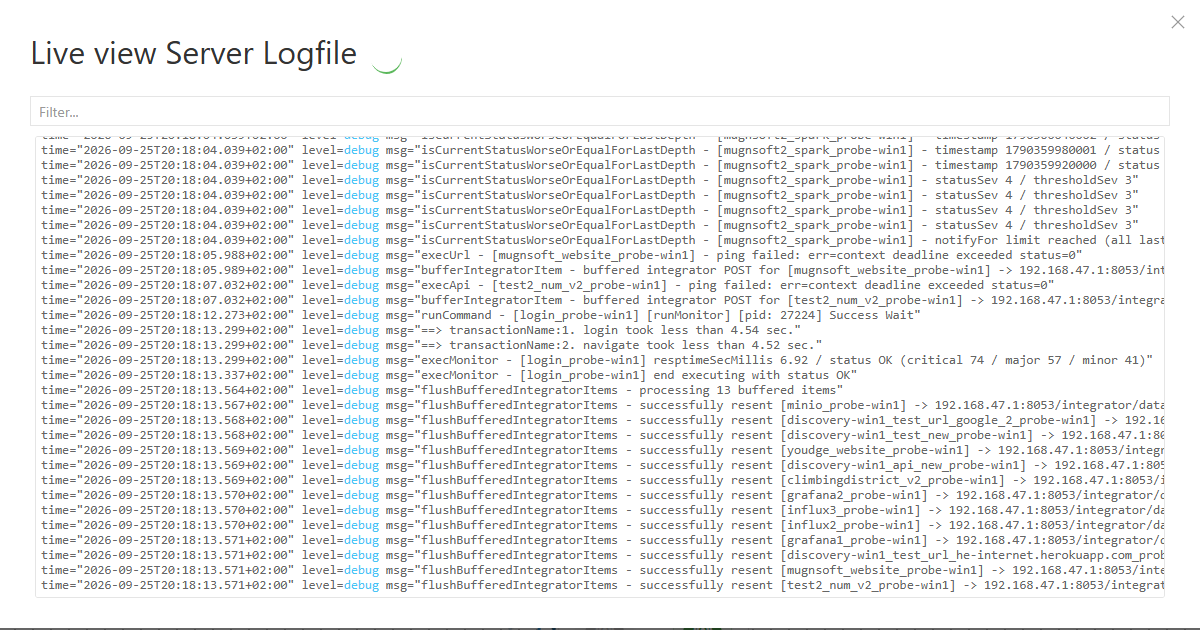
| logfile liveview | Affiche le journal du composant en direct. Voir Vue en direct. | tous |
| download log folder | Telecharge le dossier de journaux du composant sous forme d’archive. | tous |
| discovery map | Ouvre la carte de decouverte de l’agent. | Sentinel agent |
| run discovery | Lance une decouverte immediatement. | Sentinel agent |
| compute threshold | Recalcule les seuils de tous les moniteurs de ce composant a partir de leur historique. Sur une sonde, les 2 dernieres semaines de chaque moniteur sont utilisees, et un moniteur doit avoir au moins le nombre minimal de controles reussis de la sonde (autoThreshMinSamples, 200 par defaut). Le message indique combien de moniteurs ont ete mis a jour et combien ont ete ignores faute d’historique ; no threshold updated signifie qu’aucun n’avait encore assez d’historique. |
sonde, Sentinel agent |
| backup the database | Sauvegarde immediatement le KV store du composant. Voir Sauvegarde. | tous |
| purge stale STATUS data | Supprime les enregistrements de statut laisses par des moniteurs qui n’existent plus. | sonde |
| reload certificate | Recharge le dossier des certificats SSL du composant. | tous |
| enable server / disable server | Change l’etat du composant. Un composant desactive n’est plus contacte. | tous |
| delete server | Supprime le composant, apres confirmation. | tous sauf le Webserver |
Pendant une action, le noeud affiche un indicateur de chargement ; le resultat est signale par une notification en bas a droite.
Metriques du composant
get system metrics ouvre un panneau lateral avec la consommation CPU et memoire de l’hote du composant sur la periode choisie (dernier jour par defaut), chacune avec ses max / min / moyenne et son nombre d’echantillons. Changez la periode en haut a droite et cliquez sur le bouton lecture pour recharger.
Vue en direct
logfile liveview affiche le fichier journal du composant dans une fenetre et le rafraichit tant qu’elle est ouverte. download log folder telecharge plutot tout le dossier de journaux.
Modifier un composant
edit server ouvre les parametres du composant en plein ecran. L’onglet General contient sa definition (nom, type, IP, port, OS, description, localisation, actif), sa sauvegarde et sa retention, ses parametres de journalisation et, selon le type, son pipeline de traitement. Un Integrator a aussi un onglet External Integration avec ses sorties (Kafka, InfluxDB, Splunk, Elastic, Zabbix, Canopsis, ServiceNow, GLPI, Jira) ; voir Integration. Enregistrez avec l’icone disquette.
Les parametres du Webserver s’ouvrent de la meme maniere, depuis son noeud. Voir Parametres du webserver.
Vue tableau
Le bouton grille bascule la page en tableau : une ligne par composant avec son type, son nom, son OS, sa disponibilite, son integrator, ses services externes, ses apps, ses sondes, ses tags, des mini-courbes CPU et memoire et son etat. La derniere colonne porte les memes actions que le menu contextuel (modifier, vue en direct, metriques, health check, compute threshold, et ⋮ pour le reste).
Filtrer les composants
- Dans la topologie, saisissez dans le champ Search node ;
type:motiflimite la recherche a un type de composant. - Dans la vue tableau, utilisez les filtres de colonnes sous les en-tetes, l’interrupteur hide OK et le selecteur de taille de page.
Voir aussi
- Parametres du webserver : la configuration propre du Webserver
- Component config builder : generer une configuration de composant
- Sauvegarde : sauvegarde et restauration du KV store
- Composants : le role de chaque composant