Operations sur les moniteurs
Tous les moniteurs sont listes sur la page all monitoring, avec leurs actions en fin de ligne. Cette page decrit chacune d’elles.
Ou se trouvent les moniteurs
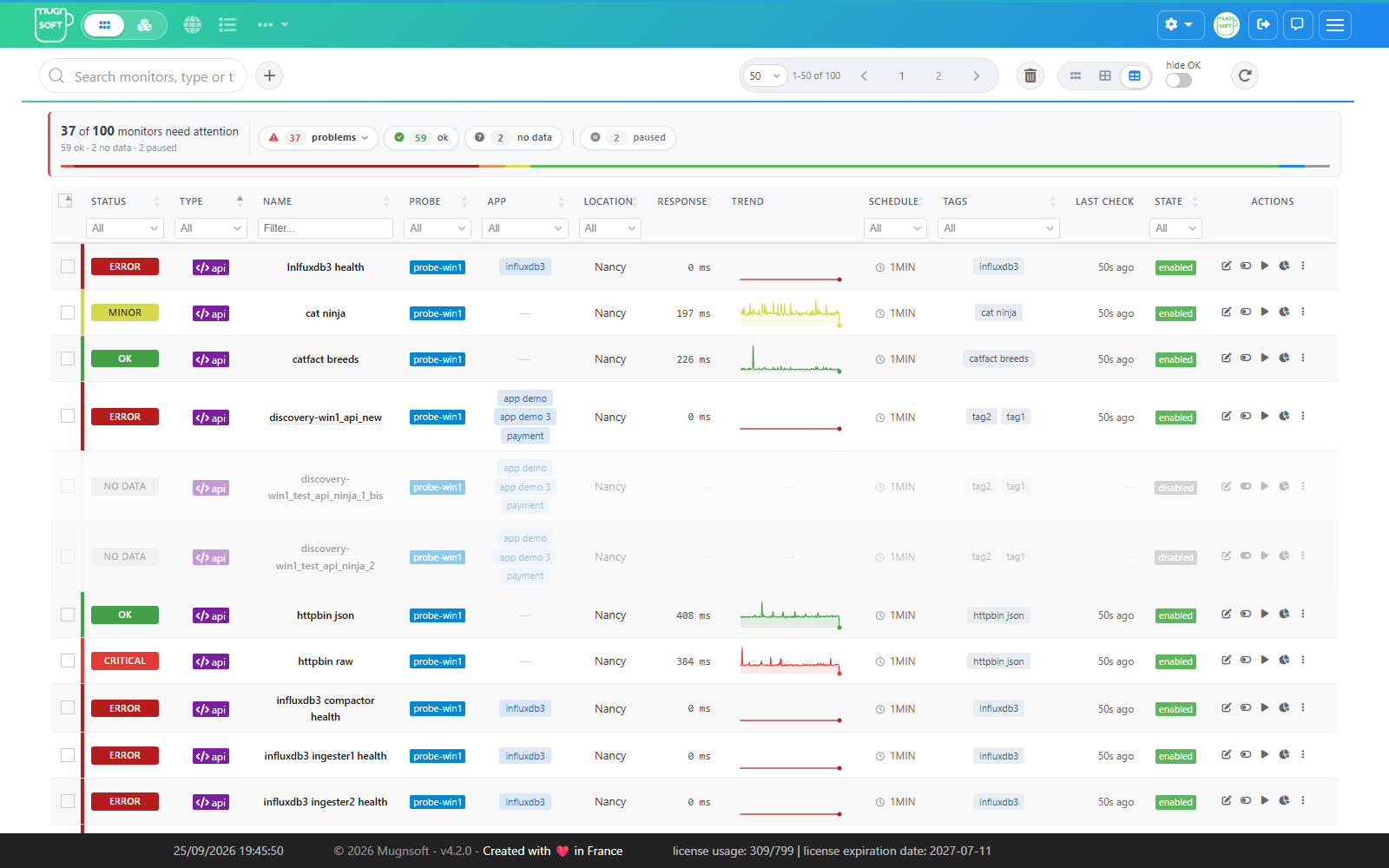
Tous les moniteurs, quel que soit leur type, sont listes sur une seule page : all monitoring (l’icone liste de la barre du haut, ou #/all). Chaque ligne indique le statut courant du moniteur, son type, sa sonde, les applications auxquelles il appartient, son dernier temps de reponse et une courbe de tendance, sa planification, ses tags, son dernier controle et son etat.
Operations disponibles
Les quatre actions les plus courantes sont directement dans la colonne Actions ; tout le reste se trouve dans le menu ⋮ More actions en fin de ligne.
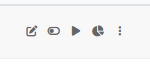
| Icone | Action | Aller a |
|---|---|---|
| crayon | Edit : modifier le moniteur | Modifier le moniteur |
| interrupteur | Disable / Enable : desactiver / activer | Desactiver / activer |
| lecture | Run test (EUM : Run (shadow mode)) | Executer un moniteur maintenant |
| camembert | Stats / report | Afficher le rapport |
| ⋮ | More actions | voir ci-dessous |
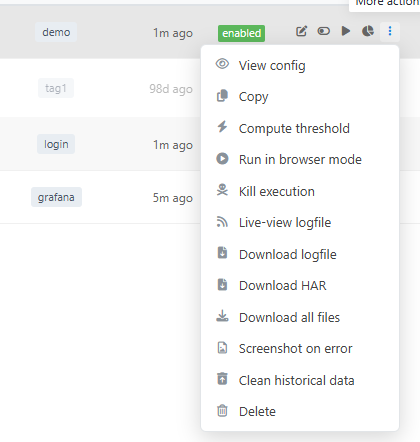
Le menu More actions contient :
- View config : vue en lecture seule de la definition. Voir Voir le moniteur.
- Copy : ouvre le formulaire pre-rempli pour creer un double. Voir Dupliquer le moniteur.
- Compute threshold : recalcule les seuils a partir de l’historique. Voir Calculer les seuils.
- Moniteurs EUM uniquement : Run in browser mode, Kill execution, Live-view logfile, Download logfile, Download HAR (pas pour les moniteurs en mode GUI), Download all files, Screenshot on error.
- Administrateurs uniquement : Clean historical data et Delete.
Les lignes SNMP et WMI n’ont ni Edit, ni Copy, ni Compute threshold : elles se configurent sur leur equipement (voir Evaluation SNMP & WMI). Les utilisateurs du groupe viewer ne voient aucune action ; le groupe user voit tout sauf Clean et Delete.
Chaque action affiche un petit indicateur de chargement dans la ligne pendant son execution, et son resultat est signale par une notification en bas a droite de la page.
Afficher le rapport
Cliquez sur le camembert (Stats / report). Le rapport s’ouvre dans un panneau lateral par-dessus la liste, sur les 6 dernieres heures par defaut ; changez la periode dans le selecteur en haut a droite, relancez le moniteur avec le bouton lecture, envoyez le rapport par e-mail avec l’enveloppe, ou desactivez Detailed pour une synthese.
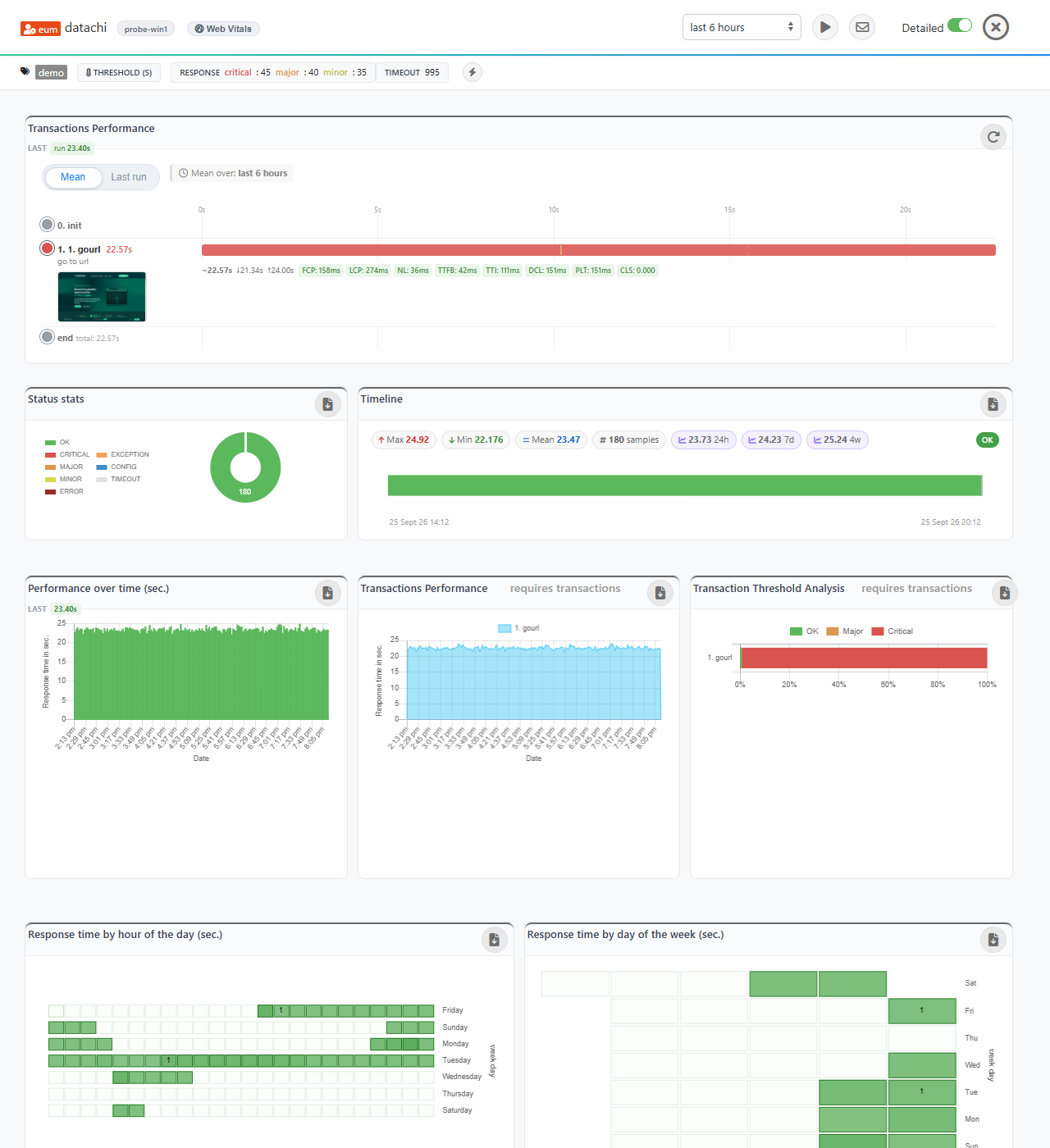
L’en-tete rappelle les tags et les seuils du moniteur. Pour un moniteur EUM, le rapport commence par la cascade des transactions (moyenne ou derniere execution, avec une capture et les Web Vitals de chaque etape), puis les statistiques de statut, la frise de statut avec ses min / max / moyenne et ses tendances 24h / 7j / 4s, la performance dans le temps, les graphiques par transaction, les cartes de chaleur par heure et par jour, et les series Web Vitals. Voir Rapports pour la variante planifiee envoyee par e-mail.
Vue en direct
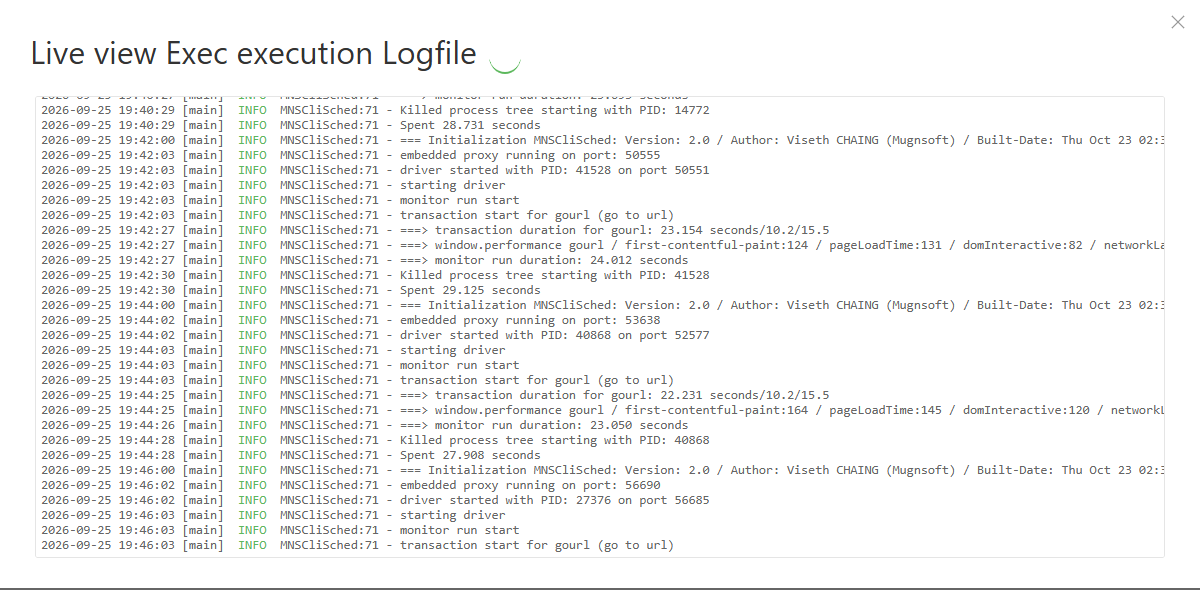
Moniteurs EUM. Dans More actions, choisissez Live-view logfile. Le journal de la sonde pour ce moniteur s’affiche dans une fenetre et se rafraichit tant qu’elle est ouverte. Run test et Run in browser mode ouvrent automatiquement la meme fenetre, pour suivre une execution en direct.
Desactiver et activer un moniteur
Cliquez sur l’icone interrupteur. L’action est immediate, sans confirmation : la colonne State passe a disabled et l’icone devient Enable. Un moniteur desactive conserve son historique mais n’est plus planifie ; sa ligne est grisee. Cliquez de nouveau pour le reactiver.
Executer un moniteur maintenant
Cliquez sur l’icone lecture pour executer le moniteur une fois sur sa sonde, en dehors de sa planification.
- Pour les moniteurs URL, API, TCP, UDP, Ping, DNS, Base de donnees et Systeme, c’est Run test : le resultat est signale par une notification.
- Pour un moniteur EUM, c’est Run (shadow mode) : le scenario s’execute en mode headless, en arriere-plan, et la fenetre du journal en direct s’ouvre pour le suivre.
- Run in browser mode (More actions, EUM uniquement) execute le scenario dans un navigateur visible sur l’hote de la sonde, pratique pour observer l’interaction avec le site.
Pour les statuts, voir Statuts des moniteurs.
Arreter un moniteur en cours d’execution
Moniteurs EUM. Dans More actions, choisissez Kill execution. La notification indique si l’arbre de processus a ete arrete ou si le moniteur ne tournait pas.
Statuts des moniteurs
La colonne Status, les rapports et les notifications utilisent les memes couleurs :
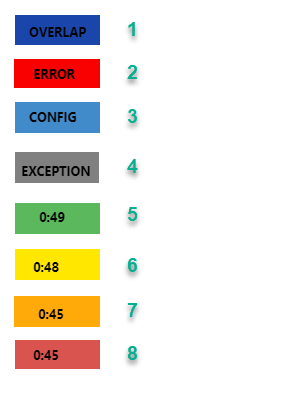
- OK (vert) : l’execution a reussi ; la valeur est sa duree.
- MINOR (jaune), MAJOR (orange), CRITICAL (rouge) : l’execution a reussi mais le seuil correspondant a ete franchi.
- ERROR (rouge fonce) : le controle a echoue : cible injoignable, motif absent, etape de script en echec.
- EXCEPTION : le moniteur n’a pas pu demarrer.
- CONFIG : la configuration du moniteur est absente sur la sonde.
- TIMEOUT : l’execution a depasse le timeout du moniteur.
- NO DATA : le moniteur n’a pas encore remonte de resultat ; un moniteur desactive est grise.
Overlap n’est signale que par Run test : une instance du moniteur tourne deja. Ce n’est pas un statut enregistre.
Supprimer le moniteur
Administrateurs uniquement. Dans More actions, choisissez Delete, puis confirmez avec OK (ou Cancel).
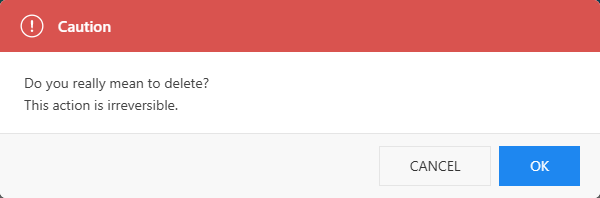
Si le moniteur est encore reference par un rapport ou une maintenance, la suppression est refusee et la notification l’indique. Retirez-le d’abord de ces rapports et maintenances.
Nettoyer le moniteur
Administrateurs uniquement. Dans More actions, choisissez Clean historical data, puis confirmez. L’historique de performance et de statut du moniteur est purge (operation irreversible) et sa courbe de tendance se vide. La definition est conservee et le moniteur continue de s’executer.
Dernier fichier journal du moniteur
Moniteurs EUM. Dans More actions, choisissez Download logfile pour telecharger le journal de la derniere execution.
Dernier fichier HAR
Moniteurs EUM. Dans More actions, choisissez Download HAR pour telecharger le HAR de la derniere execution. Le visualiseur HAR du rapport affiche le meme fichier. Non propose pour les moniteurs en mode GUI, qui n’enregistrent pas de HAR.
Telecharger les fichiers d’execution
Moniteurs EUM. Dans More actions, choisissez Download all files pour telecharger une archive de tous les fichiers de la derniere execution. Screenshot on error telecharge la capture prise lors du dernier echec.
Voir le moniteur
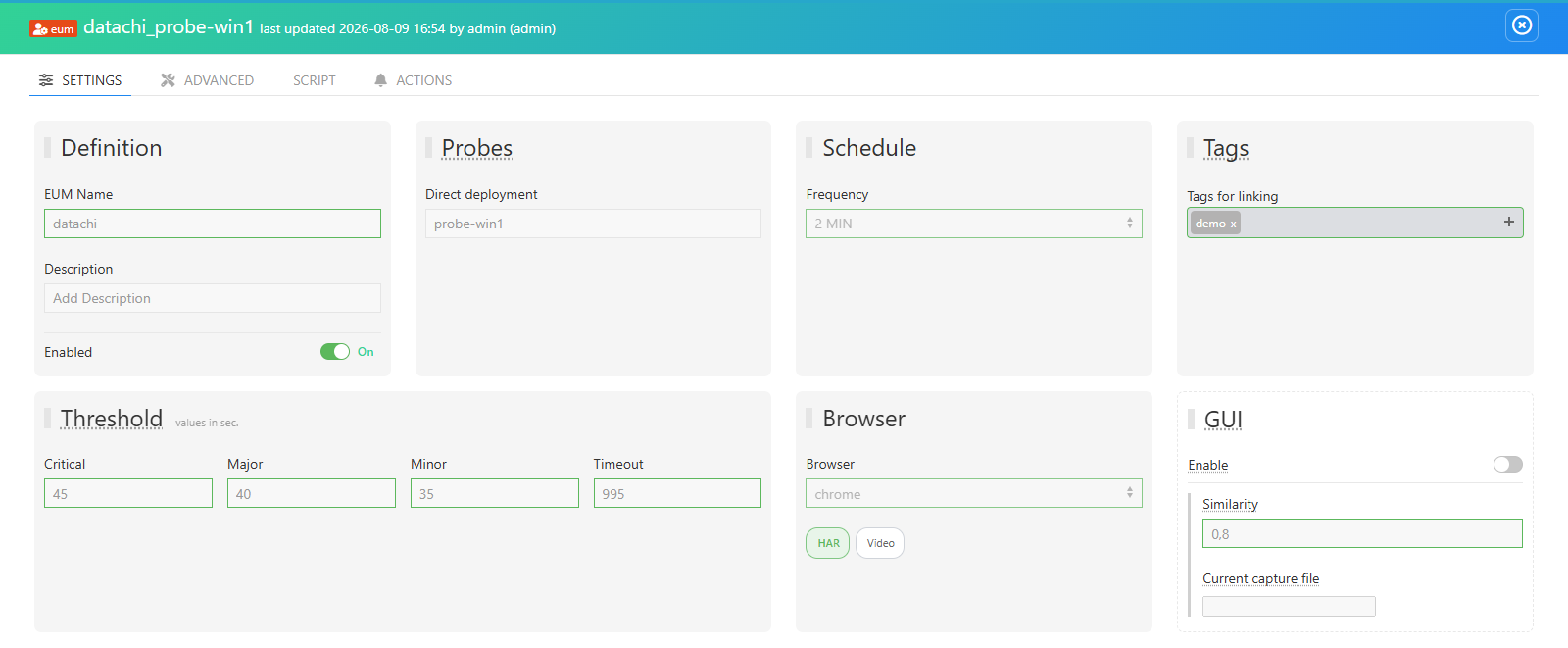
Dans More actions, choisissez View config. La definition du moniteur s’ouvre en lecture seule, avec les memes onglets que le formulaire de modification. Fermez-la avec le ✕ en haut a droite.
Dupliquer le moniteur
Dans More actions, choisissez Copy. Le formulaire s’ouvre pre-rempli avec les parametres du moniteur (et, pour un EUM, son script et ses actions). Changez le nom et ce qui differe, puis enregistrez avec l’icone disquette. La copie apparait dans la liste.
Modifier le moniteur
Cliquez sur le crayon. Le formulaire s’ouvre en plein ecran, avec un onglet par theme : pour un moniteur EUM Settings, Advanced, Script et Actions ; pour les moniteurs URL et API Settings, Advanced, Actions et Prediction. Le nom est verrouille ; l’en-tete indique qui l’a modifie en dernier.
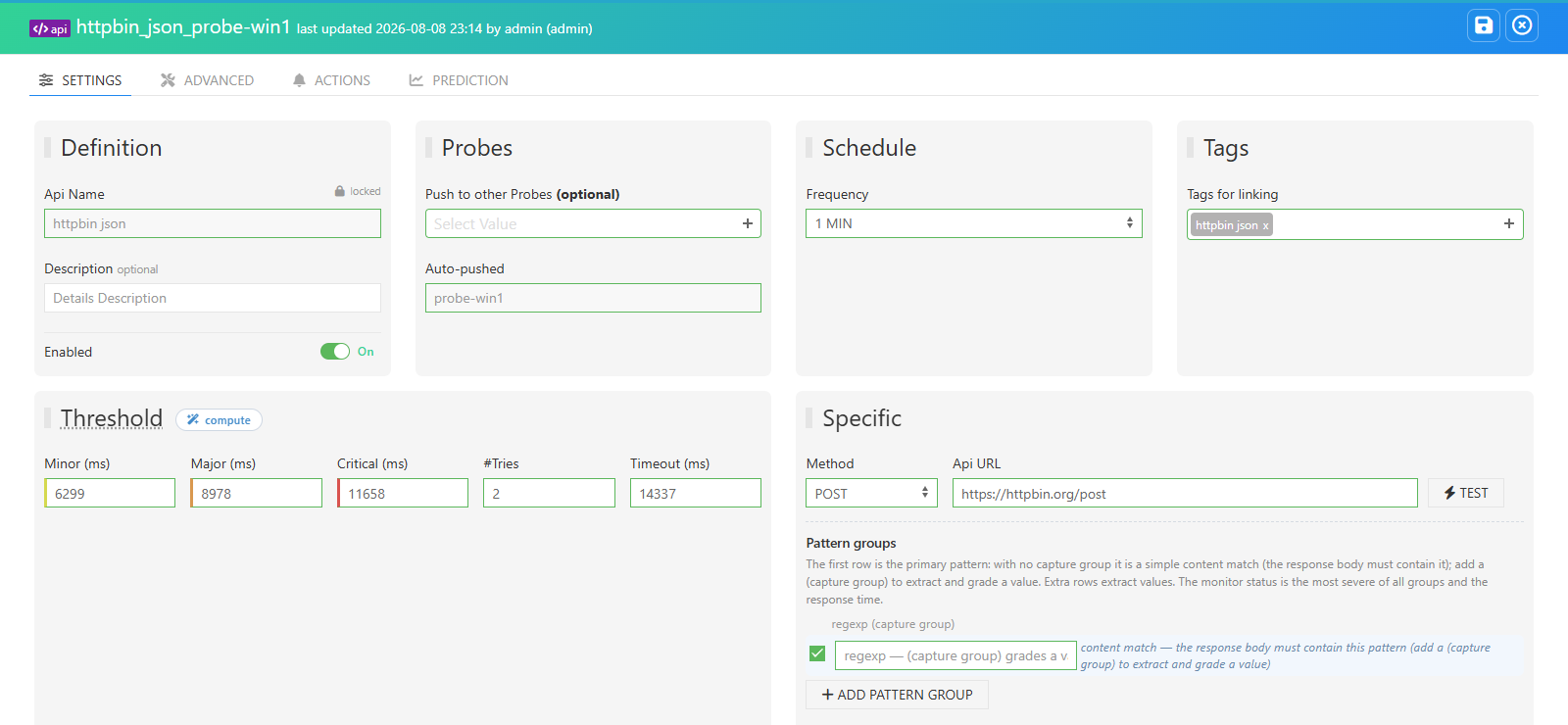
Modifiez ce qui est necessaire et cliquez sur l’icone disquette en haut a droite pour enregistrer, ou sur ✕ pour fermer sans enregistrer.
Ajouter un moniteur
Cliquez sur le + a cote du champ de recherche et choisissez le type. Le meme formulaire s’ouvre, vide.
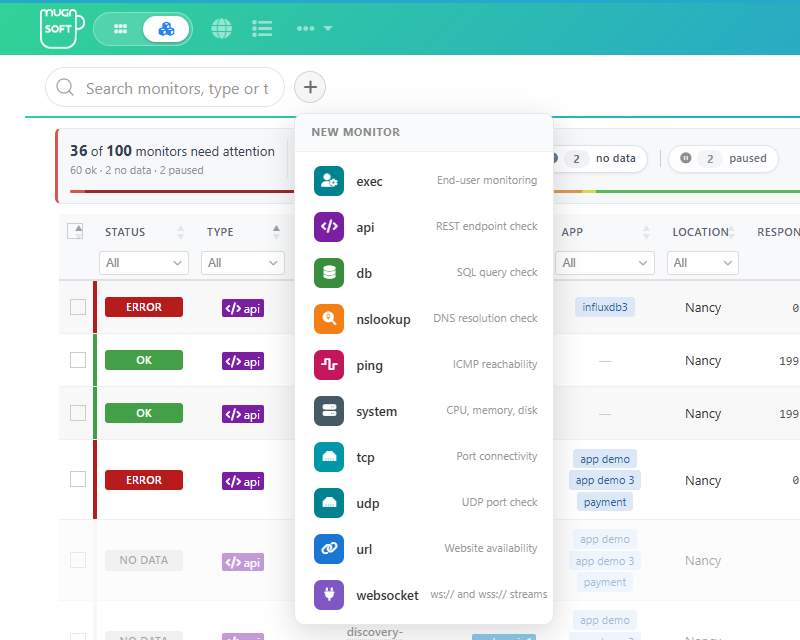
Calculer les seuils du moniteur
Dans More actions, choisissez Compute threshold (ou cliquez sur compute a cote de Threshold dans le formulaire). Les seuils sont recalcules a partir de l’historique du moniteur, selon la methode et la periode de calcul definies dans les parametres Auto baselining de la sonde, puis enregistres ; la notification affiche le resultat. Les seuils de la ligne et l’en-tete du rapport montrent les nouvelles valeurs.
Tester le moniteur avant de l’enregistrer
Tous les formulaires de moniteur, sauf EUM et Systeme, portent un bouton Test a cote de leur champ cible. Il execute le controle maintenant, depuis la sonde que le moniteur utilisera, avec les valeurs actuellement dans le formulaire — et renvoie un verdict etape par etape sans rien enregistrer, sans ecrire d’historique, sans changer de statut et sans declencher d’alerte.
- Renseignez la cible (URL, endpoint, hote:port, nom a resoudre, ou connexion + requete).
- Verifiez qu’une sonde est selectionnee — le formulaire d’ajout utilise la premiere sonde de Pousser vers les sondes, les formulaires Vue/Details utilisent la sonde du moniteur.
- Cliquez sur Test. Le panneau de resultat s’ouvre en dessous avec une banniere globale, une ligne par controle effectue (requete, temps de reponse, taille de page, chaque groupe de motifs ou controle de colonne, le seuil de resultat agrege) et une Reponse brute depliable.
- Ajustez et retestez jusqu’a ce que le verdict corresponde a ce que vous considerez comme sain, puis Add / Update.
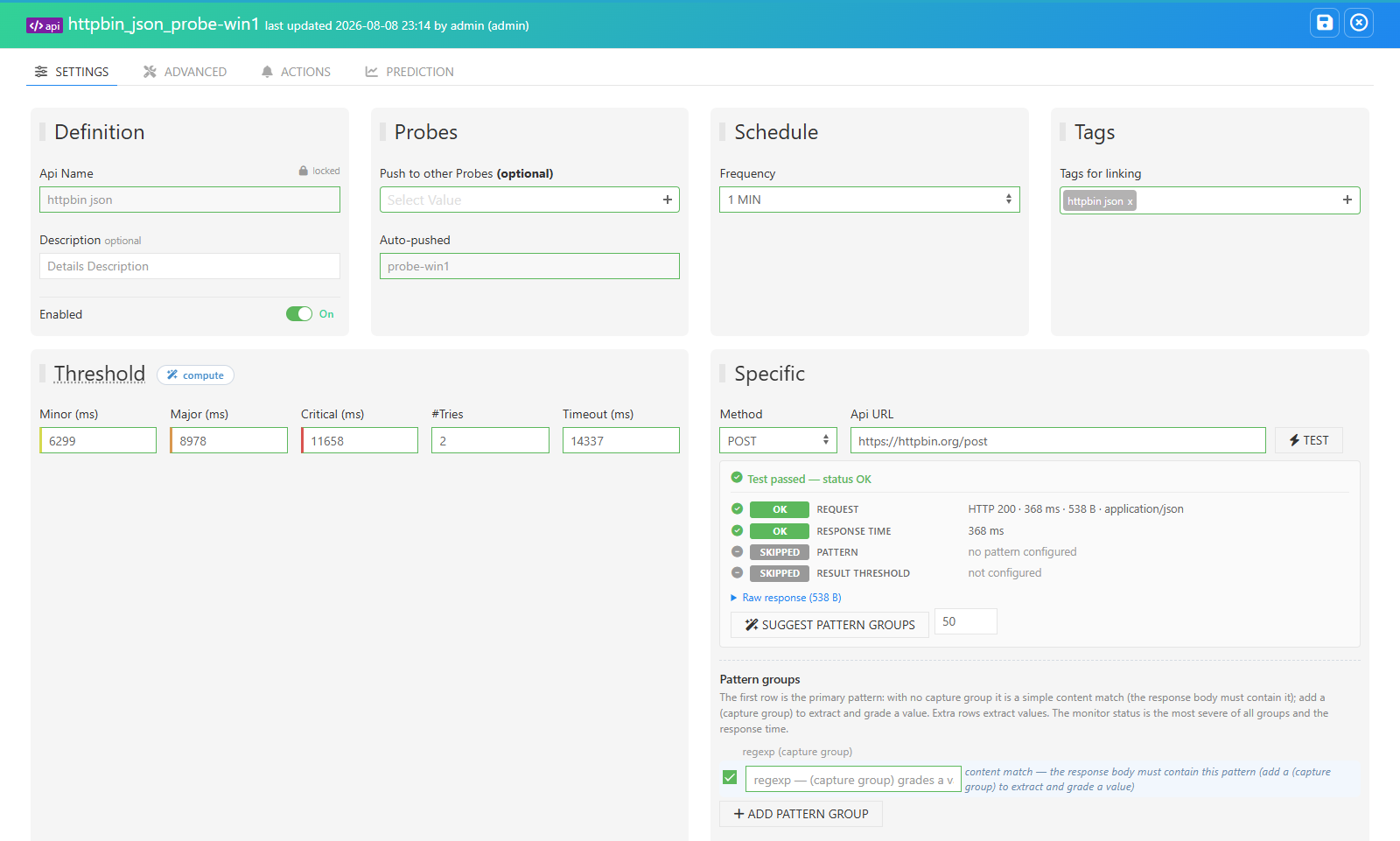
Disponible pour les moniteurs URL, API, base de donnees, TCP, UDP, Ping et DNS, ainsi que des tests par ligne et un ⚡ Tout tester sur les equipements SNMP et WMI. Pour les moniteurs EUM, utilisez plutot le mode navigateur.
Voir Tester un moniteur pour l’anatomie complete du panneau, les pastilles de gravite, la suggestion de groupes de motifs et l’apercu du jeu de resultats des bases de donnees.
Groupes de motifs (URL & API)
Les moniteurs URL et API peuvent evaluer le corps de la reponse, pas seulement le temps de reponse. Chaque groupe de motifs extrait une valeur avec une regexp et la verifie selon ses propres seuils Mineur / Majeur / Critique ; par defaut, le statut du moniteur est le plus severe de tous les groupes et du temps de reponse (voir Priorite de statut).
La grille Pattern groups apparait dans la section Specific d’un formulaire de moniteur URL ou API. Sa premiere ligne est le groupe principal ; utilisez + Add pattern group pour en ajouter d’autres.
- Dans la cellule regexp (capture group) de la premiere ligne (principale), saisissez votre motif :
- Sans
(groupe de capture), c’est une simple correspondance de contenu — le corps de la reponse doit contenir le motif (sinon le moniteur echoue). Les cellules operateur et seuils se replient en une note “content match” ; les seuils de temps de reponse s’appliquent toujours. - Avec un
(groupe de capture)— ex."length"\s*:\s*(\d+)— le texte capture devient une valeur a evaluer, et les cellules operateur + seuils apparaissent.
- Sans
- Choisissez un operateur :
number > / < / ==,string == / != / contains / not contains, oudatetime older than. - Renseignez les seuils minor / major / critical. Laissez un palier vide pour l’ignorer — un groupe peut par exemple ne definir que Critique.
- Definissez eventuellement un index de correspondance (
idx) : quelle occurrence du motif lire.1est la premiere ; augmentez-le pour atteindre l’element N d’un champ repete ou d’un tableau JSON (2= deuxieme element). - Utilisez la case a cocher en debut de ligne pour activer / desactiver un groupe — un groupe desactive est conserve mais non evalue.
cle: valeur et <balise>valeur</balise> — et propose un nom, une regexp, un index de correspondance et un operateur pour chaque valeur detectee, en previsualisant ce que chacun capture. Verifiez, modifiez ou decochez des lignes, puis Apply selected ; les groupes sont ajoutes avec des seuils vides que vous remplissez.
Cliquez sur Add / Update pour enregistrer. Supprimer ou renommer un groupe efface aussi son ancien historique a l’enregistrement. Pour le format des champs stockes (patterns JSON, operateurs, datetimeFmt/datetimeTz), voir Configuration du Monitor → Groupes de motifs.
Priorite de statut (URL et API)
Par defaut, un moniteur URL ou API prend le plus severe de ses groupes de motifs et de son temps de reponse : une reponse lente pese autant qu’un corps qui indique que le service est degrade. Status priority, sous le bloc Threshold du formulaire, choisit qui decide :
| Status priority | Le statut du moniteur est |
|---|---|
| Most severe of pattern groups and response time (defaut) | le pire des deux |
| Pattern groups first, then response time | le verdict des motifs quand un groupe n’est pas OK ; le temps de reponse n’evalue que si tous les groupes sont OK |
| Response time first, then pattern groups | le verdict du temps de reponse quand il n’est pas OK ; les groupes n’evaluent que si le temps de reponse est OK |
| Pattern groups only | le verdict des motifs ; le temps de reponse est toujours mesure et affiche dans les graphiques, mais ne change jamais le statut |
Quelle que soit la priorite :
- Une ERROR (requete en echec, regexp invalide, valeur non capturee) l’emporte toujours : le controle n’a pas pu etre evalue.
- Les controles de taille de page et de certificat sont des controles distincts et comptent toujours.
- Sans groupe de motifs, le temps de reponse est la seule entree : le reglage ne change rien.
Le panneau Test applique la priorite selectionnee : vous pouvez comparer les options avant d’enregistrer. Le reglage est exporte et importe dans la colonne statusPriority.
Vues : tableau, cartes, compacte
Les trois boutons a cote de hide OK basculent la page entre le tableau (par defaut, triable), les cartes standard et la vue compacte (cartes les plus denses). Le choix est memorise dans vos preferences d’affichage du profil.
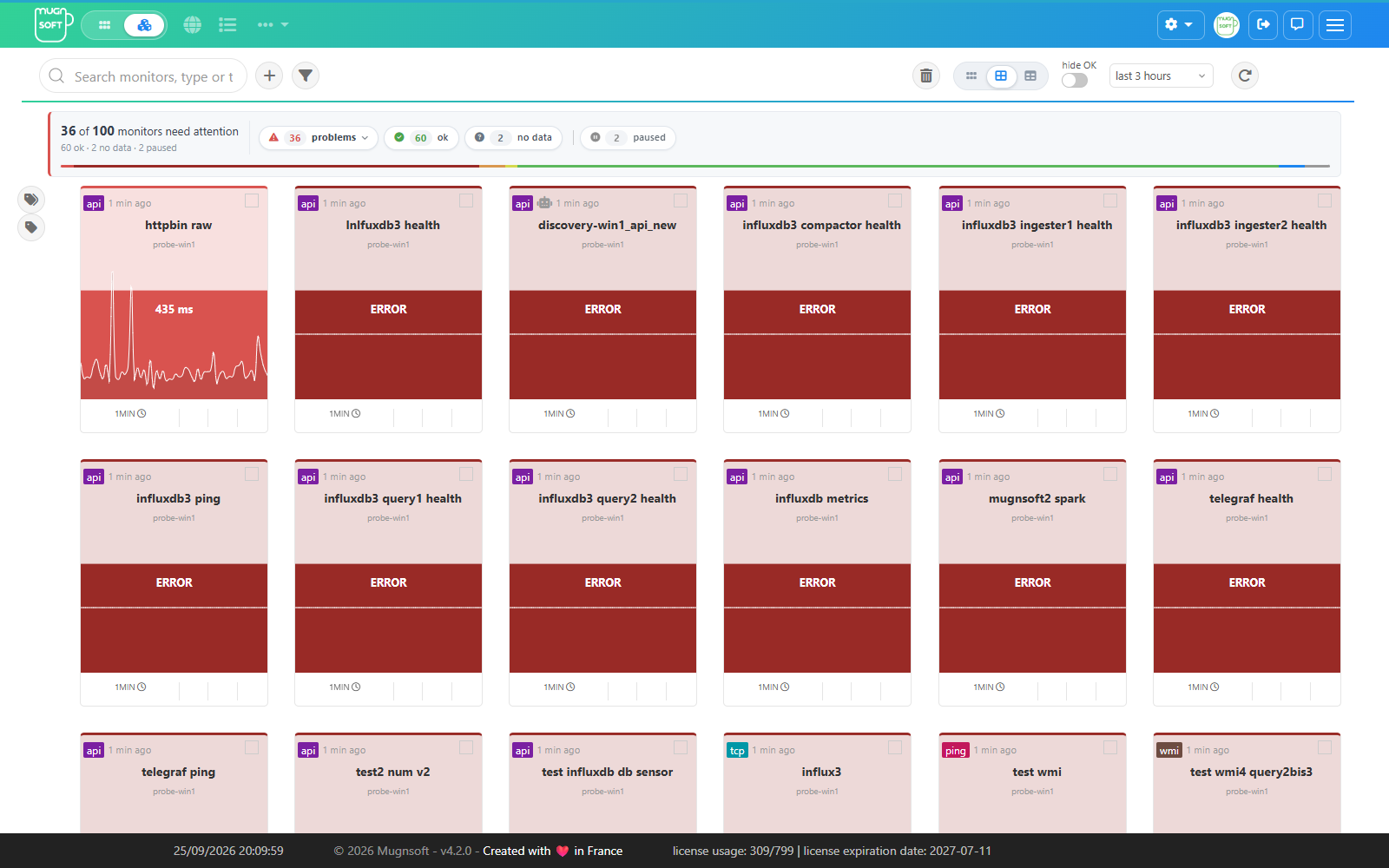
Filtrer les moniteurs

- Champ de recherche : saisissez une partie du nom d’un moniteur, son type ou un tag ; la liste se filtre a la saisie. Effacez avec ✕.
- Pastilles de synthese : la barre “N of M monitors need attention” compte les moniteurs par statut : problems, ok, no data, paused. Cliquez sur une pastille pour n’afficher que ces lignes ; cliquez de nouveau pour annuler. La pastille problems ouvre un detail par statut.
- Filtres de colonnes : les listes deroulantes sous les en-tetes (statut, type, sonde, app, localisation, planification, tags, etat) et le filtre sur le nom se combinent avec le champ de recherche.
- hide OK : masque toutes les lignes au statut OK.
- Le selecteur de taille de page et les fleches en haut paginent la liste ; le bouton de rafraichissement la recharge.
Cochez des lignes pour agir sur plusieurs moniteurs a la fois avec le bouton corbeille (suppression, administrateurs uniquement).
Integration Mugnsoft Gitlab
Avec GitLab configure, la definition et le script d’un moniteur peuvent etre commites dans votre depot et restaures depuis celui-ci. Configurez d’abord l’acces : voir Parametres du webserver → Services externes. GitHub, disponible au meme endroit, sert aux sauvegardes de depot (instantanes CSV).
Envoyer vers Gitlab
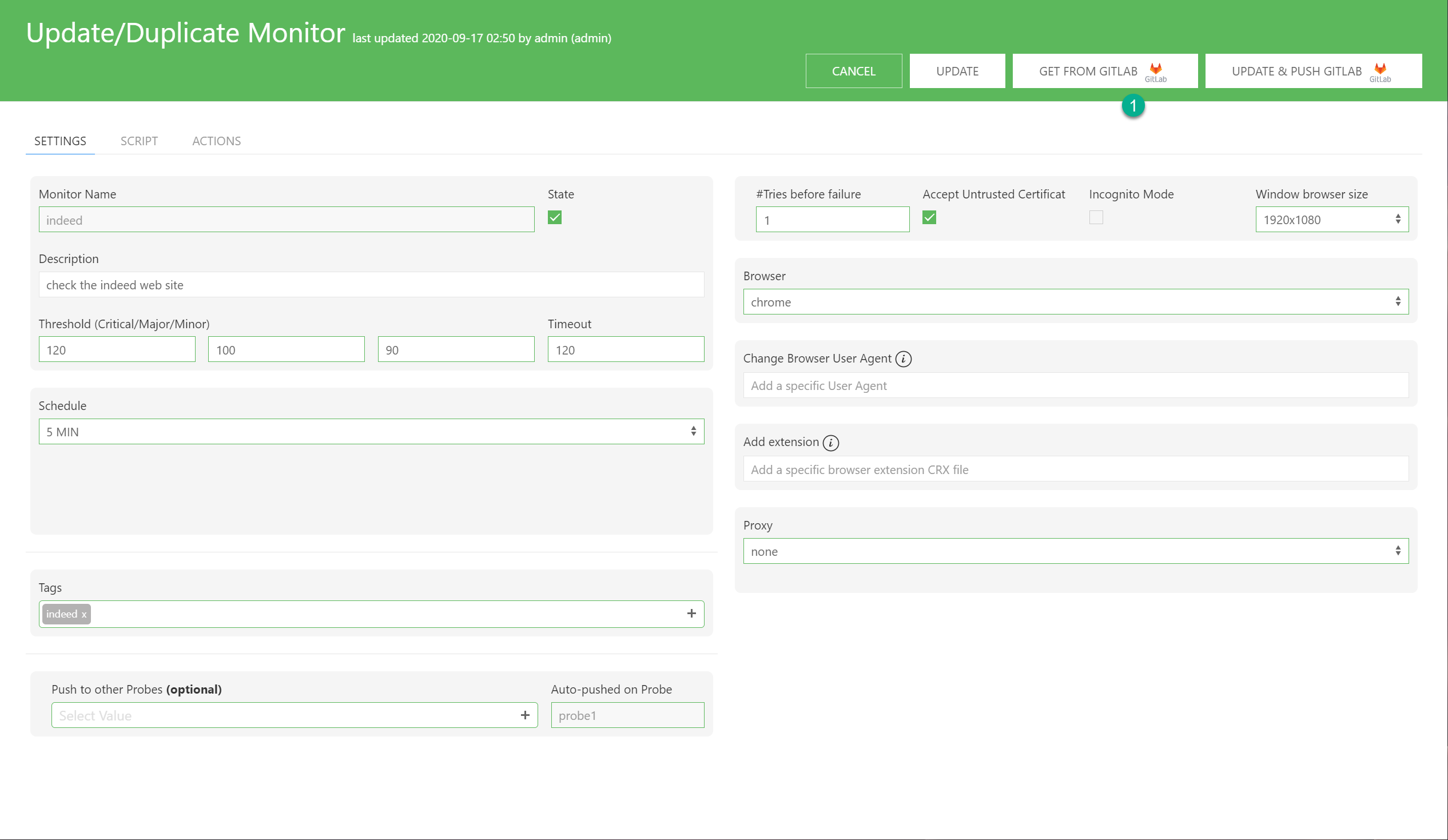
- Sur la page all monitoring, cliquez sur le crayon du moniteur. Avec GitLab active, l’en-tete du formulaire comporte des boutons GitLab a cote de la disquette : update & Push Gitlab, duplicate & Push Gitlab et get from Gitlab.
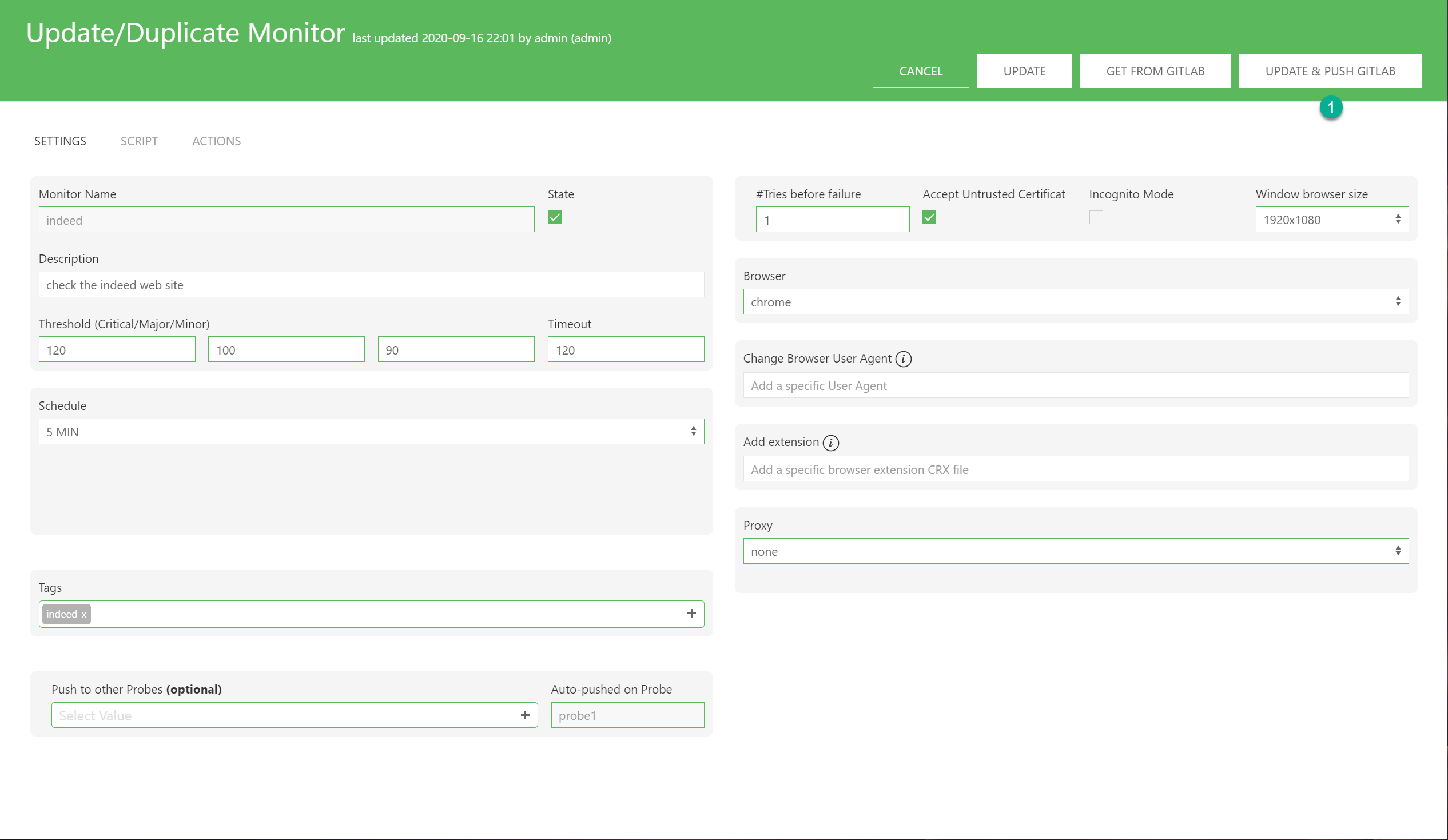
- Faites vos modifications et cliquez sur update & Push Gitlab.
- Saisissez le message de commit et cliquez sur OK.
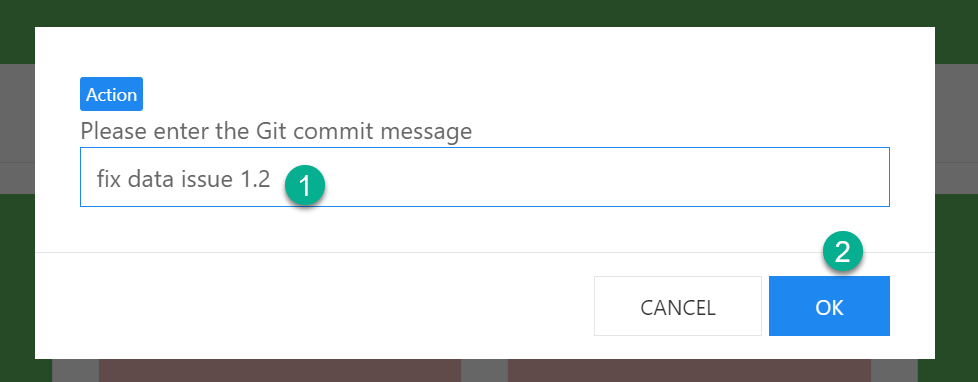
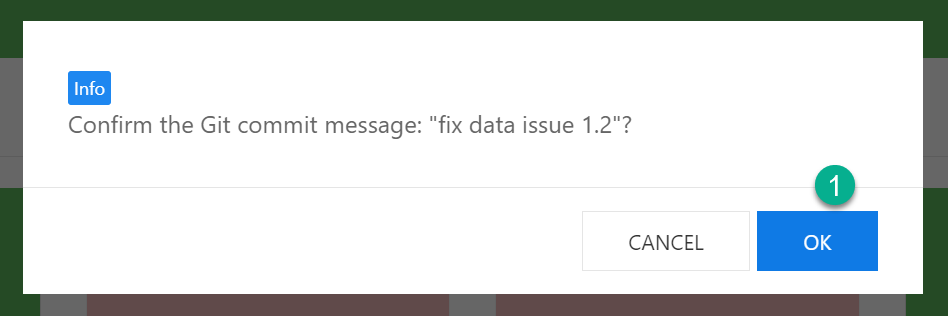
- Confirmez le message. Le moniteur est enregistre sur sa sonde, puis ses parametres et son script sont commites ; des notifications indiquent chaque etape.
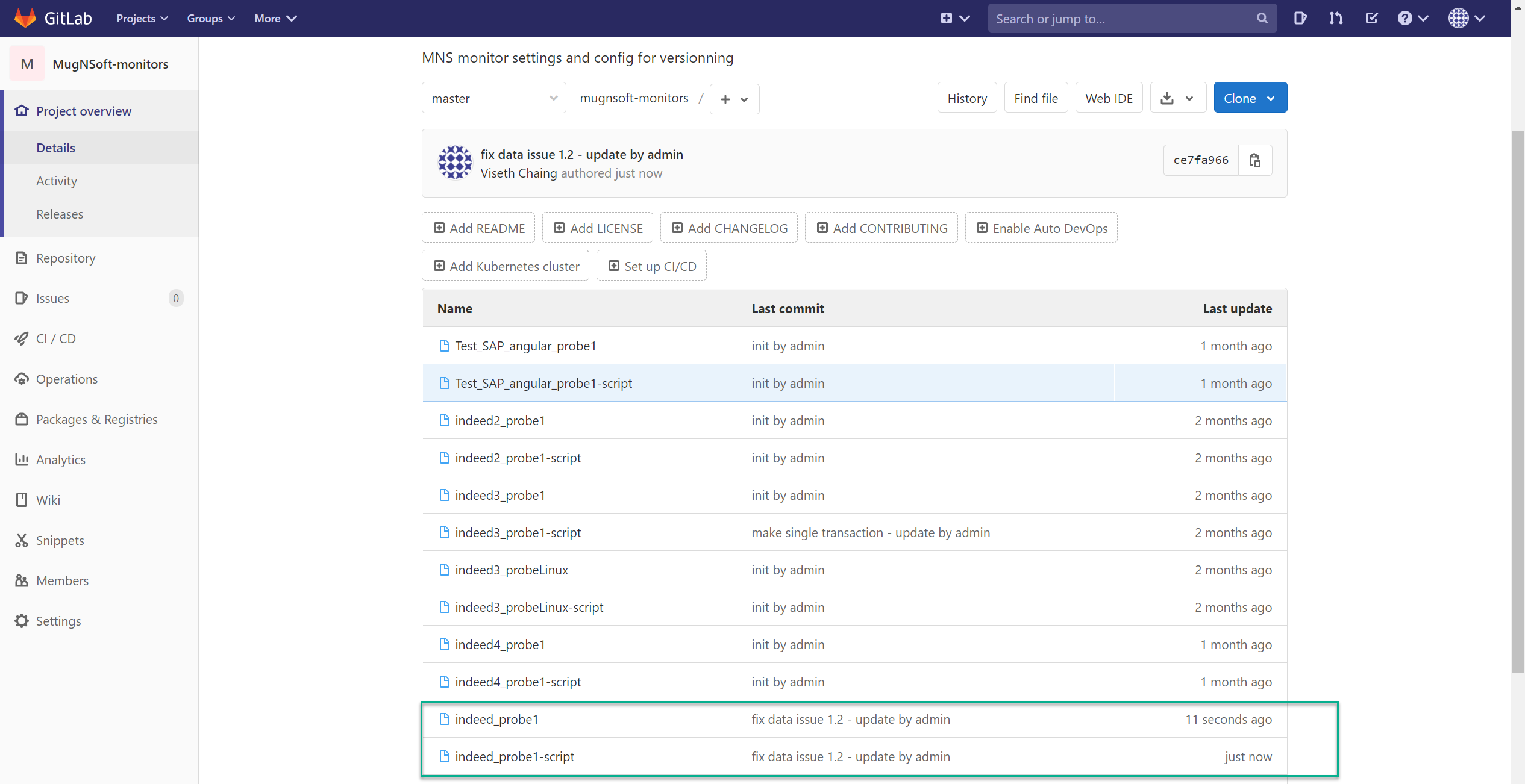
- Dans votre depot GitLab, le commit porte le message et l’utilisateur Mugnsoft qui l’a effectue.
Recuperer depuis Gitlab
Pour abandonner les modifications locales et restaurer la derniere version commitee d’un moniteur :
- Ouvrez le moniteur avec le crayon et cliquez sur get from Gitlab.
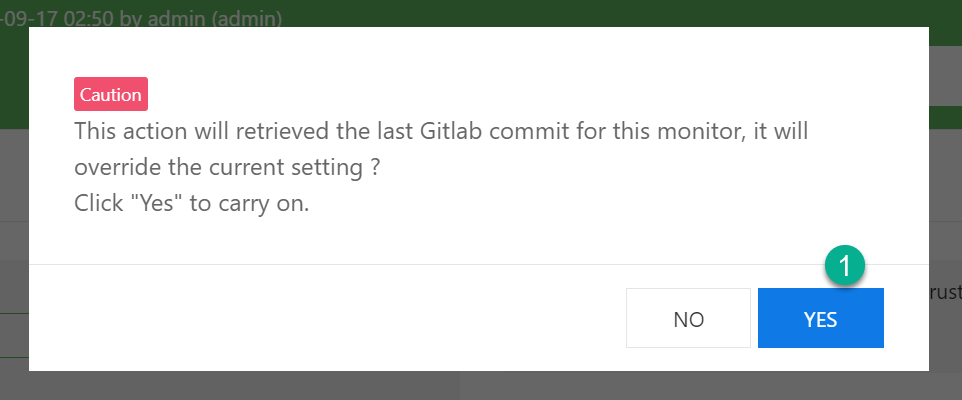
- Confirmez. Les parametres et le script actuels sont remplaces par le dernier commit, et une notification indique le resultat.
Voir aussi
- Types de moniteurs – ce que controle chaque type, avec URL, API et base de donnees en detail
- Tester un moniteur – executer n’importe quel controle en direct depuis son formulaire avant enregistrement
- Monitor Component Deep Dive – types de moniteurs, planification, concurrence et mecanismes d’alerte
- Monitor Configuration – tous les parametres et options de reglage des moniteurs disponibles
- Monitor HTTP API – acces programmatique aux operations des moniteurs
- Report Operations – generer et visualiser les rapports des moniteurs
- Predictions – prevoir le temps de reponse futur d’un moniteur et son statut predit
- SNMP & WMI evaluation – transformer des valeurs d’OID ou des resultats WQL en statut via seuils ou regex
- Downtime Operations – planifier des fenetres de maintenance pour les moniteurs
- Exception Running a Monitor – depanner les erreurs d’execution des moniteurs