Premiere connexion
Ce chapitre vous guide pour la premiere connexion, la verification que les composants installes sont connectes, et l’ajout d’un premier moniteur.
Premiere connexion
- Ouvrez le Webserver : https://localhost:9090/ sur l’hote du Webserver, ou son adresse depuis votre poste. 9090 est le port web par defaut, sauf si vous en avez configure un autre ; utilisez HTTPS si vous avez configure des certificats SSL.
- Sur la page de connexion, saisissez admin comme nom d’utilisateur et admin comme mot de passe : ce sont les identifiants administrateur par defaut.
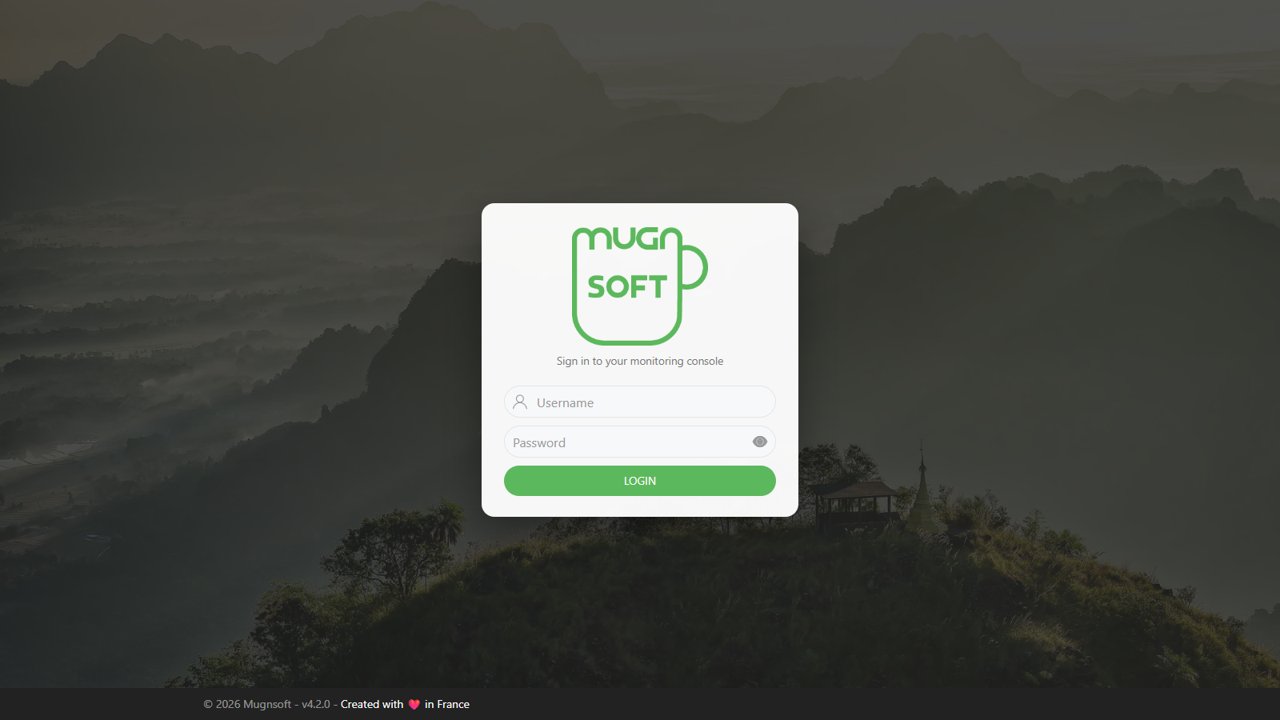
- L’administrateur par defaut doit choisir un nouveau mot de passe a la premiere connexion. Notez-le. La fenetre Welcome to Mugnsoft propose ensuite la visite guidee, recommandee sur une installation neuve.
Remarque :
Utiliser les composants MNS auto-enregistres (recommande)
Les sondes, Integrators et Sentinel agents s’enregistrent aupres du Webserver a leur demarrage. Ouvrez le menu engrenage → components : ils apparaissent dans la topologie. Un composant nouvellement enregistre peut etre desactive (gris) : faites un clic droit et choisissez enable server.
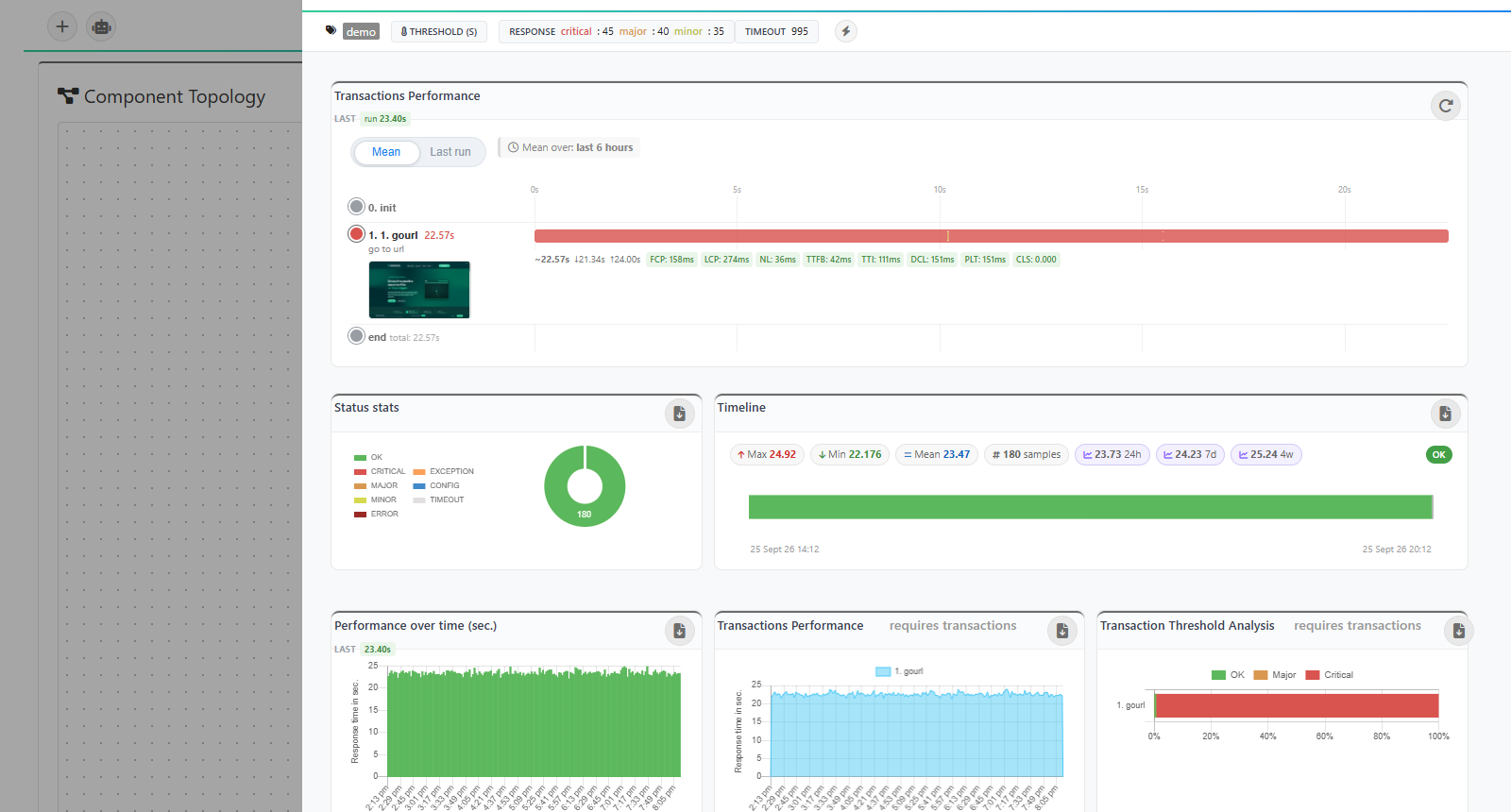
Si un composant ne repond pas, faites un clic droit et choisissez health check, et utilisez le bouton resynchroniser le jeton d’acces de la barre d’outils si son jeton n’a pas ete synchronise a l’installation. Voir Operations sur les composants.
Ajouter manuellement des composants MNS
Ajouter manuellement un MNS Monitor ou un Integrator
- Sur la page Composants, cliquez sur +.
- Saisissez un Server Name unique, choisissez le Server Type (monitor pour une sonde, integrator…), son IP, son Port et son OS, puis cliquez sur l’icone disquette.
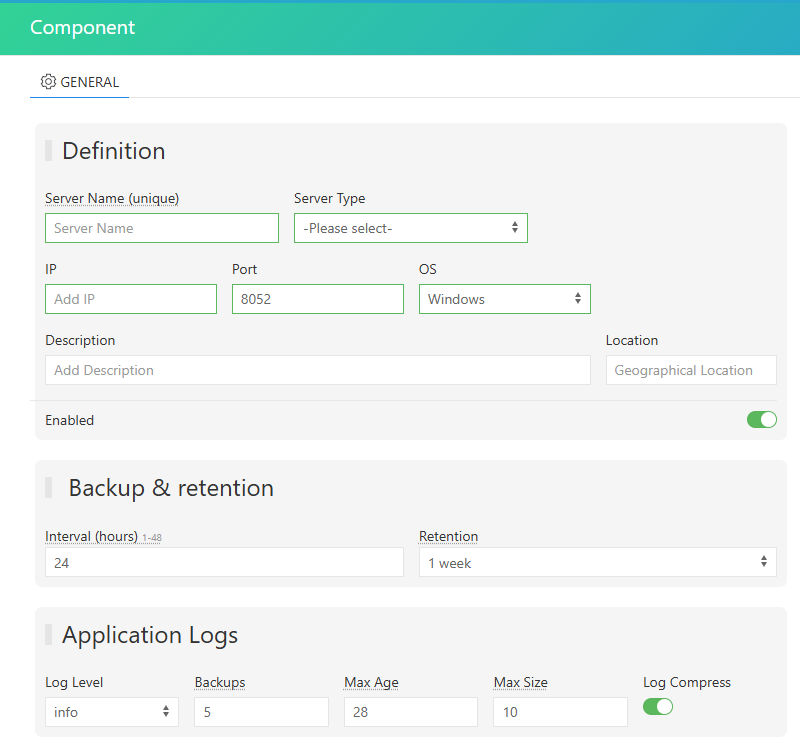
- Le composant apparait dans la topologie ; une notification le confirme.
Relier votre MNS Monitor a un MNS Integrator
- Faites un clic droit sur la sonde et choisissez edit server.
- Sous Integrators & notification resilience, ajoutez l’Integrator dans Integrator endpoints et cliquez sur l’icone disquette.
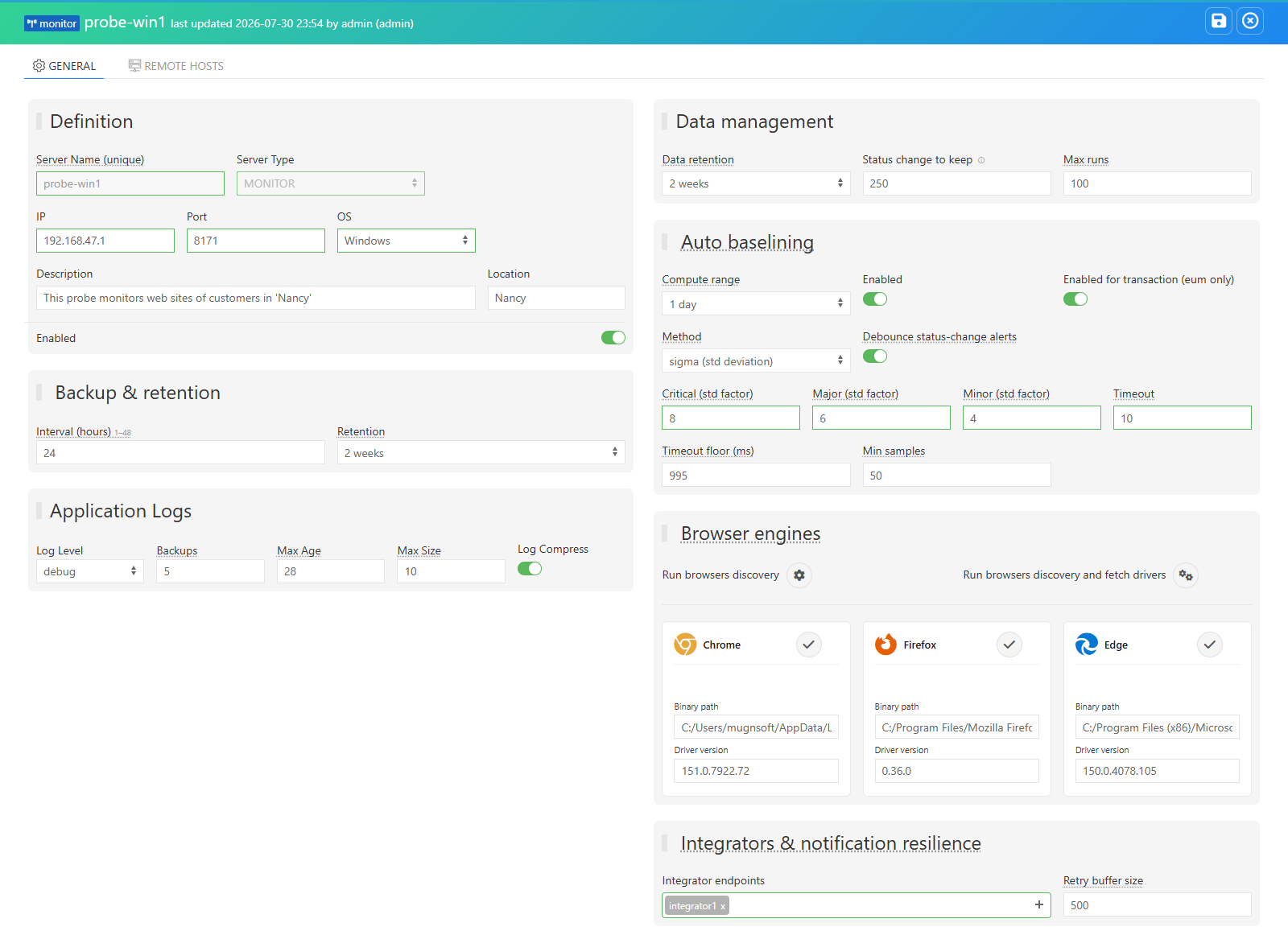
- Desormais la sonde envoie ses resultats a cet Integrator, qui les transmet a vos outils externes (voir Integration).
Ajouter manuellement votre premier moniteur
La methode recommandee pour construire un scenario de parcours utilisateur (EUM) est l’IDE Mugnsoft, qui l’enregistre sans ecrire de code. Pour les autres types :
- Ouvrez la page all monitoring, cliquez sur + a cote du champ de recherche et choisissez le type.
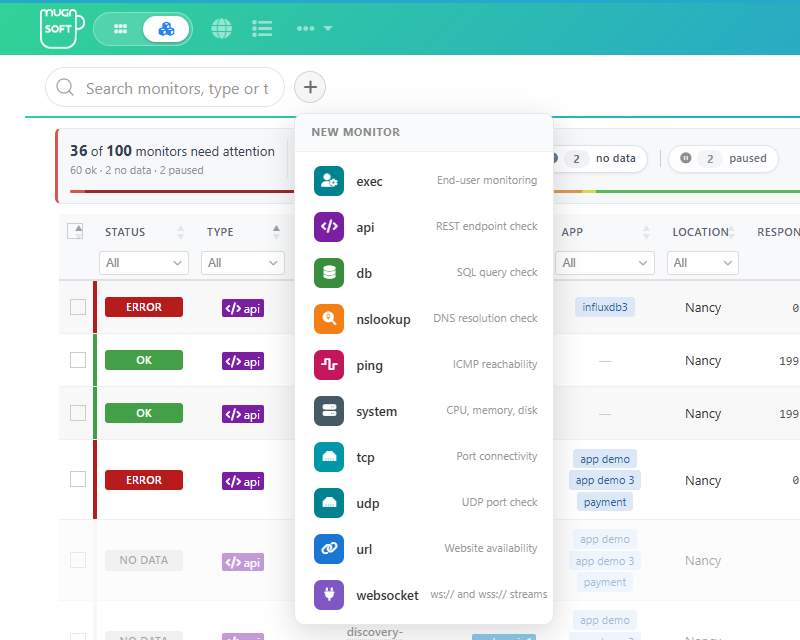
- Remplissez l’onglet Settings (nom, sondes, planification, tags, seuils et cible), et eventuellement Advanced et Actions. Pour les moniteurs URL, API, TCP, UDP, Ping, DNS et Base de donnees, cliquez sur Test pour verifier la cible depuis la sonde avant d’enregistrer (voir Tester un moniteur).
- Cliquez sur l’icone disquette. Le moniteur apparait dans la liste et demarre selon sa planification.
Voir Operations sur les moniteurs pour tout ce que vous pouvez en faire ensuite.