Présentation
Dans cette section, vous découvrirez ce que fait Mugnsoft Pulse et apprendrez à vous repérer dans ses écrans principaux.
Ce que fait Pulse
Mugnsoft Pulse transforme un parcours utilisateur sur un site web en scénario rejouable. Il repose sur le modèle de projet de Selenium IDE : les scénarios sont enregistrés dans des fichiers projet .side contenant les tests, les suites et leurs commandes.
Avec Pulse, vous pouvez :
- Enregistrer un parcours en utilisant normalement le site dans la fenêtre de navigateur de Pulse
- Rejouer un test, ou l’exécuter commande par commande, à une vitesse réglable
- Organiser les tests en suites et exécuter une suite complète en une seule fois
- Planifier l’exécution automatique des suites et conserver un historique de performance pour chaque test
- Notifier votre équipe lorsqu’une exécution planifiée échoue ou dépasse un seuil
- Exporter les tests sous forme de code, ou les publier comme scénarios pour le moniteur EUM
Les fonctionnalités disponibles dépendent de votre niveau de licence ; voir Activation de la licence.
La place de Pulse dans la plateforme
Pulse est l’outil où les scénarios sont construits ; la sonde Monitor est celle qui les exécute en production. Le déroulement type est le suivant :
- Enregistrer et affiner le parcours dans Pulse
- Le rejouer jusqu’à ce que chaque étape réussisse de manière fiable
- Le publier dans Mugnsoft comme scénario d’un moniteur EUM
- Laisser le moniteur l’exécuter selon sa planification et remonter les temps de transaction et la disponibilité
Le sélecteur de projet
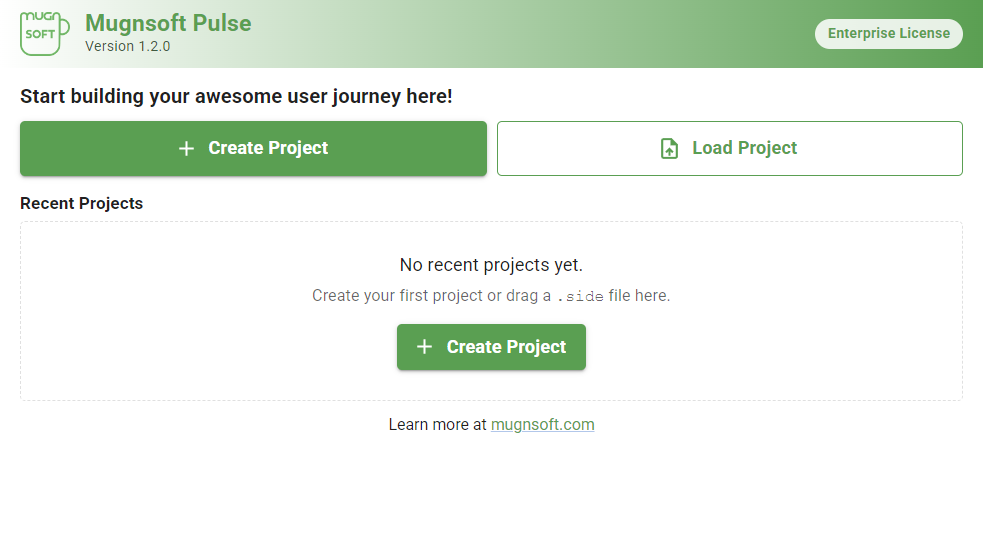
Au démarrage, Pulse ouvre le sélecteur de projet. Créez un nouveau projet, chargez un fichier .side existant ou rouvrez un projet récent. Le badge en haut à droite indique votre niveau de licence, et le numéro de version s’affiche sous le nom du produit.
La vue Tests
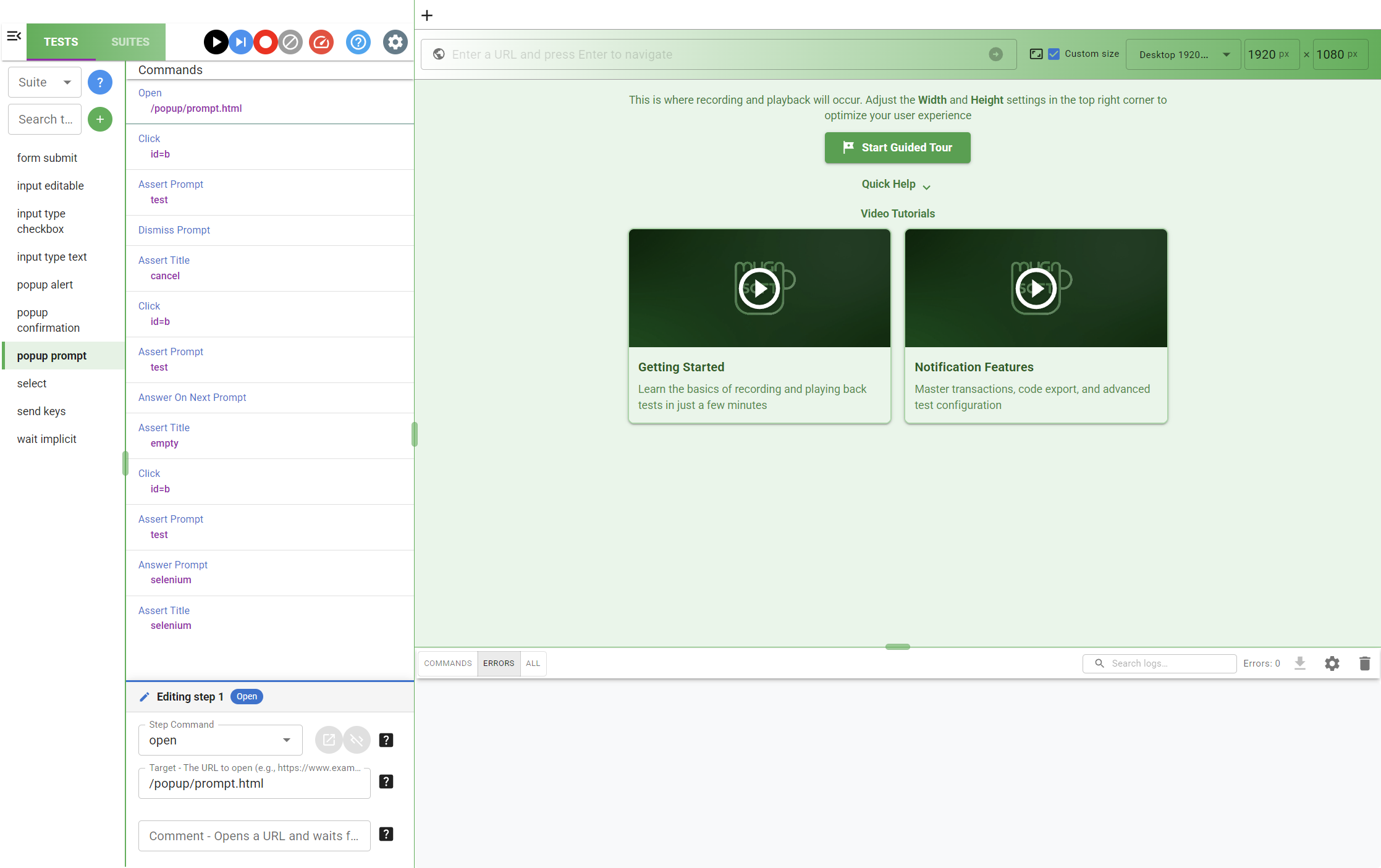
L’onglet Tests liste les tests du projet sur la gauche. Sélectionner un test affiche ses commandes, et sélectionner une commande l’ouvre dans l’éditeur d’étape sous la liste, où vous modifiez la commande, sa cible et sa valeur.
La barre d’outils au-dessus de la liste exécute le test sélectionné, l’exécute pas à pas, lance l’enregistrement et règle la vitesse de lecture. Le panneau de droite accueille le navigateur utilisé pour l’enregistrement et la lecture ; les champs de largeur et de hauteur en haut définissent sa taille, et le panneau de journal en bas affiche les commandes exécutées et les éventuelles erreurs.
La vue Suites
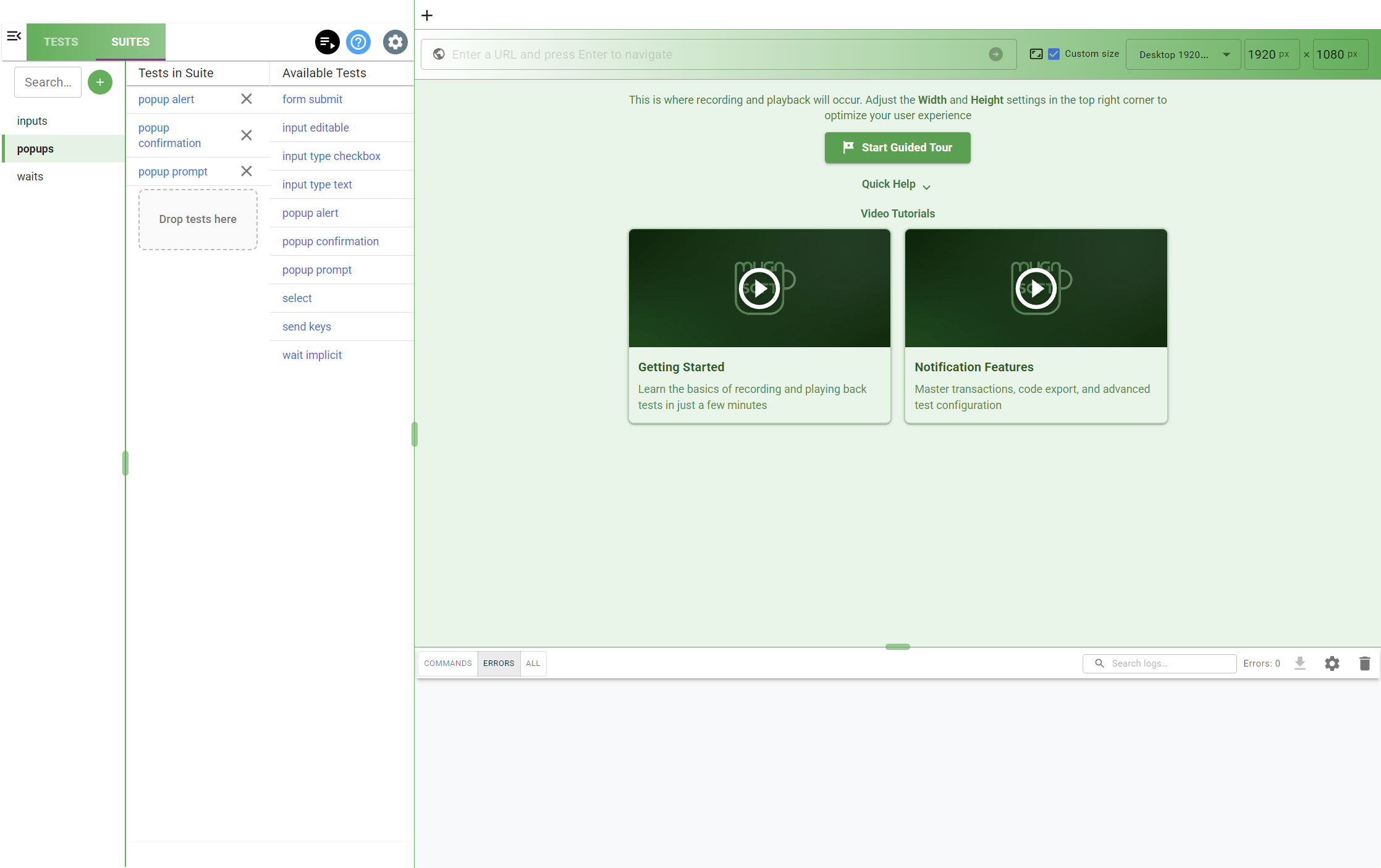
L’onglet Suites regroupe les tests en suites. Sélectionnez une suite à gauche pour voir les tests qu’elle contient, et faites glisser des tests depuis Available Tests vers celle-ci. Le bouton de la barre d’outils exécute la suite complète.
Note :
Voir aussi
- Installation — télécharger, vérifier et installer Pulse sous Windows
- Activation de la licence — licences gratuites et payantes, niveaux et utilisation hors ligne
- Moniteur EUM — comment les scénarios enregistrés sont exécutés en production